
3 instellingen in iOS 27 die je iPhone veiliger maken (mits je ze inschakelt)

Je iPhone is op zichzelf al heel veilig, maar met een paar instellingen in iOS 27 kun je de beveiliging nog verder verbeteren. Deze opties moet je even langsgaan!
Lees verder na de advertentie
Het is steeds belangrijker om goed na te denken over de beveiliging van je iPhone. Zeker in deze tijd waarin geregeld jouw gegevens worden buitgemaakt bij hacks van websites, webshops en diensten, is het goed om even een paar instellingen langs te gaan om je iPhone een extra beveiligingslaag te geven. Hieronder gaan we drie handige opties langs die je beschermen tegen hacks, én die je iPhone nutteloos maken voor dieven die er ‘ouderwets’ met je hele toestel vandoor gaan.
kooptip

• Internet van KPN thuis? Dan profiteer je van meer voordeel!

1. Risicodetectie
De optie Risicodetectie van identiteitsfraude, die in iOS 27 is toegevoegd, is een extra beveiligingslaag die je beschermt tegen scams. Je iPhone houdt hiermee op een privacyvriendelijke manier in de gaten of je risico loopt op social engineering, bijvoorbeeld door verdachte telefoontjes en mails, en kan deze informatie doorspelen naar cruciale apps zoals je bankapp.
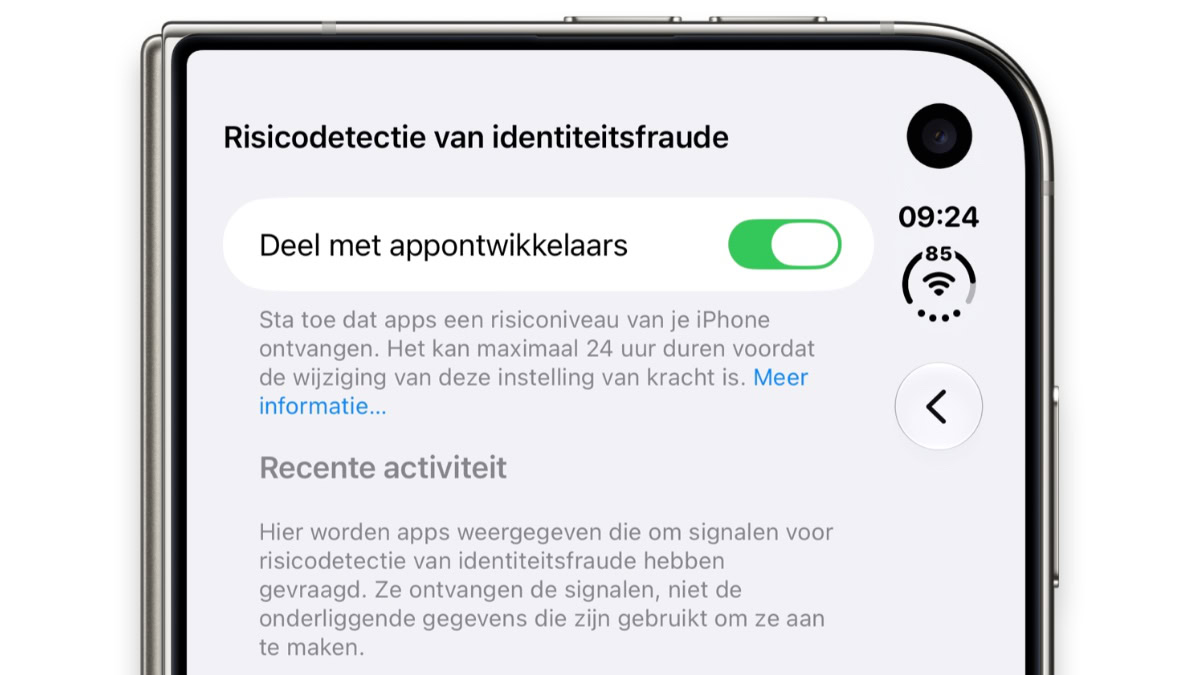
Wanneer een app doorheeft dat je een verhoogd risico loopt, kan de app besluiten om dienst te weigeren of je te waarschuwen. Denk bijvoorbeeld aan het blokkeren van een grote transactie naar een onbekend banknummer. Zo denkt je iPhone dus slim mee om je te beschermen! Je zet de optie aan in ‘Instellingen>Privacy en beveiliging>Risicodetectie van identiteitsfraude’.
2. Oproepen filteren
Een andere manier om scammers buiten de virtuele deur te houden is de optie om spamoproepen automatisch te filteren. Je vindt de optie in ‘Instellingen>Apps>Telefoon’ – zet hier de schakelaar aan achter ‘Spam’.
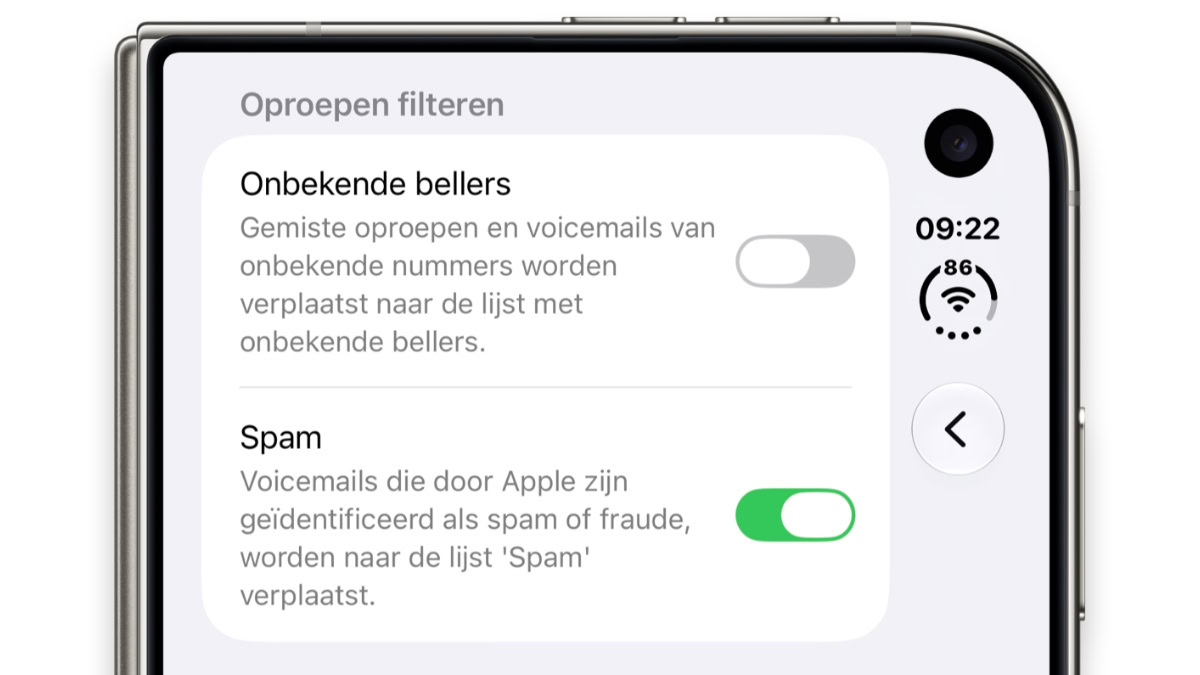
Wanneer een telefoonnummer door Apple is gemarkeerd als een spammer, dan worden oproepen hiervan automatisch naar ‘spam’ verplaatst in de Telefoon-app. Dat scheelt weer vervelende telefoontjes.
3. Toegang bij vergrendeling
Naast scammers en spammers moet je je iPhone natuurlijk ook beschermen tegen dieven die je toestel willen stelen. Een optie die wat dit betreft handig is om in te schakelen, is om je bedieningspaneel onbruikbaar te maken vanaf je vergrendelscherm. Zo kan een dief je iPhone niet op vliegtuigmodus zetten – en blijft hij dus volgbaar via Zoek mijn.
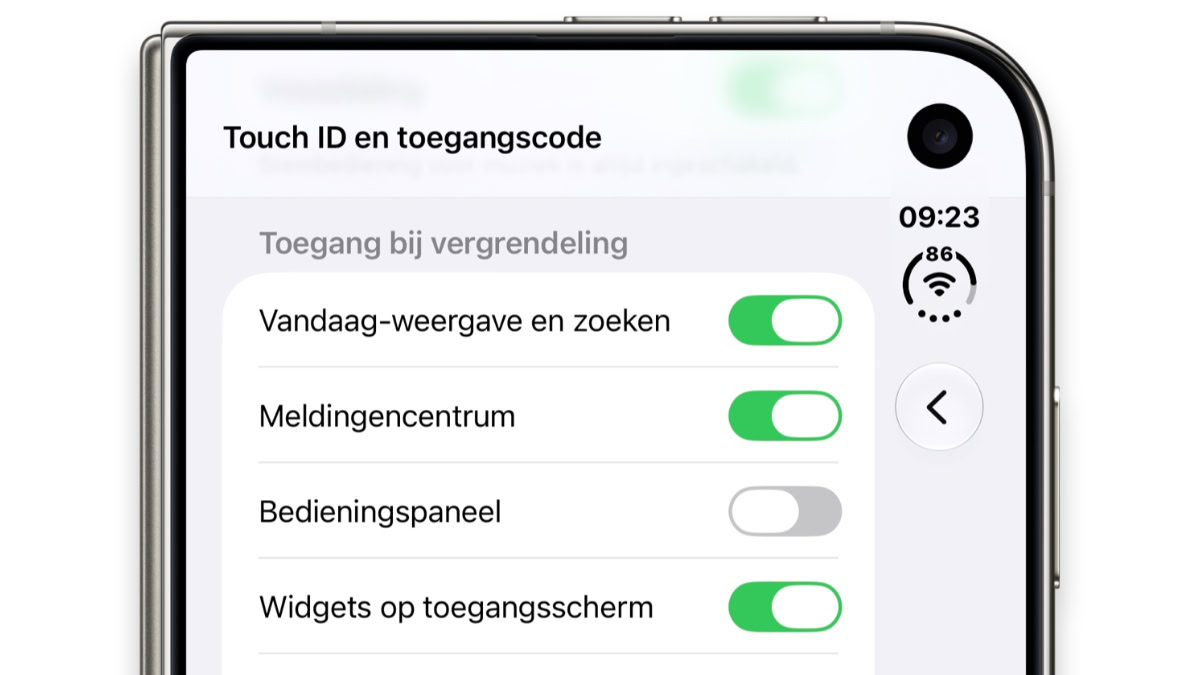
Je vindt de optie in ‘Instellingen>Face ID en toegangscode’ of ‘Instellingen>Touch ID en toegangscode’. Zet hier de schakelaar bij ‘Bedieningspaneel’ uit. Zo kun je het paneel alleen openen nadat je iPhone je gezicht heeft herkend, of je vingerafdruk, afhankelijk van welk toestel je hebt.
Extra: Bescherming voor gestolen apparaat
Dan is er nog de optie Bescherming voor gestolen apparaat. Hiermee bescherm je cruciale instellingen achter je Apple Account-wachtwoord, en is je iPhone en je toegangscode dus niet genoeg om dit soort instellingen aan te passen. Je zet het aan in ‘Instellingen>Privacy en beveiliging>Bescherming voor gestolen apparaat’.
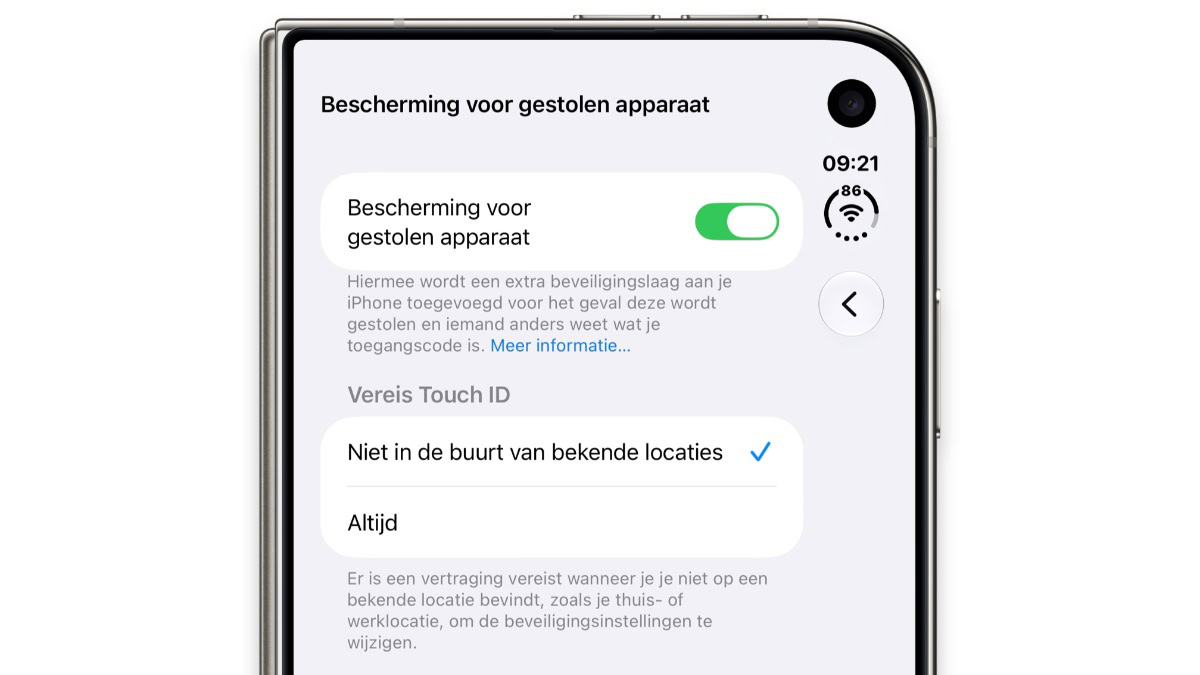
Je kunt hierbij met een vinkje onderin aangeven of de beveiliging altijd aan moet staan, of alleen als je niet op een bekende locatie bent zoals thuis of je werk.
Meer tips voor je Apple-apparaten
De beste Apple-tips
Wees er als eerste bij! Pre-order nú de Claude-special
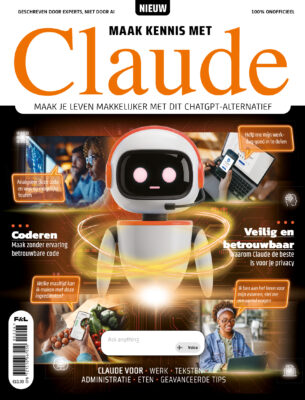
- Schrijf slimmer, werk sneller en haal meer uit AI!
- Maak je leven gemakkelijker met Claude
- Bestel vóór 2 november en profiteer van gratis verzending! (t.w.v. €2,95)
TIJDELIJK! Ontvang tot wel 32% korting op je abonnement!
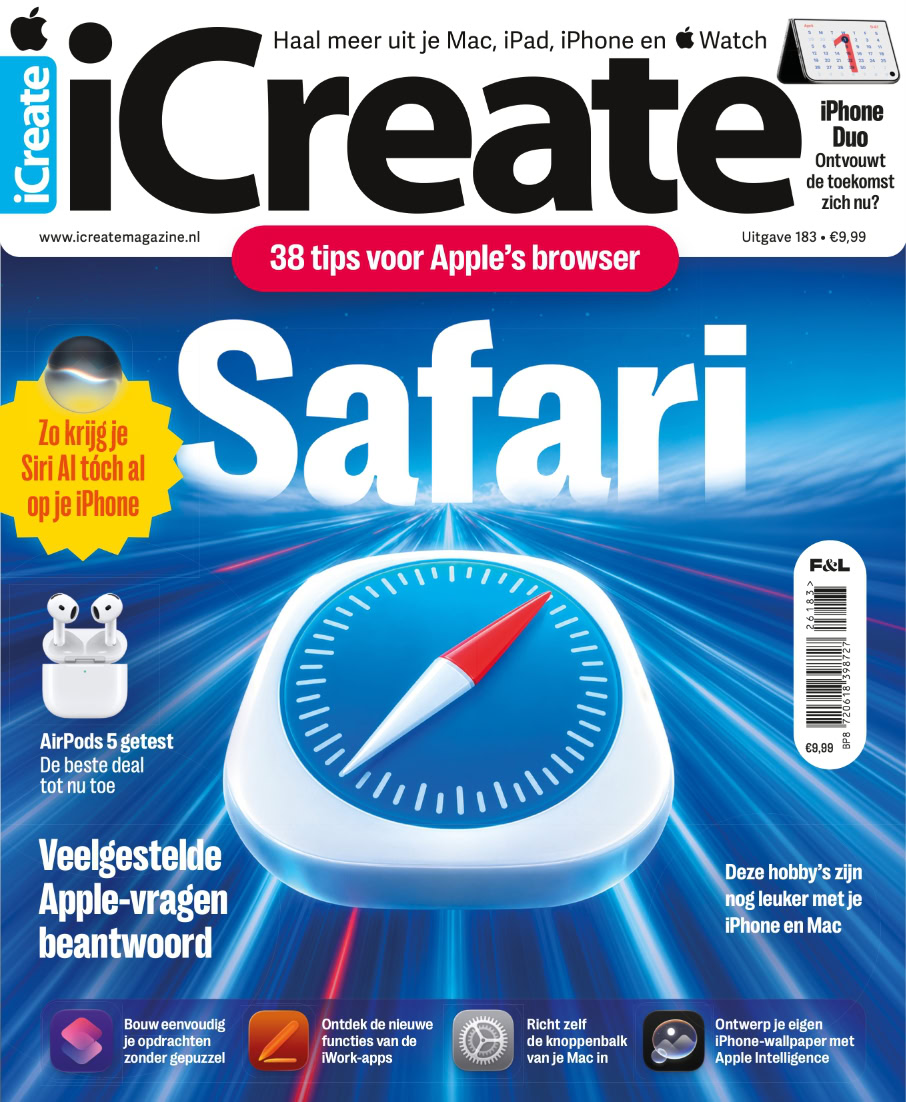
- Meer uit jouw Apple-producten halen
- Toegang tot iCreate Academy: 500+ workshops
- Papier én digitaal via iCreate-app (archief)

Zo zie je betrouwbaar Apple-Nieuws voortaan als eerste in je zoekresultaten.
Praat mee
0