

Gaat je iPhone veel sneller leeg met iOS 27? Schakel deze functie direct uit

Je hebt je iPhone bijgewerkt naar iOS 27, maar sindsdien lijkt de batterij het een stuk minder lang vol te houden. Waar je voorheen moeiteloos het einde van de dag haalde, moet je nu misschien al aan het einde van de middag naar een oplader grijpen.
Lees verder na de advertentie
Herkenbaar? Dan is er een instelling die je zeker even moet controleren. Het gaat om Assistentie met connectiviteit (Connectivity Assist). Deze functie is bedoeld om je internetverbinding te verbeteren, maar kan mogelijk ook voor extra batterijverbruik zorgen.
Wat doet Assistentie met connectiviteit?
Met iOS 27 heeft Apple de bestaande functie Wifi-assistentie vervangen door Assistentie met connectiviteit. Het idee is simpel: je iPhone moet altijd een zo betrouwbaar mogelijke internetverbinding hebben.
Normaal gesproken maakt je iPhone gebruik van wifi wanneer je verbonden bent met een draadloos netwerk. Maar wat als dat netwerk traag is of regelmatig hapert? Dan komt Assistentie met connectiviteit in actie. Je iPhone kan automatisch mobiele data inzetten om je internetverbinding te verbeteren, zelfs terwijl je nog met wifi verbonden bent. Dat is handig wanneer je bijvoorbeeld achter in de tuin zit, waar het wifisignaal zwak is. Of wanneer je verbinding maakt met een overbelast openbaar netwerk.
Er kleeft mogelijk wel een nadeel aan. Doordat je iPhone naast wifi ook de mobiele verbinding kan gebruiken, kan dat extra energie kosten. Sommige gebruikers merken dat hun batterij langer meegaat nadat ze de functie hebben uitgeschakeld.
Assistentie met connectiviteit uitschakelen
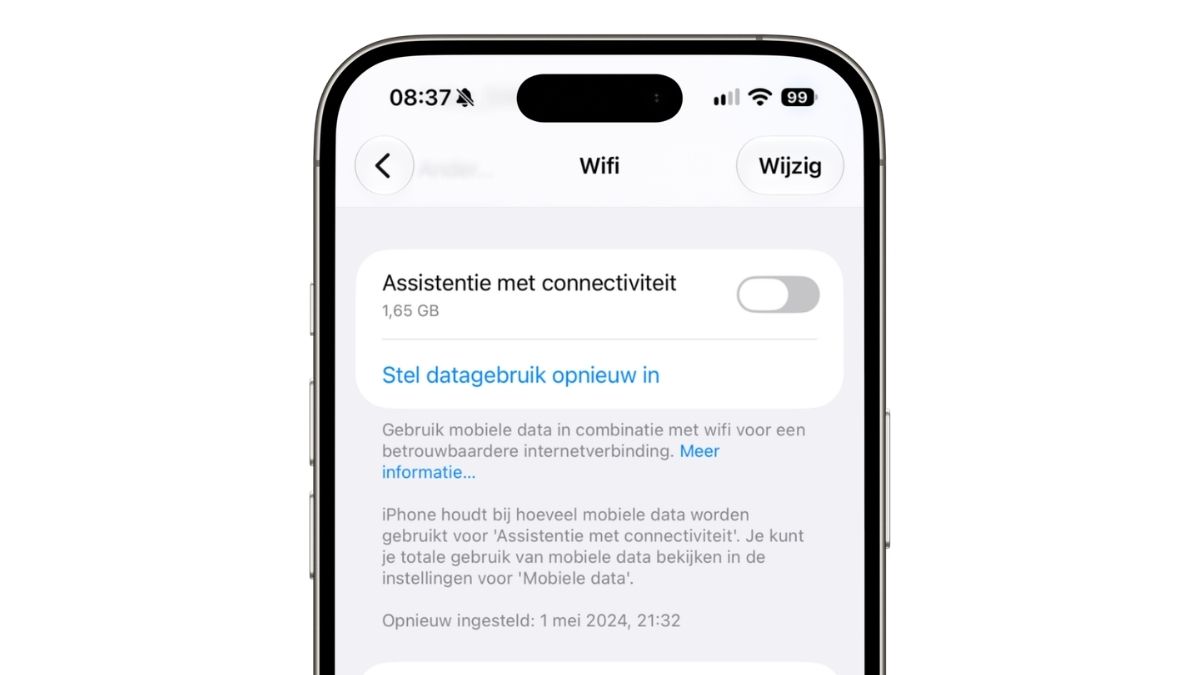
Merk je dat je iPhone sinds iOS 27 veel sneller leegloopt? Dan is het de moeite waard om Assistentie met connectiviteit tijdelijk uit te schakelen. Dat doe je als volgt:
- Open de app Instellingen op je iPhone.
- Tik op Wifi.
- Scrol helemaal naar beneden.
- Zet de schakelaar achter Assistentie met connectiviteit uit.
Dat is alles! Je iPhone gebruikt voortaan alleen wifi wanneer je met een wifinetwerk verbonden bent. Ook als de verbinding tijdelijk wat minder goed is, schakelt hij niet automatisch via deze functie over op mobiele data.
Probeer de instelling zeker een paar dagen uit en kijk of je batterij langer meegaat. Merk je geen verbetering? Dan kun je de functie gerust weer inschakelen.
Ontdek meer slimme functies in iOS 27

iOS 27 zit vol nieuwe functies en instellingen. In de iOS 27 Academy ontdek je welke functies écht de moeite waard zijn, welke instellingen je beter kunt aanpassen en hoe je alles uit je iPhone haalt.
Je kunt de functie ook per wifinetwerk uitschakelen
Wil je Assistentie met connectiviteit liever niet helemaal uitschakelen? Dan heeft Apple nog een handige mogelijkheid. Je kunt de functie namelijk ook voor afzonderlijke wifinetwerken uitzetten.
Ga hiervoor naar ‘Instellingen>Wifi’ en tik op het i-symbool naast het betreffende netwerk. Schakel vervolgens Gebruik Assistentie met connectiviteit uit. Zo voorkom je bijvoorbeeld dat je iPhone thuis onnodig mobiele data gebruikt, terwijl je onderweg nog wel profiteert van een betrouwbaardere internetverbinding.
kooptip

Ruil je oude toestel in voor extra korting op je nieuwe.

Praat mee
0