
Deze iOS 27-functie is héél handig (maar bijna niemand kent ’m)
Heb je iOS 27 al uitgespeeld? Vast niet, want er is één nieuwe functie die nogal onderbelicht blijft. En dat terwijl die ontzettend handig is.
Lees verder na de advertentie
Filmpje gemaakt, maar geen foto?
Je hebt een filmpje met je iPhone gemaakt en denkt achteraf: had ik ook maar een foto genomen. Een uitje met het hele gezin. Je hond die over een grasveld raast. Een trekpleister van je afgelopen vakantie. Eigenlijk heb je dan maar één optie: een schermafbeelding maken. Maar ja, dan moet je de randen rondom je afbeelding er ook nog uit knippen. En tot overmaat van ramp is de kwaliteit een stuk slechter dan die van je video of andere foto’s.
iOS 27 heeft de oplossing! Je kunt nu aangeven dat je één specifiek beeld van een video wilt opslaan als foto. Die belandt dan automatisch in je fotobibliotheek en je hoeft er vervolgens niets meer uit te knippen. Maar het beste: het beeld behoudt dezelfde kwaliteit als die van je video. Daardoor komt je foto veel beter tot zijn recht en is het bijna alsof je hem bewust hebt geschoten.

Zo zie je betrouwbaar Apple-Nieuws voortaan als eerste in je zoekresultaten.
Zo maak je alsnog een foto
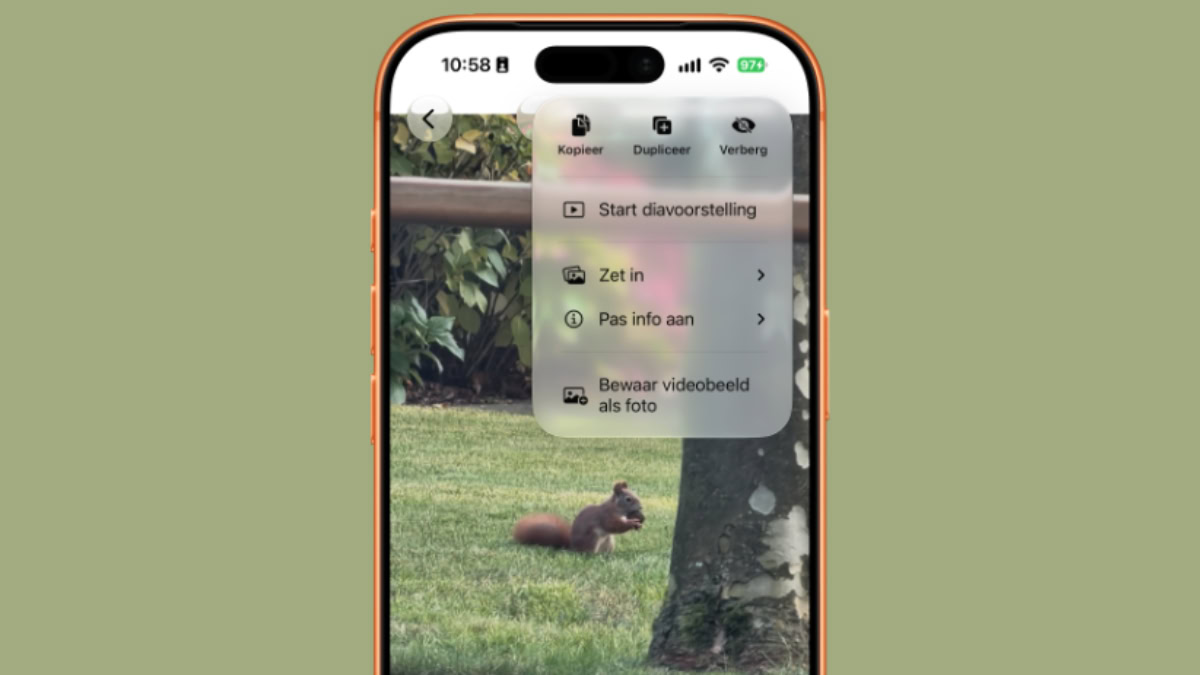
De kans is klein dat je deze functie zelf al hebt ontdekt, want Apple heeft hem flink verborgen. Zo moet je de volgende stappen doorlopen:
- Ga naar de Foto’s-app
- Open een video
- Scrol naar het exacte beeld dat je wilt opslaan en pauzeer precies op dat moment
- Druk op de drie puntjes rechtsboven
- Kies ‘Bewaar videobeeld als foto’
De functie werkt niet alleen bij nieuwe video’s, maar ook bij filmpjes die je vóór iOS 27 hebt gemaakt. Werp dus vooral een blik op je fotobibliotheek en ga los!
kooptip


Waar vind je je kiekjes terug?
Je nieuwe plaatje wordt meteen in je fotobibliotheek gezet, maar misschien moet je er even naar zoeken. Waar je hem vindt, ligt namelijk aan de manier waarop je fotobibliotheek is gesorteerd. Staat de volgorde op ‘Toegevoegd’, dan vind je hem helemaal onderaan – alsof de foto een nieuwe aanwinst is. Maar staat je bibliotheek op ‘Vastgelegd’, dan komt-ie naast de originele video te staan.
Je wijzigt de weergave als volgt:
- Ga naar de Foto’s-app
- Kies het tabblad ‘Bibliotheek’
- Druk bovenin op de drie streepjes
- Tik linksboven op ‘Toegevoegd’ of ‘Vastgelegd’
Meer over iOS 27?
Wil je meer tips voor je iPhone? En voor je andere Apple-apparaten? Schrijf je in voor onze gratis nieuwsbrief en je krijgt de beste tips en trucs direct in je inbox.
Wees er als eerste bij! Pre-order nú de Claude-special
- Schrijf slimmer, werk sneller en haal meer uit AI!
- Maak je leven gemakkelijker met Claude
- Bestel vóór 2 november en profiteer van gratis verzending! (t.w.v. €2,95)
TIJDELIJK! Ontvang tot wel 32% korting op je abonnement!
- Meer uit jouw Apple-producten halen
- Toegang tot iCreate Academy: 500+ workshops
- Papier én digitaal via iCreate-app (archief)
Praat mee
0