

Dit is een van de beste iOS 27-functies (die je nog nooit hebt gebruikt)

Sinds iOS 27 is het mogelijk om je eigen extensies te maken voor Safari, gewoon door ze te beschrijven. Daarmee kun je supersnel websites naar je hand zetten. Zo werkt het!
Lees verder na de advertentie
Met de juiste extensies kun je Safari al jaren véél fijner maken. Wil je dat alle websites een donkere modus krijgen? Gebruik gewoon Dark Reader. Ben je klaar met al die AI-slop op Google? Installeer de udm14-extensie. En wil je niet gestoord worden door advertenties? uBlock Origin is je redding.
Maar wat nou als er geen extensie bestaat die precies doet wat je wilt? Dan is er met iOS 27 een nieuwe optie: maak gewoon je eigen extensie! Op iPhones met Apple Intelligence – dat zijn de iPhone 15 Pro en alle nieuwere toestellen – maak je op basis van een beschrijving gloednieuwe extensies. Die kun je vervolgens gebruiken op specifieke sites, of op álle websites. Zo werkt het!
kooptip

• Internet van KPN thuis? Dan profiteer je van meer voordeel!

Maak je eigen Safari-extensies
-
 1
Vind de optie
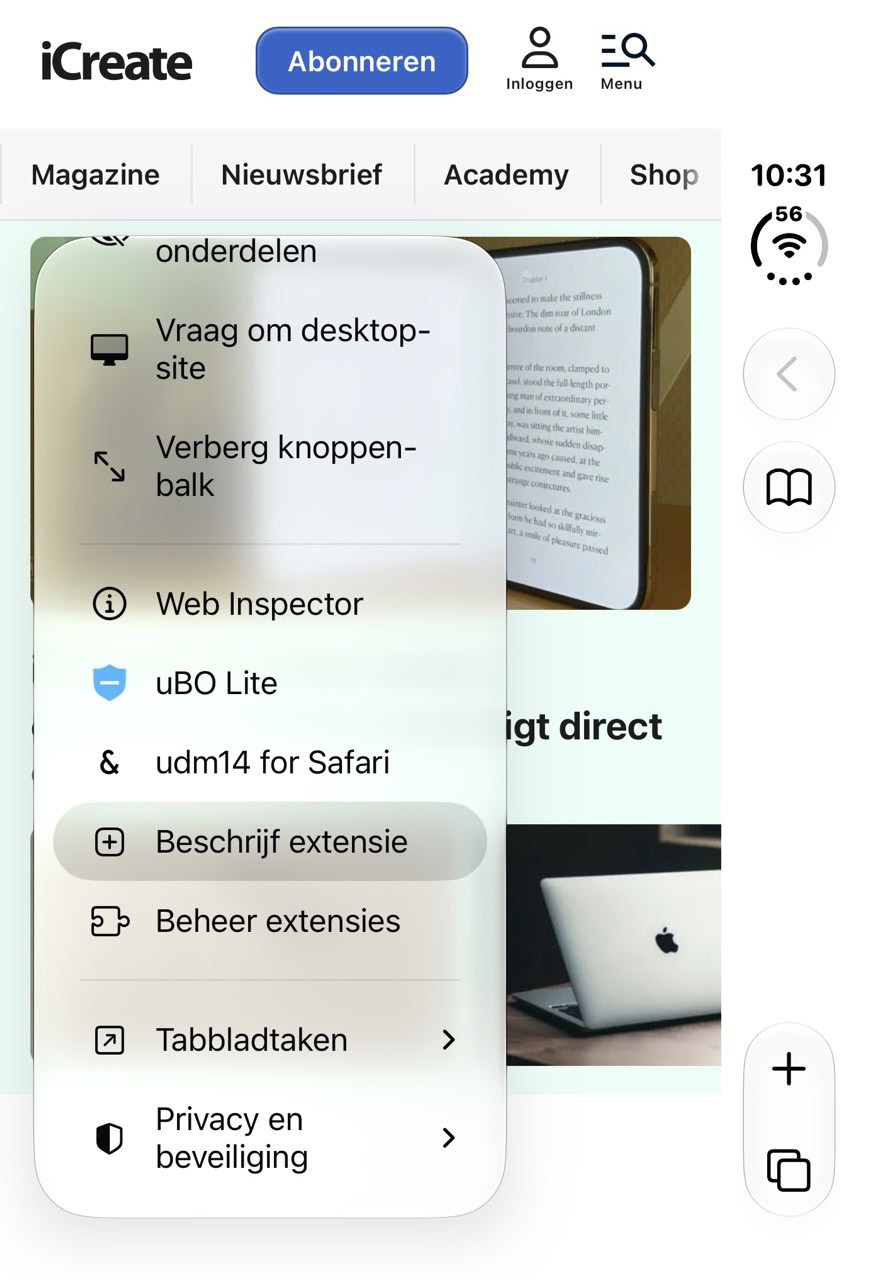
Open Safari, en tik op de knop met de streepjes in de adresbalk. Scrol dan naar de optie ‘Beschrijf extensie’, en tik erop.
-
 2
Inspiratie
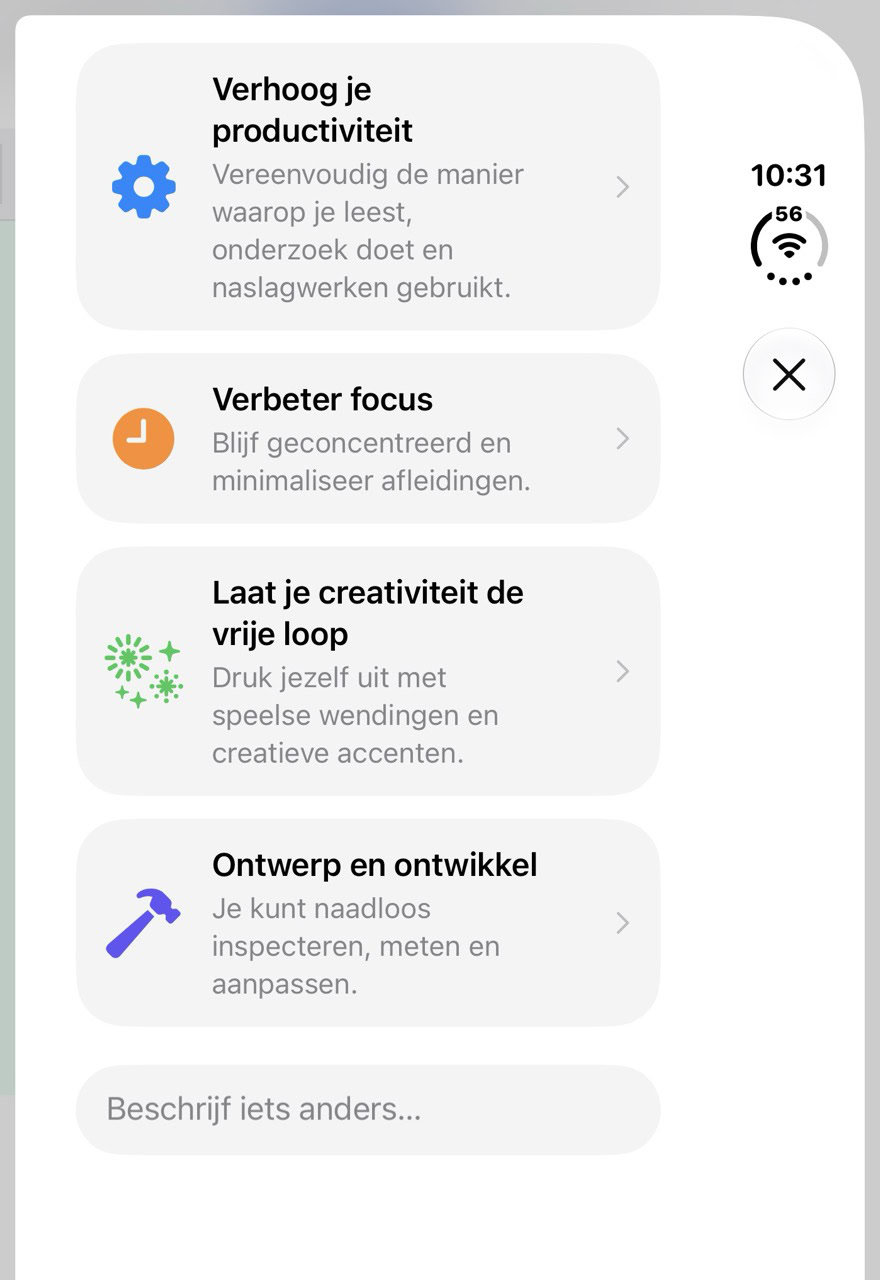
Je krijgt direct al wat inspiratie voorgeschoteld voor je eigen extensies. Kijk daar vooral even naar! Heb je al een concreet idee, tik dan onderin op ‘Beschrijf iets anders’.
-
 3
Bestaat-ie al?
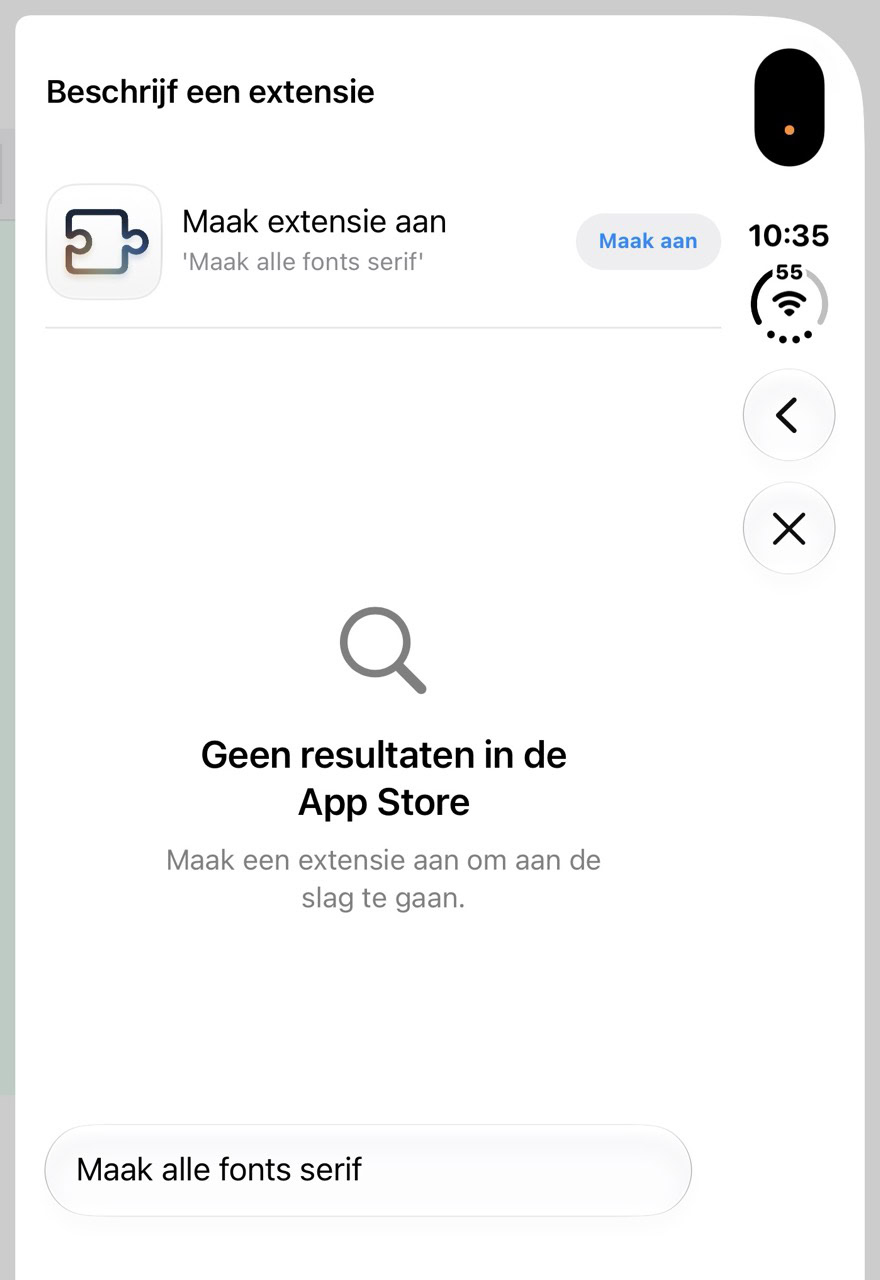
Beschrijf kort wat je extensie moet doen. In dit geval willen we een extensie die alle sans-serif-lettertypes aanpast naar serif-lettertypes. Apple zoekt eerst of er al extensies bestaan die de taak voor je kunnen uitvoeren – zo niet, druk dan op ‘Maak aan’.
-
 4
Testen
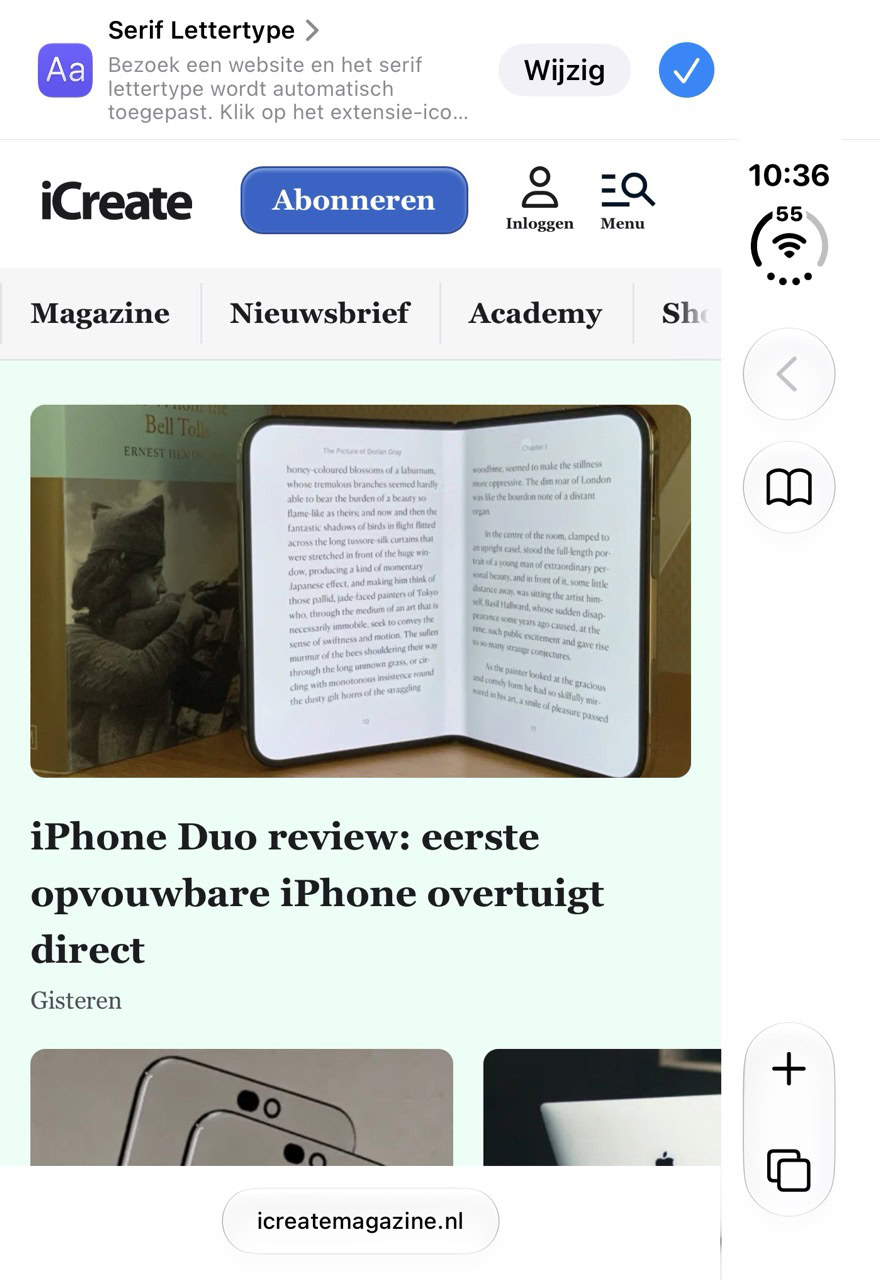
Je iPhone denkt even na. Je ziet boven in Safari een laad-icoontje. Wanneer de extensie klaar is, druk je op ‘Probeer’ om de extensie uit te proberen. Daarna kun je ‘m nog wijzigen als hij niet bevalt, of opslaan met het vinkje.
-
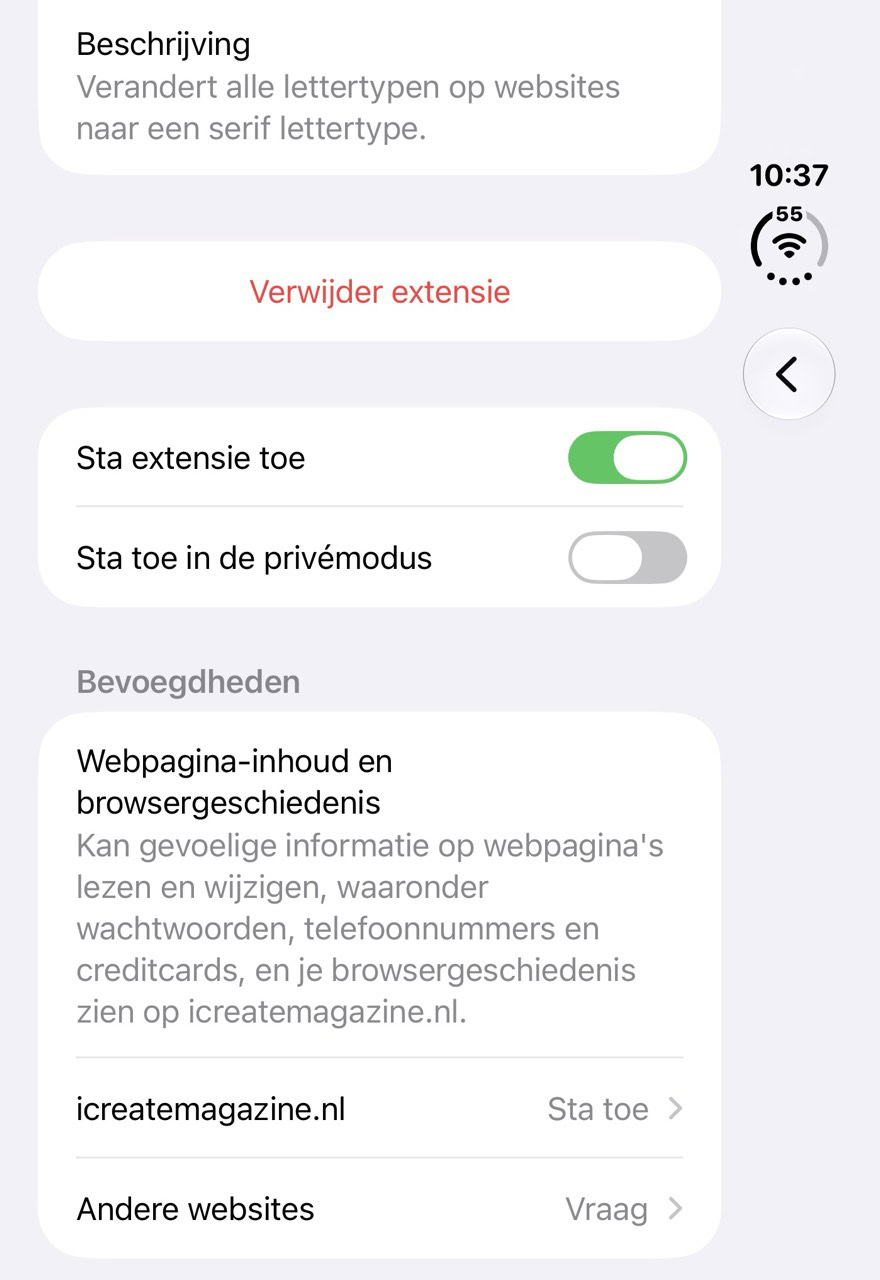 5
Op álle websites
Standaard werkt een aangemaakte extensie alleen op de website waar je op zat toen je de extensie aanmaakte. In ‘Instellingen>Apps>Safari>Extensies>[Naam van extensie]’ kun je de extensie ook voor álle websites activeren, door bij ‘Andere websites’ voor ‘Sta toe’ te gaan.
In het menu van stap 5 kun je de zelf aangemaakte extensie ook gemakkelijk weer uitschakelen of helemaal verwijderen!
Ontdek meer handige tips


De beste Apple-tips
Wees er als eerste bij! Pre-order nú de Claude-special

- Schrijf slimmer, werk sneller en haal meer uit AI!
- Maak je leven gemakkelijker met Claude
- Bestel vóór 2 november en profiteer van gratis verzending! (t.w.v. €2,95)
TIJDELIJK! Ontvang tot wel 32% korting op je abonnement!

- Meer uit jouw Apple-producten halen
- Toegang tot iCreate Academy: 500+ workshops
- Papier én digitaal via iCreate-app (archief)

Zo zie je betrouwbaar Apple-Nieuws voortaan als eerste in je zoekresultaten.
Praat mee
0