
Zo organiseer jij een feestje via Apple Uitnodigingen
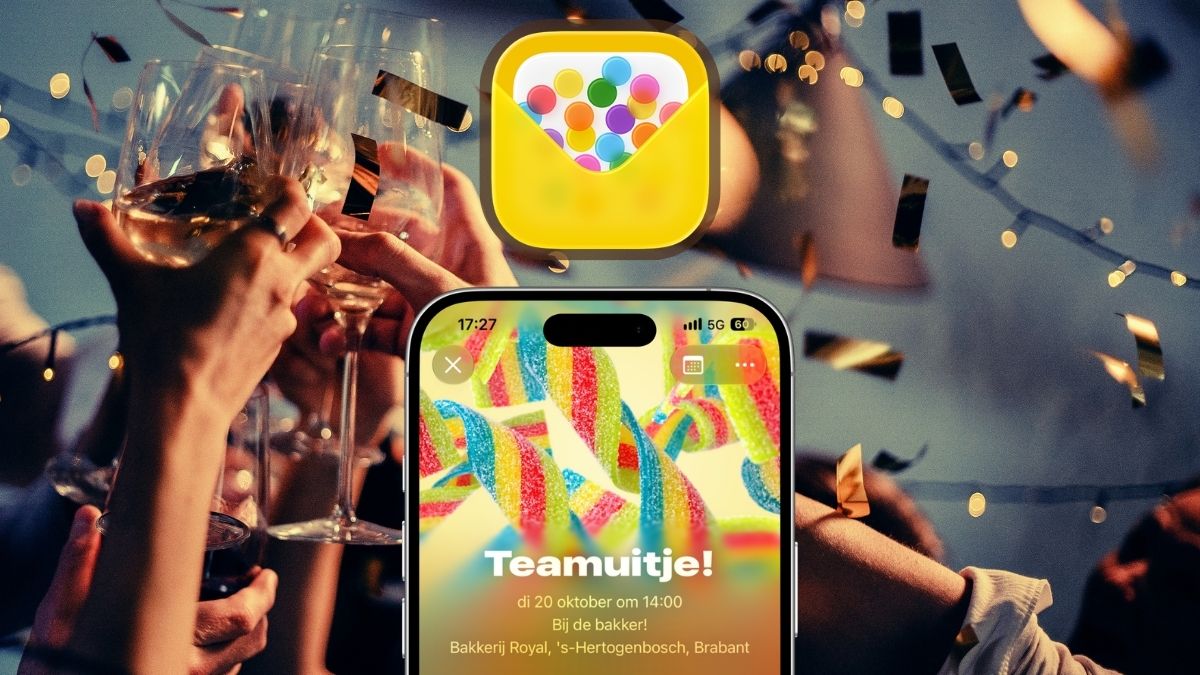
Wat is Apple Uitnodigingen?
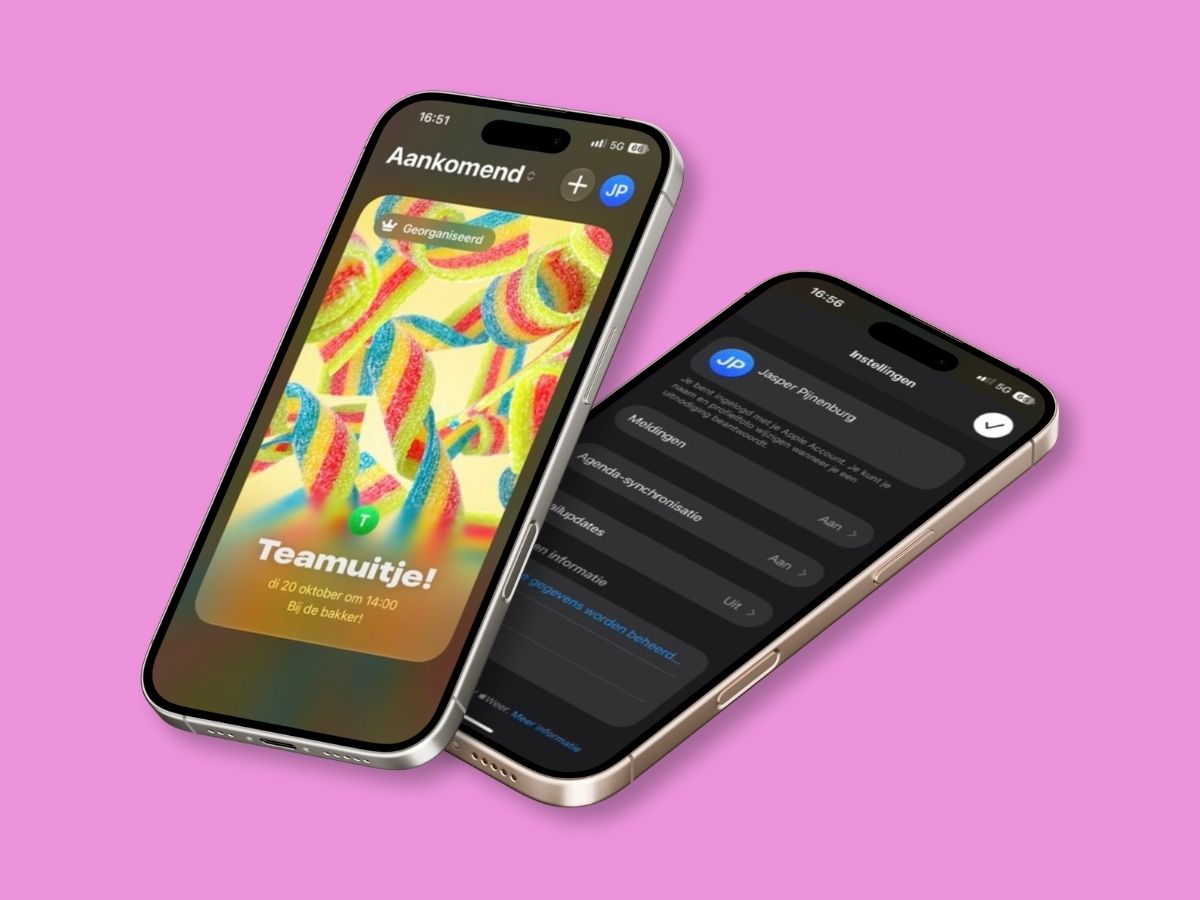
Met Apple Uitnodigingen kun je zelf een uitnodiging ontwerpen voor een gebeurtenis die bij je op de planning staat. Dat kan iets bijzonders zijn, zoals een jubileumviering, verjaardagsfeest of gezamenlijke reis, maar ook iets laagdrempeligs als een bioscoopbezoek of een middagje op het terras. Die uitnodiging kun je vrolijk vormgeven en van alle belangrijke informatie voorzien, zoals de datum, tijd en locatie.
Vervolgens stel je zelf een gastenlijst samen, waarna je de uitnodiging eindelijk kunt opsturen. Dan is het een kwestie van afwachten: niet alleen op het evenement, maar ook op de reacties van je gasten. Wie is er van de partij, wie niet, en wie is er nog niet helemaal uit? Als organisator word je volledig op de hoogte gebracht en kun je je gasten achteraf nog extra informeren, de plannen wijzigen en andere zaken beheren.
Hoe dat allemaal in zijn werking gaat en aan welke voorwaarden je moet voldoen om de app te gebruiken? Dat ontdek je hier!
Aan welke voorwaarden moet je voldoen?
-
1
De juiste versie van de iPhone
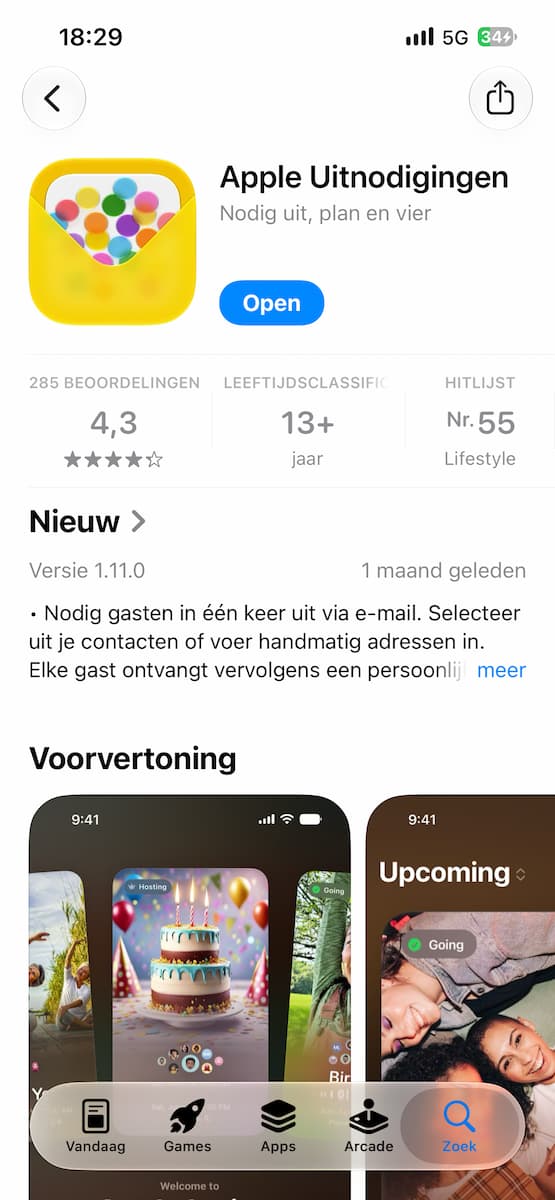
De meest intuïtieve manier om Uitnodigingen te gebruiken, is via de app. Deze is er alleen voor de iPhone en je moet ‘m zelf downloaden en installeren. Hiervoor ga je naar de App Store, zoek je naar ‘Apple Uitnodigingen’ en tik je op ‘Download’. Vervolgens kun je los!
Kun je de app niet vinden of installeren? Mogelijk is je iPhone niet compatibel, want je hebt minstens iOS 18 nodig. Oftewel, een iPhone SE uit 2020 of nieuwer, of een iPhone XS / XR of nieuwer. Om je toestel te updaten (indien mogelijk), ga je naar ‘Instellingen> Algemeen> Software-update’. Gereed? Zoek dan nog eens in de App Store naar Uitnodigingen.
-
3
Ook zonder app!
Heb je geen compatibele iPhone (of iPad)? Dan kun je alsnog gebruikmaken van Uitnodigingen. Niet via de app, maar via icloud.com. Log hier in met je Apple Account, scrol naar de tegel vol apps en klik op het gele icoontje van Uitnodigingen. Vervolgens kun je aan de slag.
Let wel op: in deze workshop behandelen we de app-versie van Uitnodigingen, niet de webversie van icloud.com -
4
Abonnement op iCloud+
Uitnodigingen is gekoppeld aan iCloud+, Apple’s eigen dienst voor online opslagruimte. Alleen als je hier een abonnement op hebt, kun je alle functies van de app raadplegen. Voor gebruikers zonder iCloud+-abonnement zijn de mogelijkheden dus beperkt.
Vooral de optie om zelf uitnodigingen te maken, bewerken en versturen is een groot gemis: zonder abonnement kun je alleen op uitnodigingen van anderen reageren, maar zelf niets plannen. Ook is het dan niet mogelijk om reacties te beheren of Gedeelde fotoalbums en Gezamenlijke afspeellijsten te maken (daarover zo meer).
Hoe maak je een uitnodiging?
-
 1
Appje!
Om een uitnodiging te maken, open je de Uitnodigingen-app of ga je naar icloud.com. In deze workshop kiezen we de app. Heb je die nog niet geïnstalleerd? Scrol terug naar boven: daar lees je hoe dit werkt en welke voorwaarden er zijn.
-
 2
Evenement
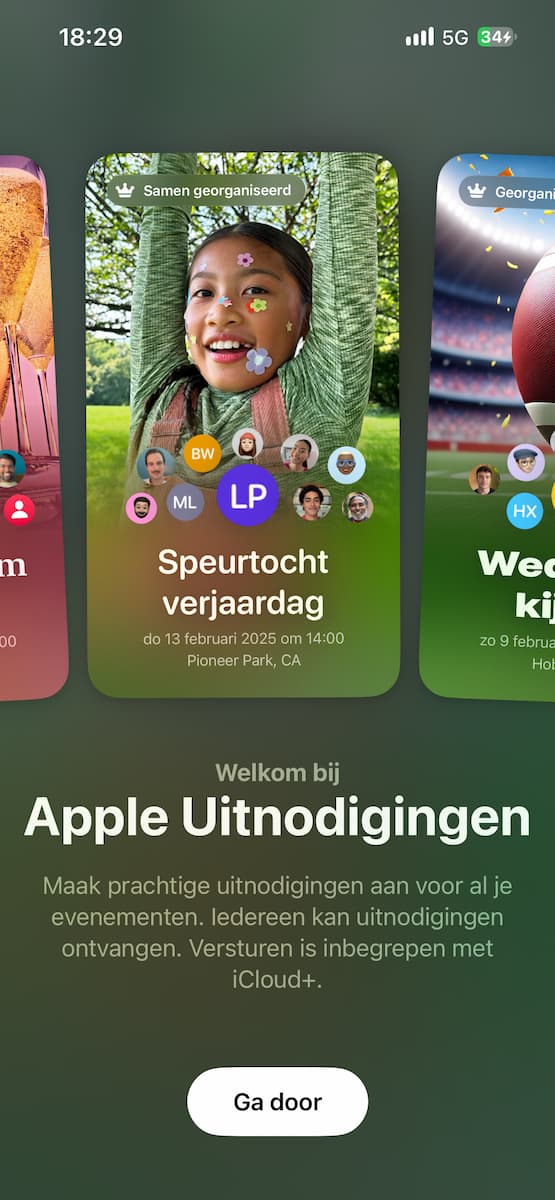
Als je de app voor het eerst opent, begroet Uitnodigingen je met een welkomstpagina. Daar zie je al wat voorbeelden van kaartjes voorbijrazen. Nu is het aan jou om er een te maken: tik op ‘Ga door’ en vervolgens op de knop met ‘Maak een evenement aan’.
-
 3
Achtergrond
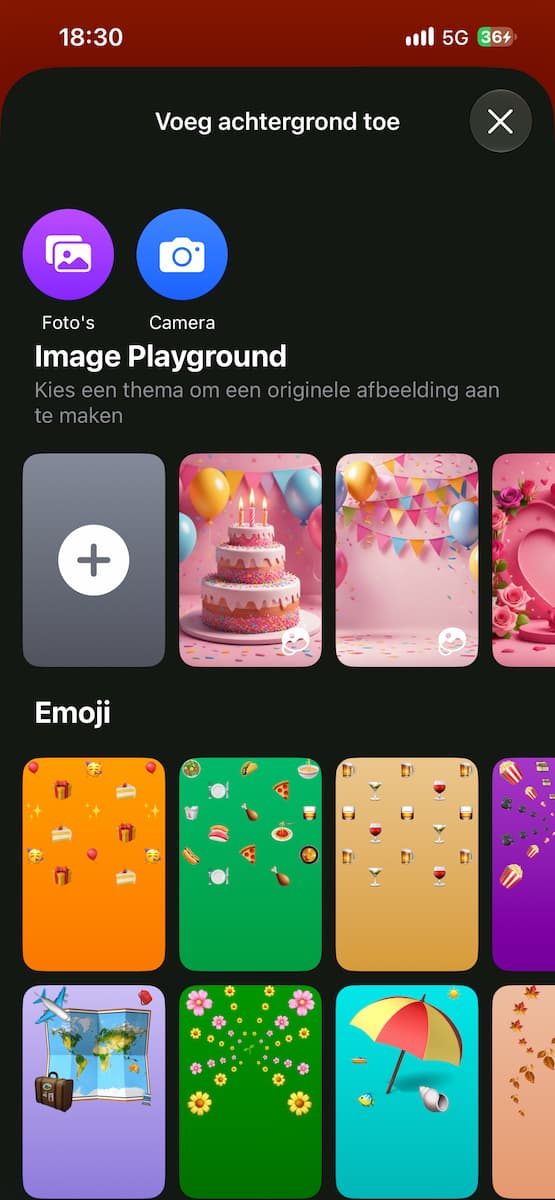
Via ‘Voeg achtergrond toe’ kies je het ontwerp van je kaartje. Je hebt drie opties. Met ‘Foto’s’ haal je een plaatje uit je fotobibliotheek, met ‘Camera’ maak je ter plekke een foto. Ook kun je voor een van Apple’s achtergronden gaan.
-
 4
Naam evenement
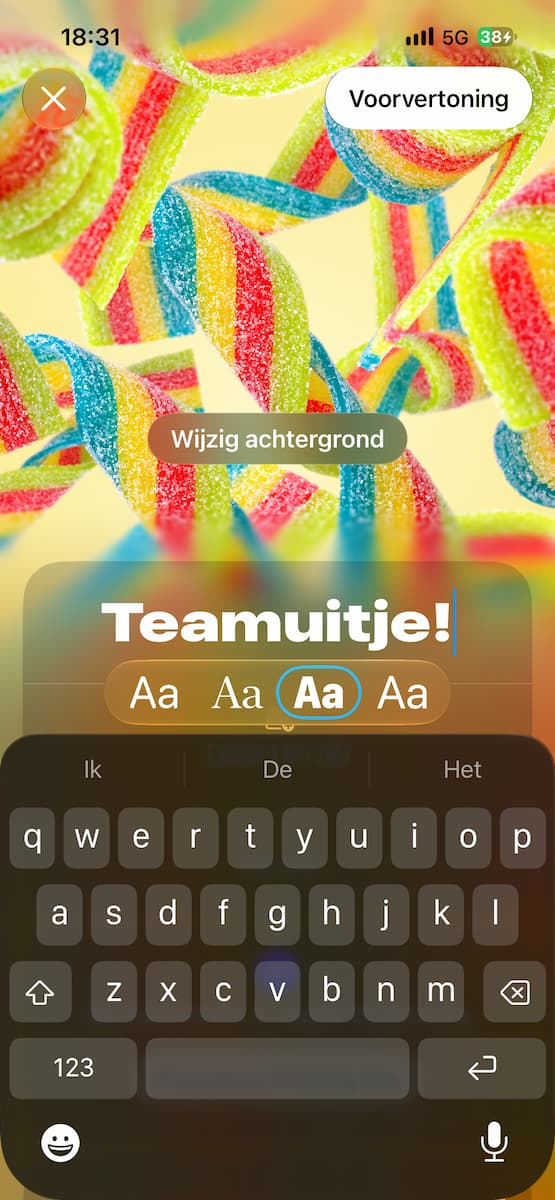
Wat voor evenement heb je gepland? Maak dit duidelijk! Tik op ‘Naam evenement’ en typ een titel die je plannen omschrijft. Met de ‘Aa’-knoppen boven het toetsenbord wijzig je het lettertype van de titel, dus tik je favoriet aan.
-
 5
Datum en tijd
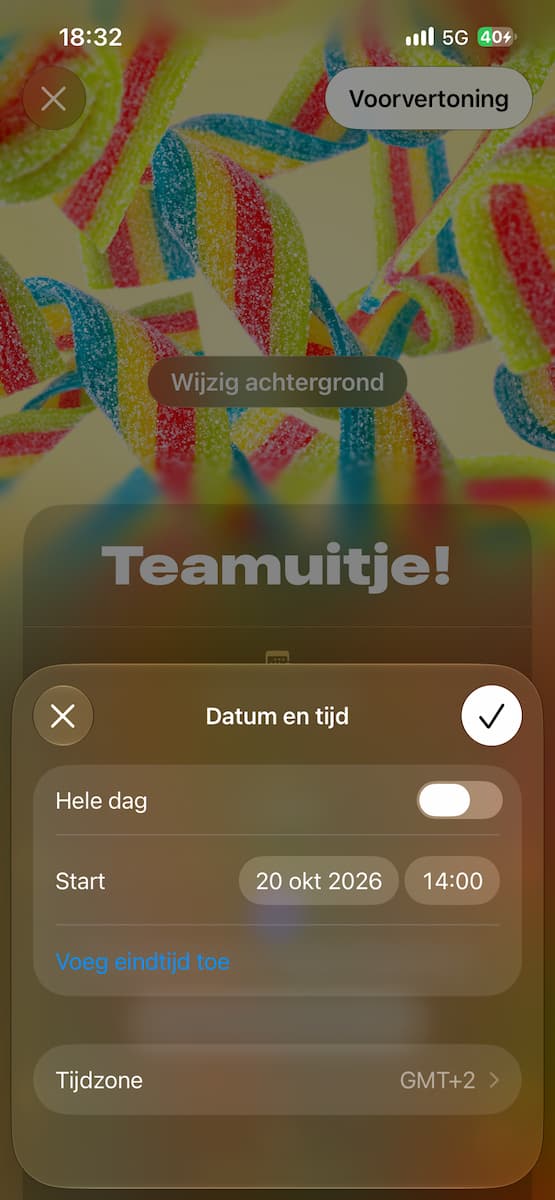
Ook de vraag ‘wanneer’ is cruciaal. Beantwoord deze met ‘Datum en tijd’. Bij ‘Start’ geef je aan welke dag en tijd je gasten vrij moeten houden. Voer eventueel ook een eindtijd in door op ‘Voeg eindtijd toe’ te tikken of geef aan dat het evenement de hele dag duurt.
-
 6
Waar
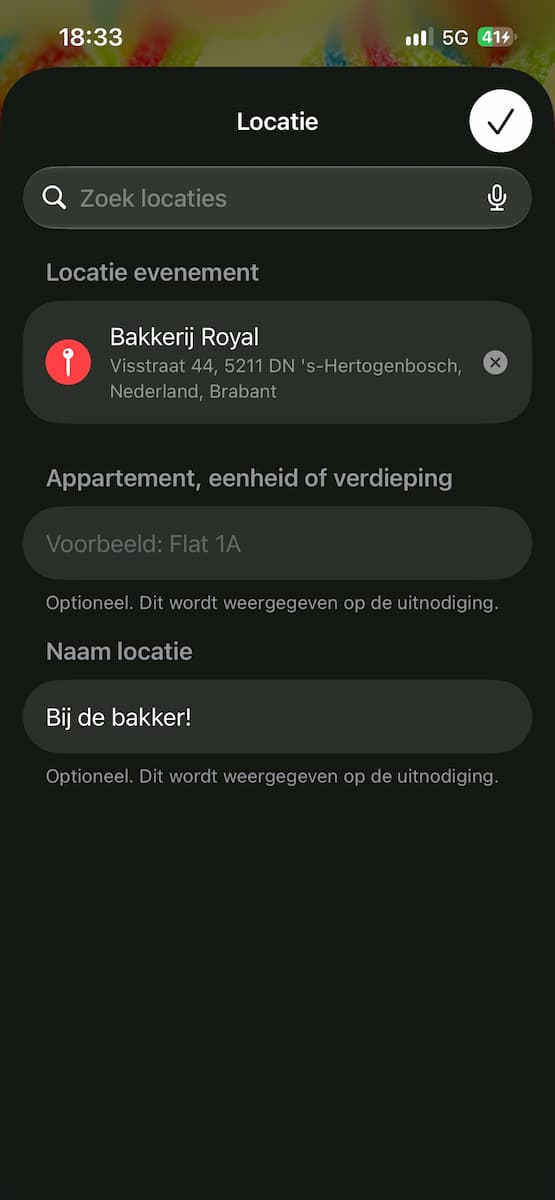
Waar worden je gasten verwacht? Geef dit aan bij ‘Locatie’. Met de balk bovenin zoek je naar een concreet adres, inclusief straatnaam en huisnummer. Ook kun je bij ‘Naam locatie’ een eigen plek verzinnen, zoals ‘Bij [naam] thuis’.
-
 7
Beschrijving
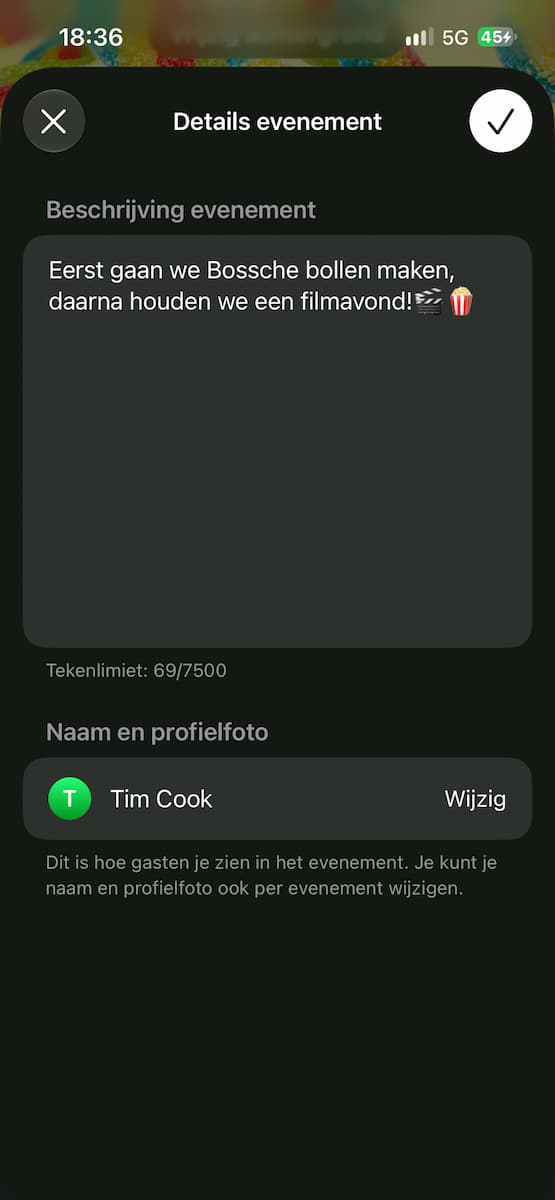
Soms wil je je gasten extra informeren. Hiervoor tik je op ‘Voeg beschrijving toe’: in het kader kun je nu een boodschap van maximaal duizend tekens typen. Bij ‘Naam organisator’ geef je aan hoe jij op de uitnodiging wilt heten.
-
 8
Gedeeld album
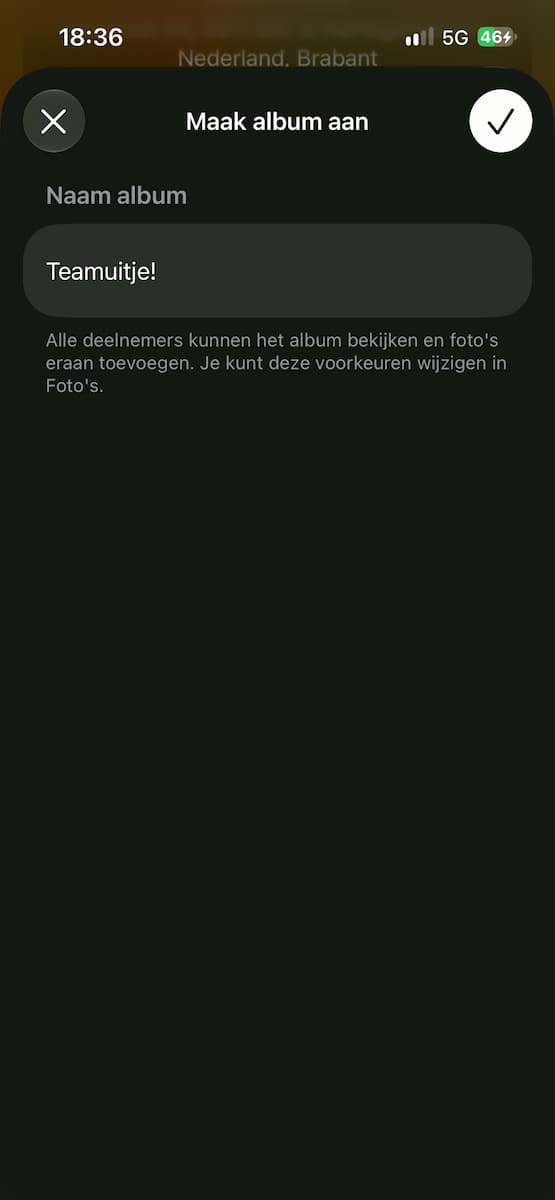
Tijdens het evenement worden er vast foto’s en video’s gemaakt. Die kunnen jullie met elkaar delen via een Gedeeld album, mits jij nu ‘Maak album aan’ kiest. Geef de app daarna toegang tot Foto’s en bedenk een naam voor het album.
-
 9
Gezamenlijke afspeellijst
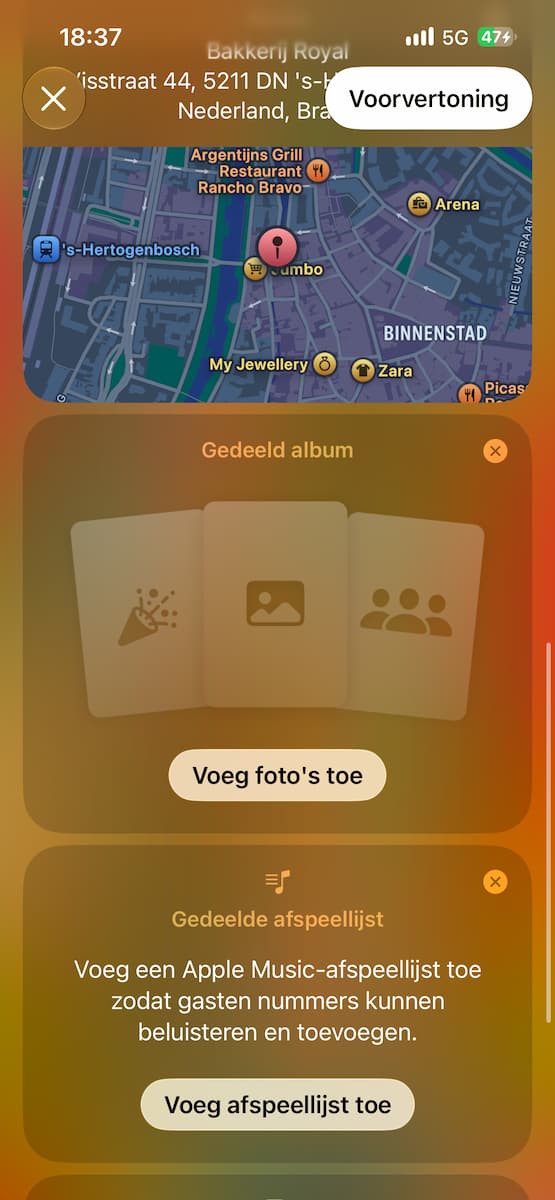
Je kunt ook een Gezamenlijke afspeellijst maken. Tik hiervoor op ‘Voeg afspeellijst toe’ en volg de stappen op het scherm. Hier kan iedere gast met een Apple Music-abonnement en -profiel nummers aan toevoegen. Voor de sfeer!
-
 10
Een link toevoegen
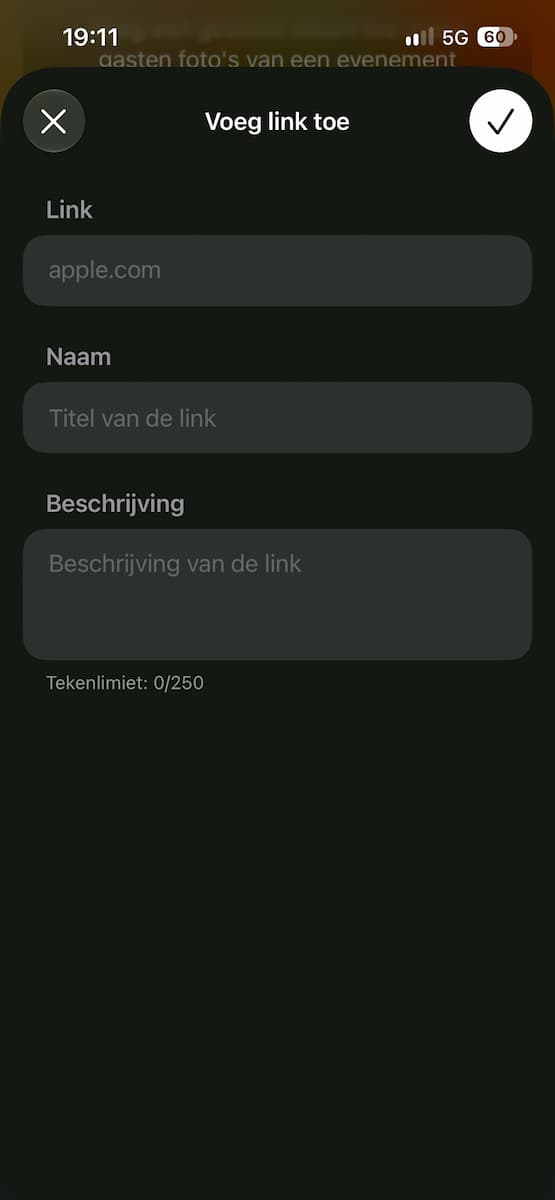
Is er een website of document dat de gasten moeten zien voordat ze komen? Voeg dan een link toe door op ‘Voeg een link toe’ te tikken. Vul hier de link in met een bijpassende titel en eventueel een beschrijving. Zo kun je bijvoorbeeld een cadeaulijst, gedeeld document of heel iets anders toevoegen.
Heb je meer dan één link nodig? Tik dan onderaan op ‘Voeg tegel toe’ en voeg tot wel vijf links toe. -
 11
Voorvertoning
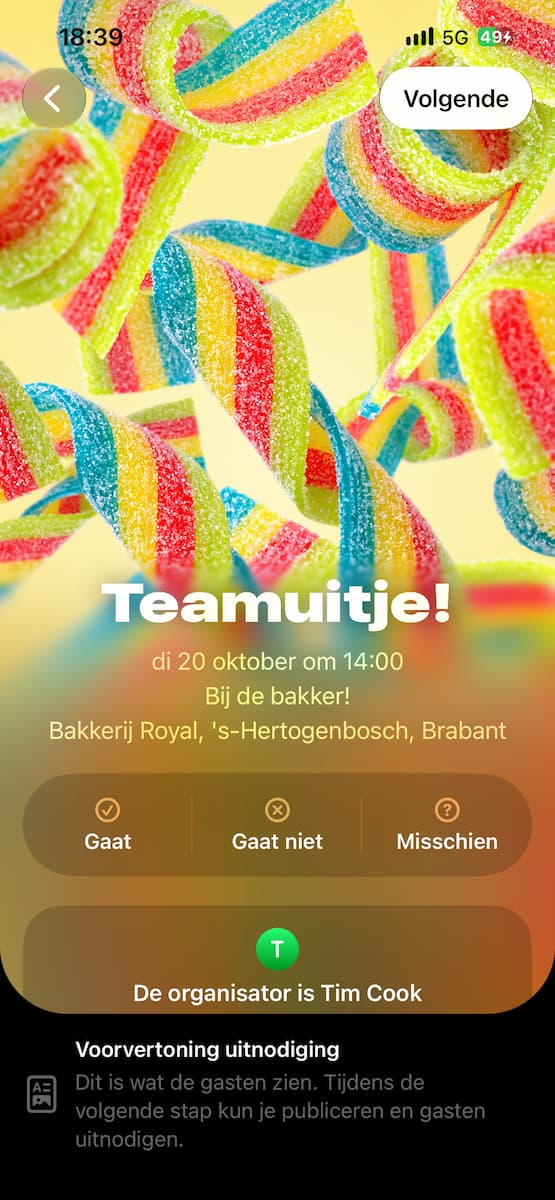
Klaar? Tik rechtsboven op ‘Voorvertoning’. Dit is wat je gasten te zien krijgen! Niet tevreden? Tik op de pijl linksboven en maak de nodige aanpassingen. Wel tevreden? Tik rechtsboven op ‘Volgende’.
-
-
 13
Persoonlijke link
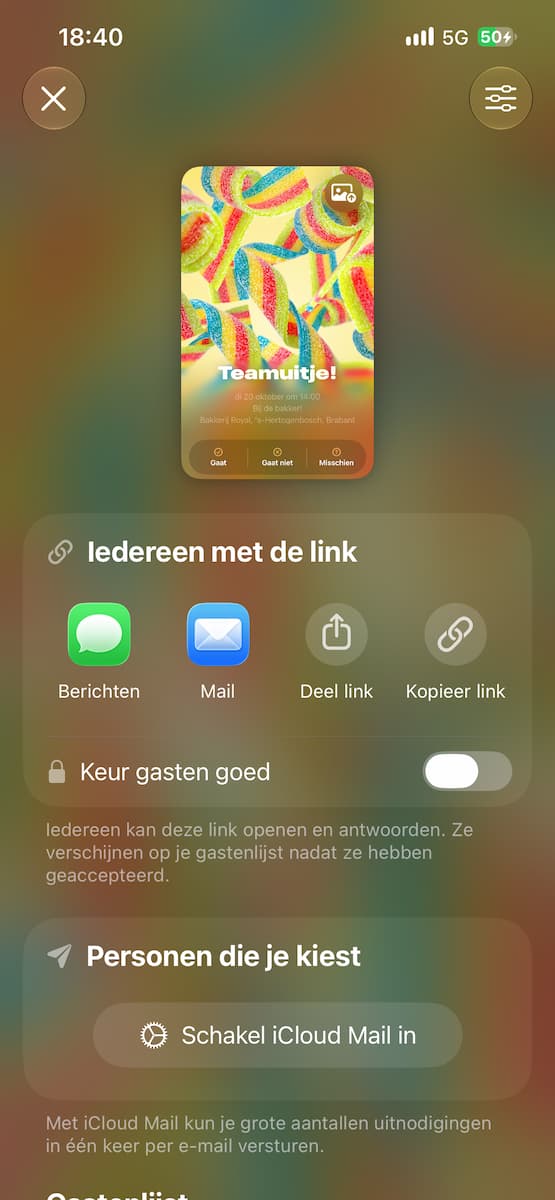
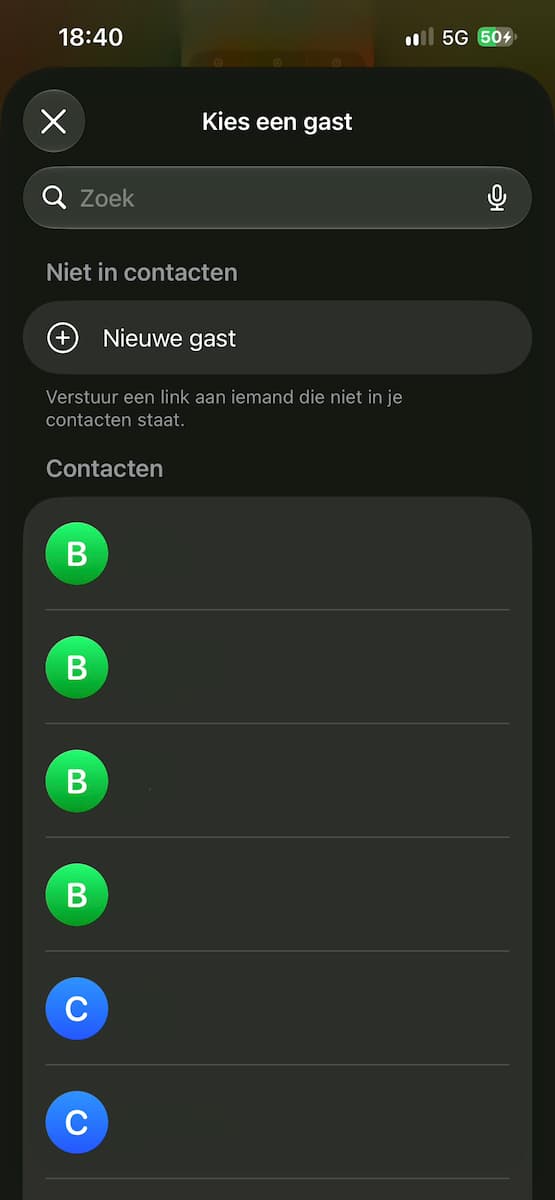
Via ‘Voeg gast toe’ kun je ook een persoonlijke link maken. Die stuur je naar een van je contacten en werkt eenmalig. Je moet elke gast dus afzonderlijk uitnodigen (wat meer tijd kost), maar dit is wel veiliger dan een openbare link.e
Vanaf stap 12 verschijnt er rechtsboven een icoontje met drie bolletjes: tik hierop om de instellingen van je uitnodiging verder aan te passen.
- Met ‘Extra gasten’ geef je aan of de mensen die jij hebt uitgenodigd, zelf ook gasten mee mogen nemen. En zo ja, hoeveel dit er mogen zijn.
- Met ‘Keur gasten goed’ zorg je ervoor dat mensen die je niet zelf hebt uitgenodigd en de uitnodiging wel in handen hebben gekregen, zich pas kunnen aanmelden als jij hen toestemming geeft.
- Met ‘Verwijder voorvertoning van achtergrond’ wordt de achtergrond die je bij stap 3 hebt gekozen alleen zichtbaar voor gasten die hun identiteit hebben geverifieerd. Wel zo privacyvriendelijk, zeker als je hiervoor een eigen foto hebt gekozen.
- Verder vind je onderaan de pagina opties om het evenement te dupliceren, pauzeren, annuleren of verwijderen. Als organisator houd je zo alles onder controle!
Bewaar het overzicht in het hoofdmenu
In het hoofdmenu van Uitnodigingen vind je al je uitnodigingen op een rij, of je nou een gast of organisator bent. Hoe navigeer je daardoorheen?