Gebruik Livetekst in Notities en Herinneringen

Ontdek alle geheimen van iOS en Apple Intelligence
Zo werkt Livetekst in Notities en Herinneringen op je iPhone
-
 1
1Activeren
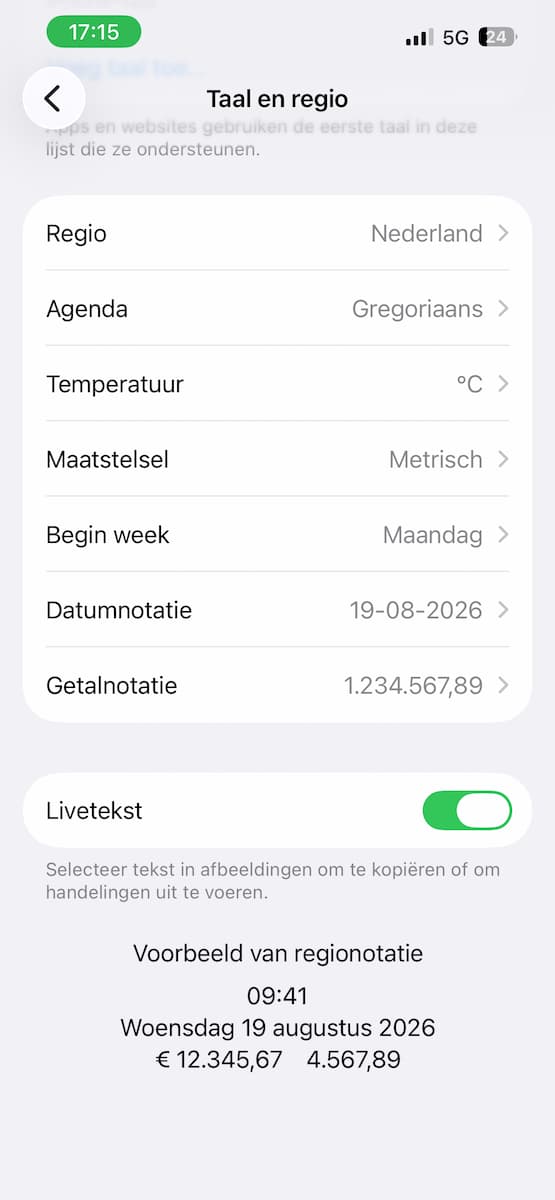
Je moet Livetekst eerst activeren voordat je de functie kunt gebruiken, ook voor Notities en Herinneringen. Open daarvoor Instellingen, tik op ‘Algemeen>Taal en regio’ en zorg ervoor dat de schakelaar naast ‘Livetekst’ groen is.
-
 2
2Camera
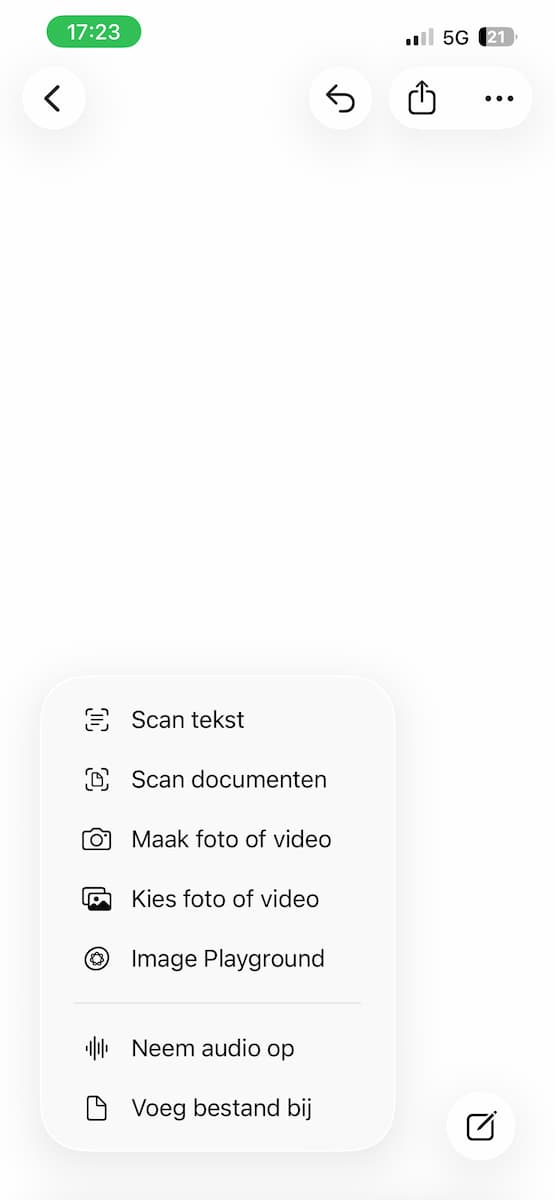
Nu Livetekst geactiveerd is, kun je écht aan de slag met de functie. Dit werkt voor Notities en Herinneringen hetzelfde, dus open de app waarvoor jij het wil proberen en maak een nieuwe notitie of herinnering aan. Tik vervolgens op de paperclip en daarna op ‘Scan tekst’.
-
 3
3Scannen
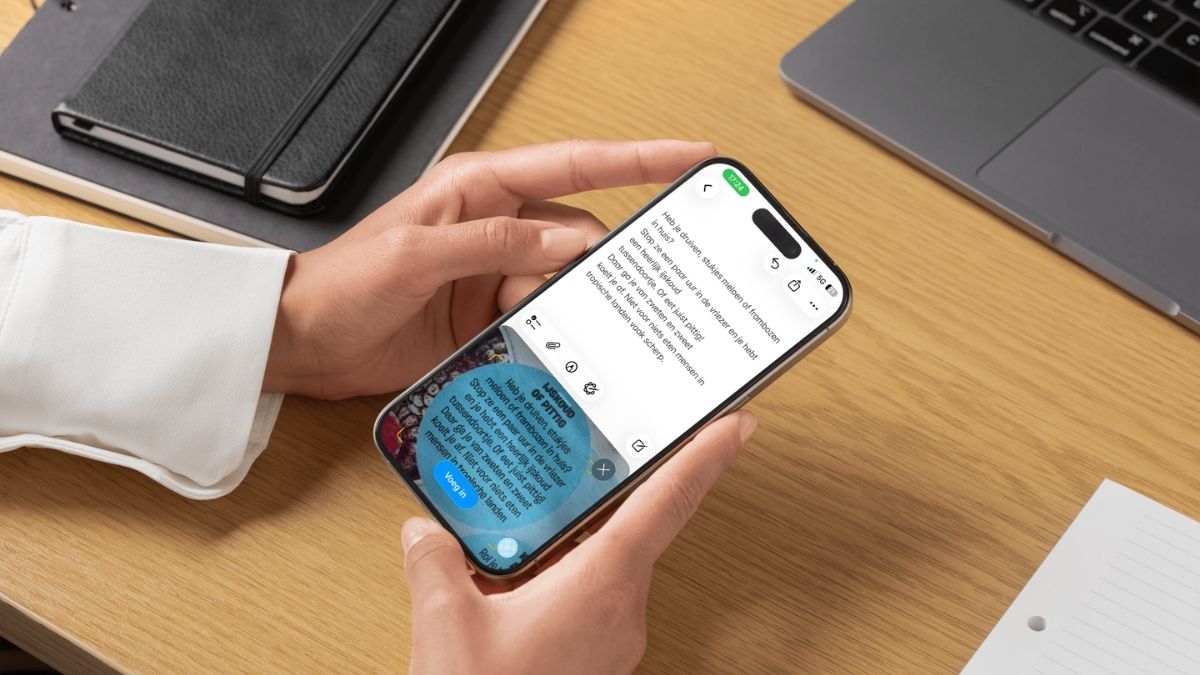
Richt je camera nu op de tekst die je wilt scannen. Het maakt niet uit wat voor tekst dit is: handgeschreven, getypt, in een afbeelding – je camera herkent bijna alles. Je iPhone zet nu automatisch alle tekst in het bestand. Wanneer hij compleet is, tik je op ‘Voeg in’.
Als je de stappen nauwkeurig hebt gevolgd, heb je jezelf een hoop tijd en moeite bespaard. Dit betekent niet dat je stil kunt blijven zitten: het is belangrijk om zelf een laatste spellingscontrole te doen, aangezien Livetekst soms nog wat te wensen overlaat.
-
 4
4Via Camera
De combinatie van Livetekst met Notities en Herinneringen is fijn, maar je kunt de functie ook rechtstreeks gebruiken via de Camera-app. Ontdek daarom hoe je een tekst uit een foto kopieert met Livetekst.