


Deze mysterieuze map staat ook op jouw iPhone: dit kun je ermee
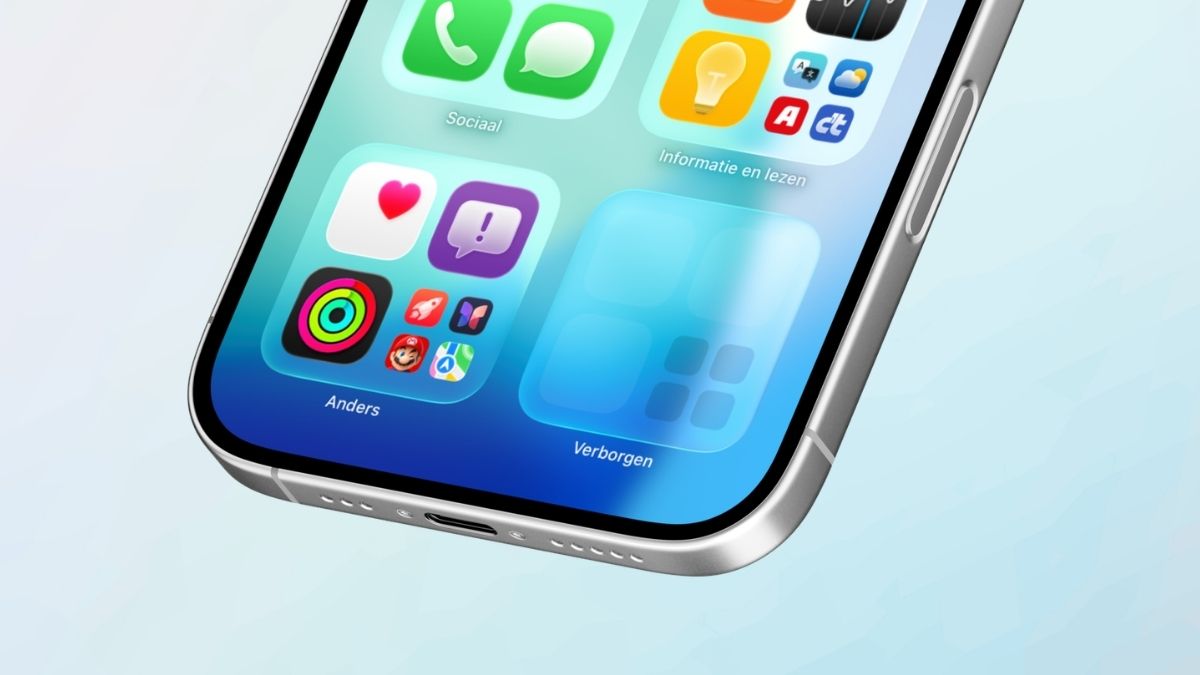
Er staat een verborgen map op je iPhone die iedereen heeft, maar je kunt hem niet weghalen. Gelukkig is die erg handig!
Lees verder na de advertentie
De beste Apple-tips
Al je apps op één plek
De belangrijkste apps op je iPhone staan vast op je thuisscherm. WhatsApp bijvoorbeeld, want als je iemand een berichtje wilt sturen, heb je de chat-app zo geopend. Maar ook apps als Mail, YouTube en Foto’s verdienen vaak een prominent plekje.
Tegelijkertijd zijn er ook een heleboel apps die je wel wilt hebben, maar niet regelmatig gebruikt. Het is dan zonde om die op je thuisscherm te plempen. Helemaal omdat ze sowieso in de Appbibliotheek staan. Dit is de verzamelplek voor alle apps op je iPhone, dus zelfs apps die je al op je thuisscherm ziet, vind je hier alsnog terug.
Je opent de Appbibliotheek door het thuisscherm van je iPhone te openen en hier zo vaak mogelijk van rechts naar links te vegen. Vervolgens zie je dat al je apps zijn verdeeld in mapjes. Daarmee kun je specifieke apps snel opsporen, hoe groot je verzameling ook is. Zo staat iets als Netflix bij ‘Amusement’, maar Instagram vind je bij ‘Sociaal’.
kooptip

O.a. Apple Watch SE, AirPods 4 en iPhone Air extra voordelig

Verborgen map op je iPhone
Helemaal onderaan de Appbibliotheek staat wel iets bijzonders: ‘Verborgen’. Dit is een map die iedereen heeft en verwijderen lukt niet, maar er lijkt helemaal niets in te staan. Althans, op het eerste gezicht.
In de ‘Verborgen’-map vind je apps die je hebt … verborgen. Hierdoor lijkt het alsof ze niet op je iPhone staan, want de apps zijn verder overal onzichtbaar. Je vindt ze dus alleen als je in die geheimzinnige map duikt. En dat gaat alleen als je jezelf identificeert met Face ID, Touch ID of de toegangscode van je iPhone. Niemand die er zomaar bij kan dus!
De map is vooral handig als je iPhone ook weleens door anderen wordt gebruikt. Wil je bijvoorbeeld niet dat zij je WhatsApp-berichten kunnen lezen of in een andere app kunnen spieken? Zet ‘m dan in de Verborgen-map. Je ziet de app dan nergens meer terug, maar jij weet wel beter.
Hoe kun je apps verbergen?
-
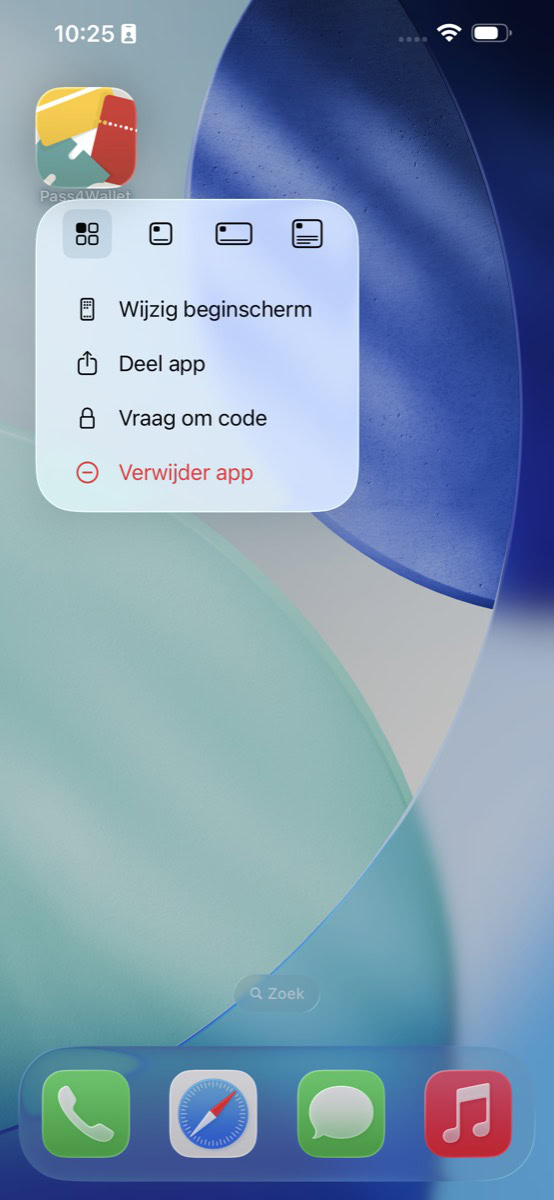 1
1Vasthouden
-
 2
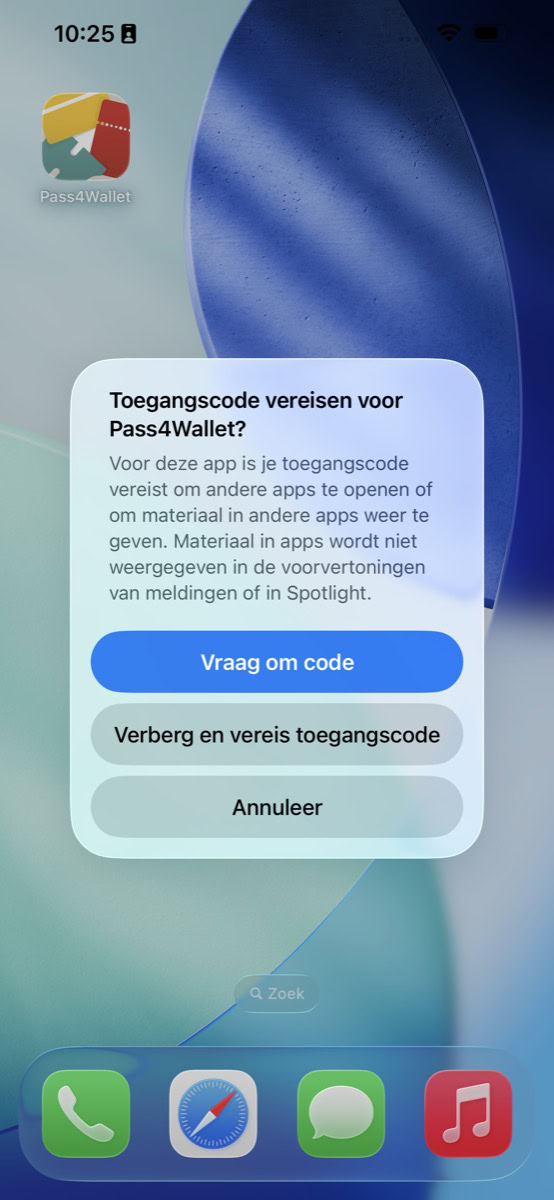
2Melding
Er verschijnt nu een melding waarmee je je keuze moet bevestigen. Hiervoor tik je op de tweede knop, oftewel ‘Verberg en vereis Face ID’, ‘Verberg en vereis Touch ID’ of ‘Verberg en vereis toegangscode’. Bevestig tot slot je identiteit met je gezicht, vingerafdruk of code.
-
 3
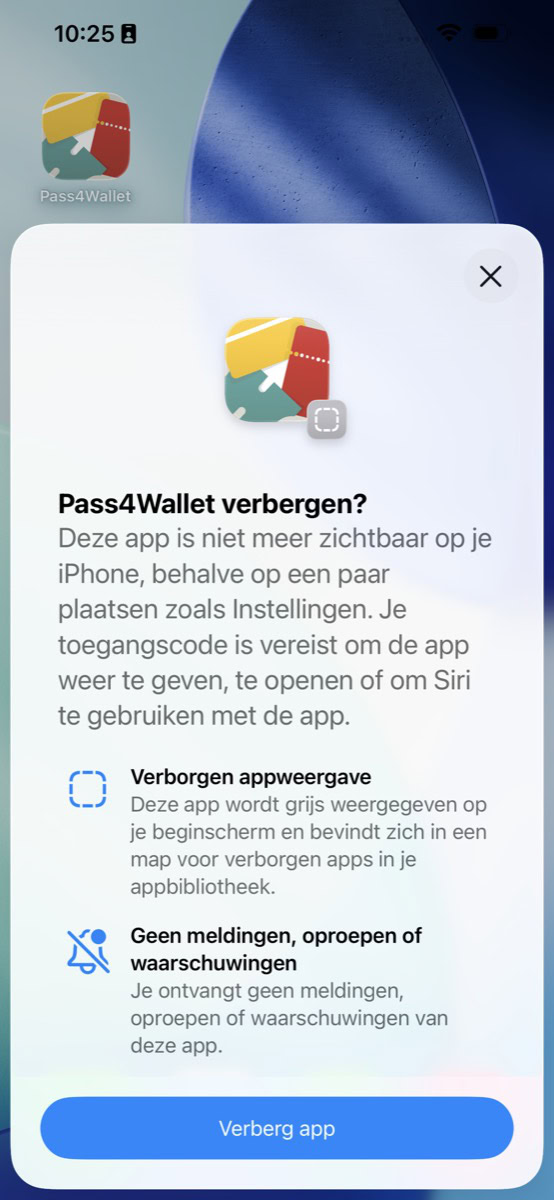
3Verberg app
Je iPhone toont nu een scherm met wat er gaat gebeuren. Korte samenvatting: je ziet de app niet meer op je thuisscherm en ontvangt er geen notificaties, oproepen of waarschuwingen van. Heb je daar vrede mee? Bevestig je keuze met ‘Verberg app’.
-
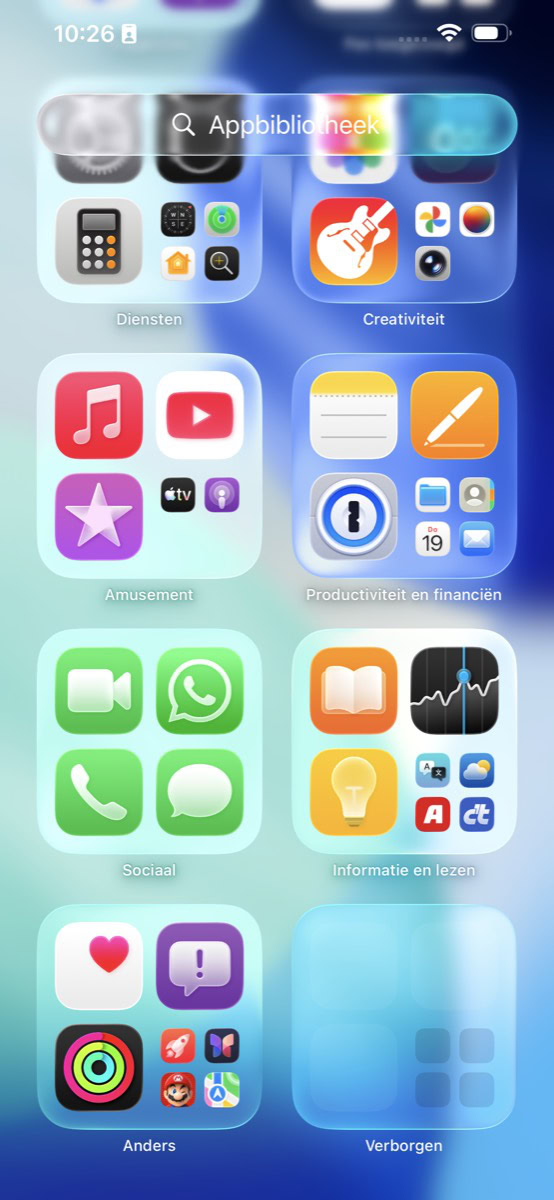 4
4Appbibliotheek
De app lijkt nu niet meer op je iPhone te staan, maar jij weet wel beter. Op naar de Appbibliotheek dus, mits je hier nog niet bent. Veeg hiervoor steeds van rechts naar links over het thuisscherm en je belandt er vanzelf.
-
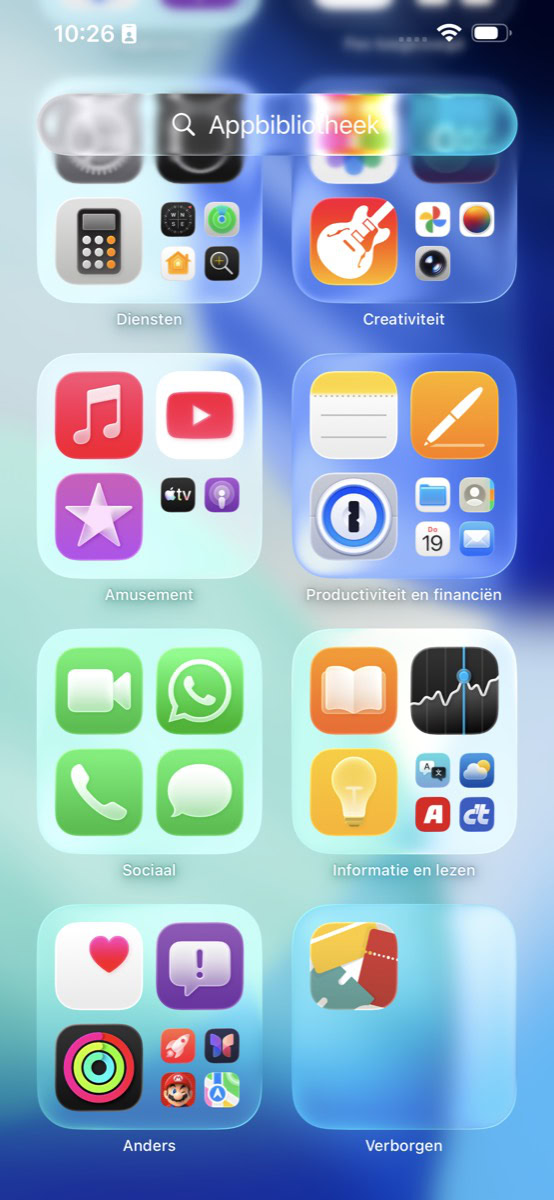 5
5Openen
Scrol helemaal naar onderen, totdat je de map ‘Verborgen’ ziet. Tik hierop en bevestig je identiteit met Face ID, Touch ID of je toegangscode. Alle apps die jij hebt verborgen, verschijnen vanzelf in de map.
-
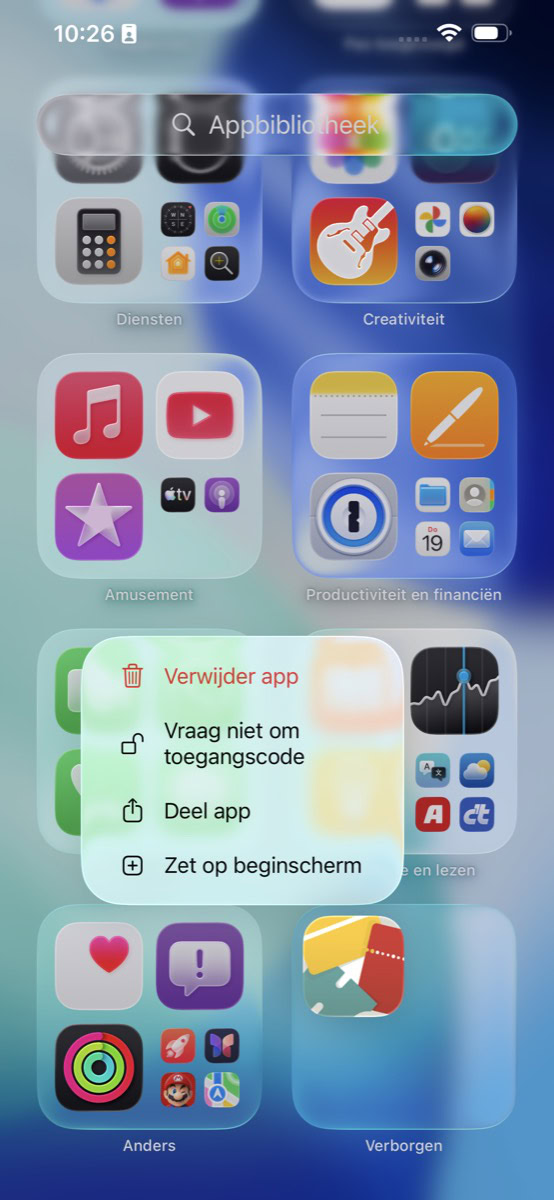 6
6Terug naar oud
Wil je een app niet meer verbergen? Dit is je kans: houd het app-icoontje in de ‘Verborgen-map vast en kies ‘Vraag niet om toegangscode’. Bevestig je identiteit weer en het appje is voortaan weer overal zichtbaar!
Als je de Verborgen-map ontgrendelt, zie je meteen welke apps hierin schuilen. Al zie je dat ook op een andere manier. Open de Instellingen-app, tik onderaan op ‘Apps’ en tik weer onderaan op ‘Verborgen apps’. Ontgrendel nu je toestel en je vindt je geheime verzameling op een rij. Daar kun je dan ook meteen de instellingen voor aanpassen!
Praat mee
0