

Met deze simpele iPhone-truc halveerde ik mijn schermtijd (en dat kun jij ook)

Mijn schermtijd liep zoals bij veel mensen uit de hand – maar dankzij deze iPhone-truc zijn mijn doomscroll-dagen geteld.
Lees verder na de advertentie
Halveer je schermtijd
Ontzettend veel mensen hebben er last van: die al te verleidelijke telefoon met daarop verslavende apps als Instagram, TikTok, Reddit en andere apps waarin je eindeloos blijft scrollen. En als je dan achteraf je telefoon weglegt, denk je weer: word ik hier nou echt blij van?
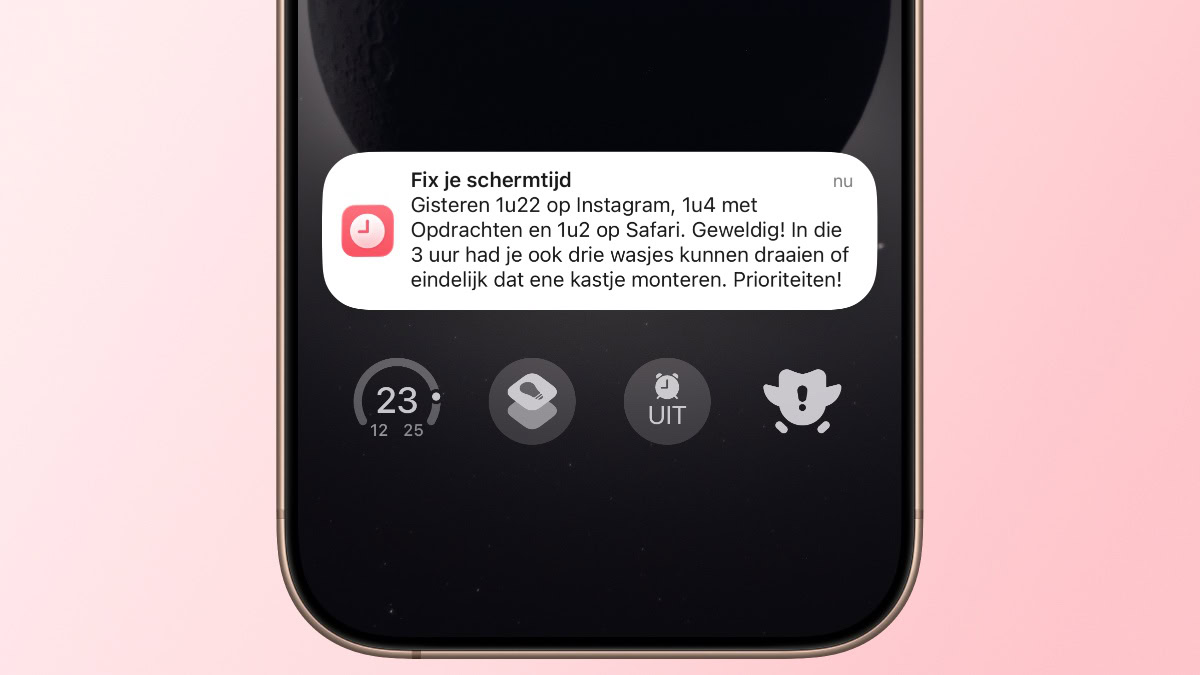
Maar ook als je voor jezelf beslist dat je schermtijd naar beneden moet, kan het heel lastig zijn om dit voor elkaar te krijgen. Natuurlijk kun je de Schermtijd-functie op je iPhone inschakelen en tijdslimieten instellen voor je meest verslavende apps, maar het is maar al te gemakkelijk om die limiet glashard te negeren als hij op je scherm plopt. Tijd dus voor een andere methode!
kooptip


Dit werkt wél
Wat in mijn geval wél werkte, is om de verleiding van doomscroll-apps helemaal uit beeld te halen. Op de plek op mijn thuisscherm waar voorheen apps als Instagram en Reddit stonden, staan nu super onaantrekkelijke apps als Google Maps, ChatGPT en de NS-app. Wel nuttig, maar niet verslavend.
De doomscroll-apps staan wel nog gewoon op mijn iPhone – maar als ik de stap maak om de Appbibliotheek te openen en de apps op te zoeken, word ik er direct aan herinnerd waarom ze nu in dit verdomhoekje staan. En die reminder is al genoeg om níét op de app te drukken!
Maak je thuisscherm rustig
Het maken van een rustgevend thuisscherm is heel gemakkelijk. Je hoeft er niet eens je huidige thuisscherm voor aan te passen – die kun je gewoon verbergen. Zo kun je ‘m altijd nog een keer oproepen als je nieuwe thuisscherm je écht niet bevalt. Zo werkt het:
-
 1
1Haal je oude thuisscherm weg
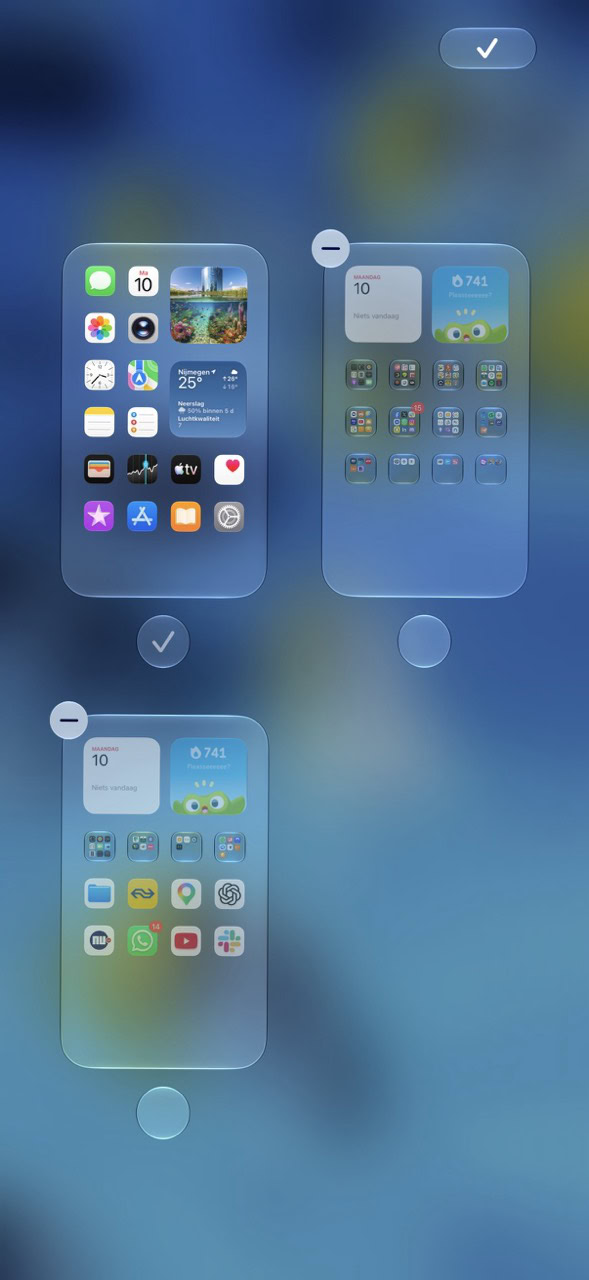
De eerste stap: je oude thuisscherm met al je verslavende apps verbergen. Houd de icoontjes op je thuisscherm even ingedrukt tot ze wiebelen. Tik dan op de stipjes onderin, en haal het vinkje weg bij de schermen die je niet meer wilt zien. Druk dan op het vinkje rechtsboven.
-
 2
2Nieuw thuisscherm
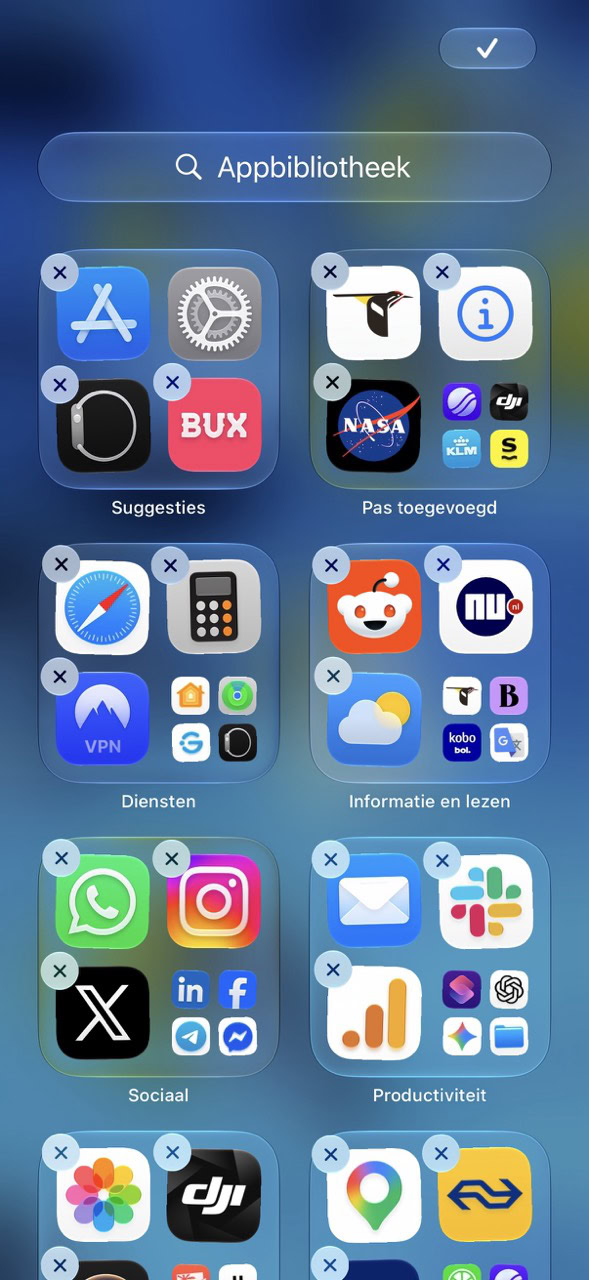
Ga nu naar het meest rechtse scherm op je thuisscherm om de Appbibliotheek te openen. Houd een lege plek ingedrukt tot de icoontjes wiebelen, versleep een app naar links en zet ‘m op een leeg scherm. Herhaal dit tot je je ‘saaie’ thuisscherm hebt ingericht, zónder doomscroll-apps.
-
 3
3Hoe saaier, hoe beter
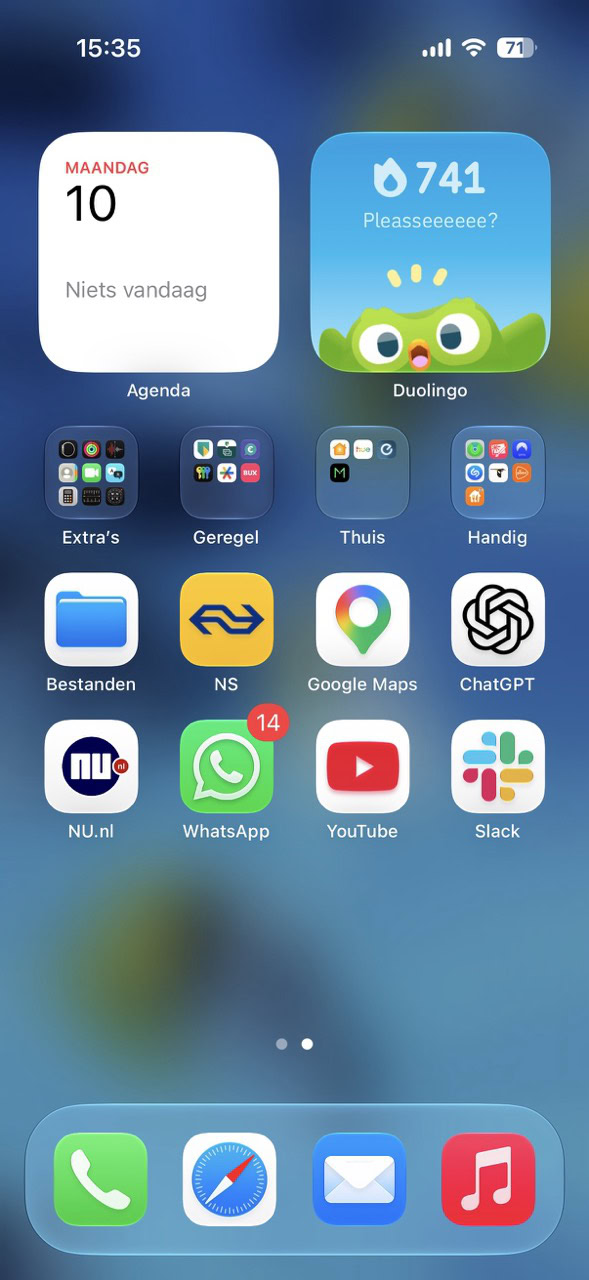
In principe geldt: hoe saaier, hoe beter. In dit voorbeeld zie je met name praktische apps, zoals NS, Google Maps en ChatGPT, en natuurlijk essentials zoals WhatsApp. De apps die je af en toe gebruikt kun je in mapjes stoppen.
-
 4
4Nog iets strenger
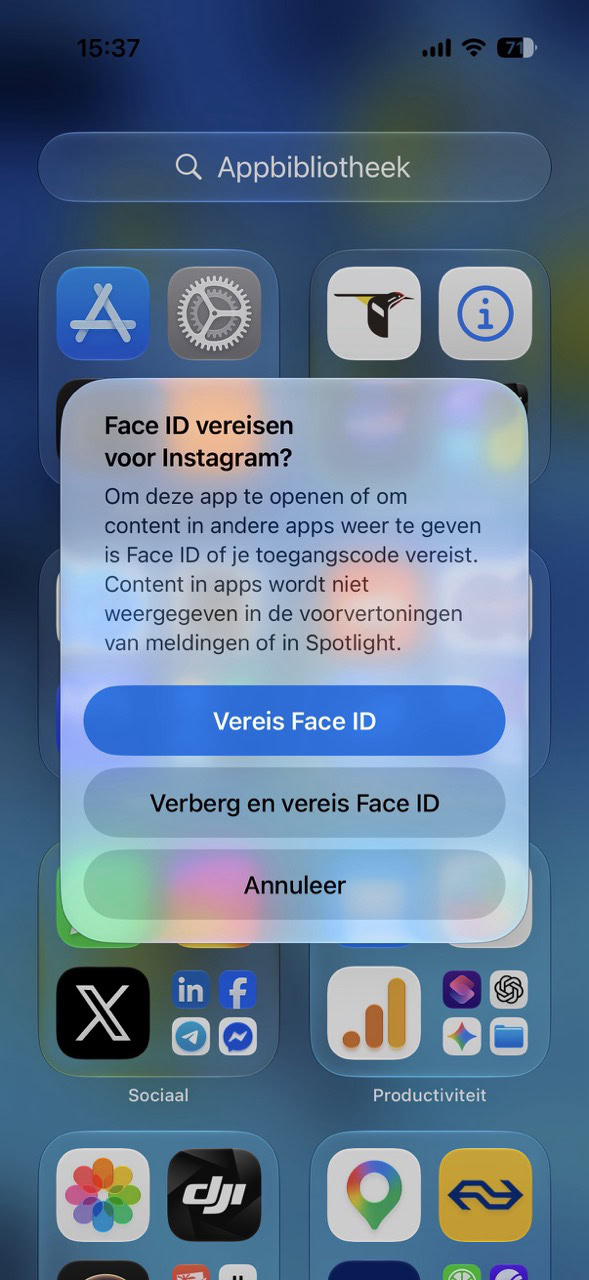
Merk je dat je toch naar je Appbibliotheek veegt en je verslavende apps opent? Voeg dan nog een extra stap toe. Houd de app ingedrukt in de Appbibliotheek en kies ‘Vereis Face ID’ of ‘Vereis Touch ID’. Druk daarna op ‘Verberg en vereis …’ om de app te verbergen in het mapje ‘Verborgen’.
Meer tips voor je schermtijd

De beste Apple-tips
Wees er als eerste bij! Pre-order nú de Claude-special

- Schrijf slimmer, werk sneller en haal meer uit AI!
- Maak je leven gemakkelijker met Claude
- Bestel vóór 2 november en profiteer van gratis verzending! (t.w.v. €2,95)
TIJDELIJK! Ontvang tot wel 32% korting op je abonnement!

- Meer uit jouw Apple-producten halen
- Toegang tot iCreate Academy: 500+ workshops
- Papier én digitaal via iCreate-app (archief)
Het spijt mij maar ik vind dit geen oplossing Als je naar de app wilt kom je er tóch wel
Dacht echt iets fantastisch te gaan lezen, maar helaas
Ik heb momenteel 5g uit nu 4g aan energie besparing aan staan schermen gesloten apps geslote. Normaal was nu rond 16:00 mijn batterij leeg heb nu nog 66%