Bouw een sarcastische schermtijd-bot met Opdrachten

Ontdek alle geheimen van iOS en Apple Intelligence
-
 1
1Opdrachten
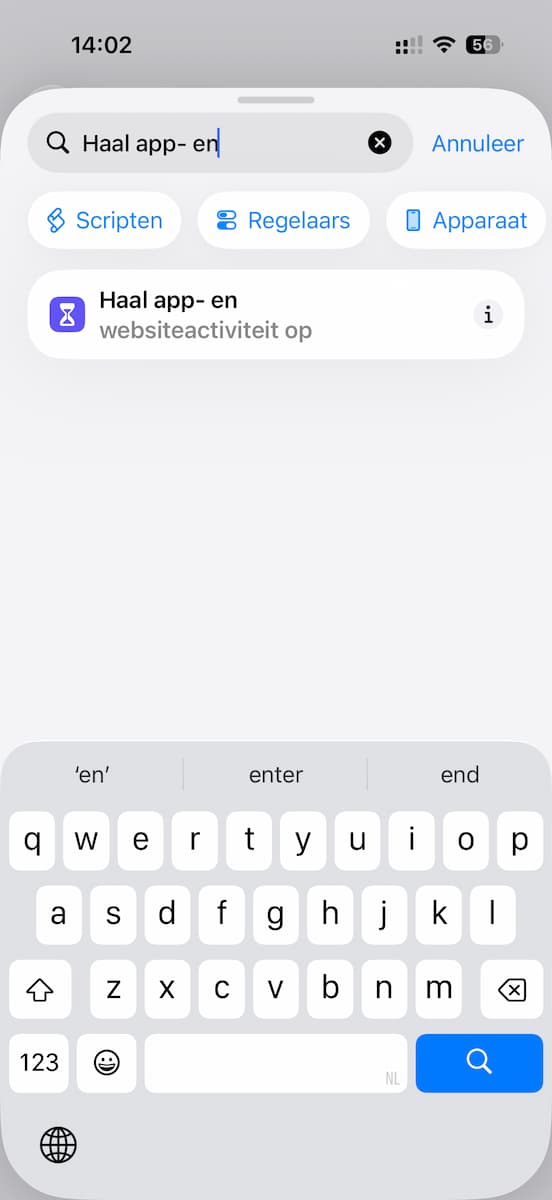
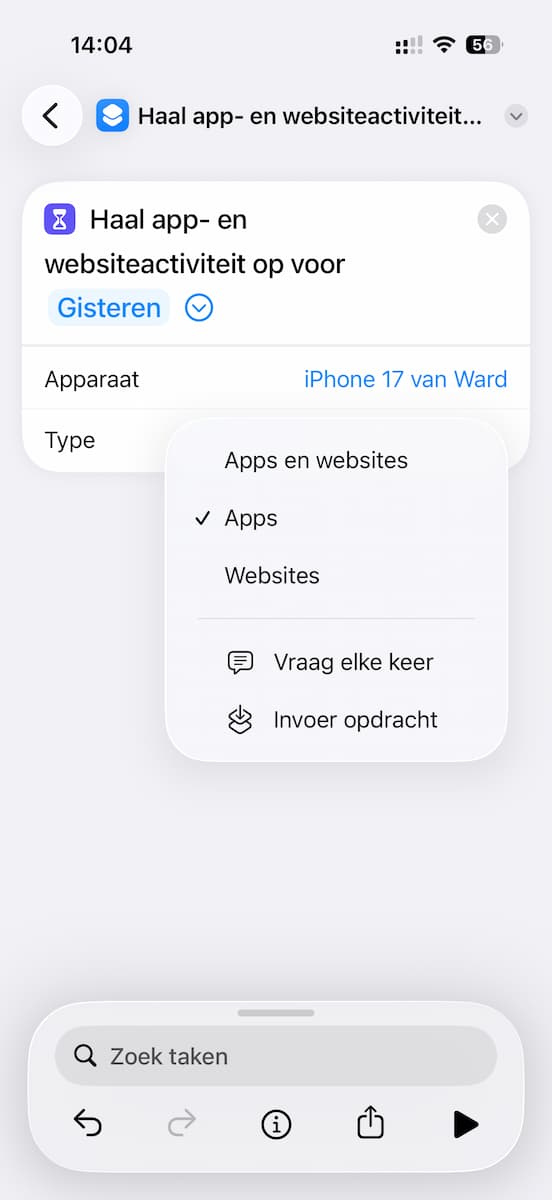
Open de Opdrachten-app, en druk in het onderdeel ‘Bibliotheek>Alle Opdrachten’ op het plusje rechtsboven om een nieuwe Opdracht aan te maken. Zoek je eerste blok op: ‘Haal app- en website-activiteit op’. Met een tik voeg je dit toe.
-
 2
2Tijdsduur
Standaard haalt het blok alleen je app- en websiteactiviteit op van vandaag, maar je kunt dit ook veranderen naar gisteren, deze week, vorige week of een andere tijdsduur. Met het pijltje filter je op apps, websites, of allebei.
-
 3
3Gebruik model
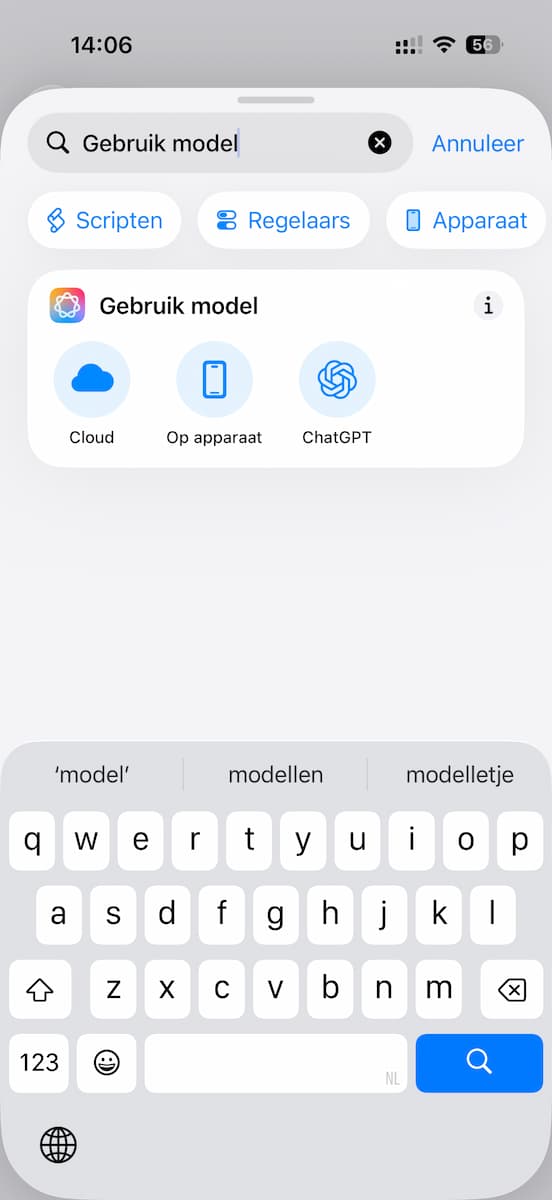
Voeg nu het blok ‘Gebruik model’ toe – wij kiezen voor de variant ‘ChatGPT’, omdat die voor ons de meest accurate resultaten geeft. De variabele ‘Activiteit’, dus je schermtijd-informatie, wordt automatisch toegevoegd aan het blok.
-
 4
4Typen
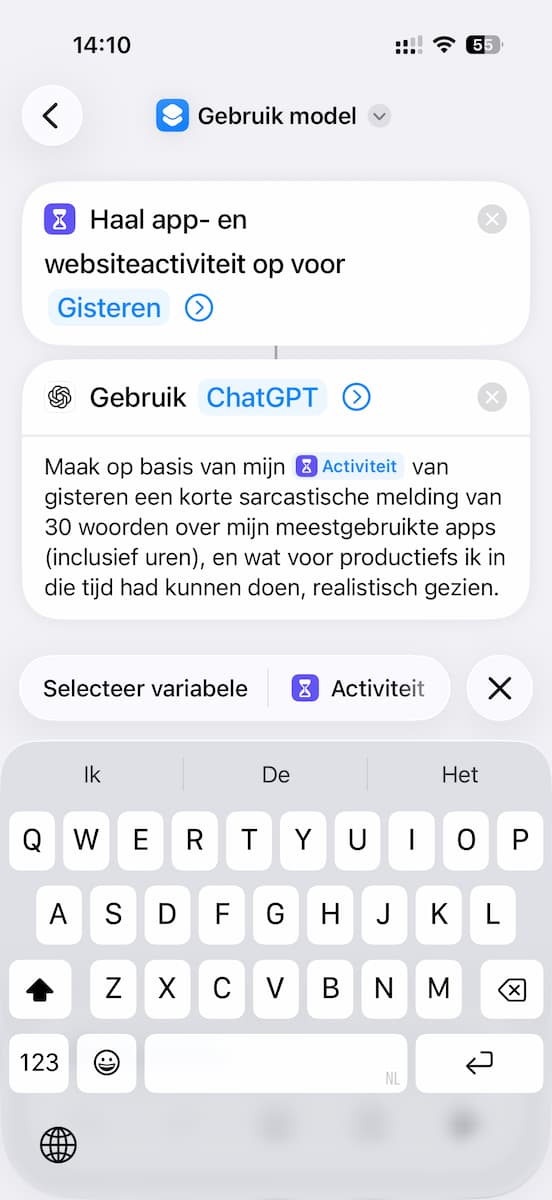
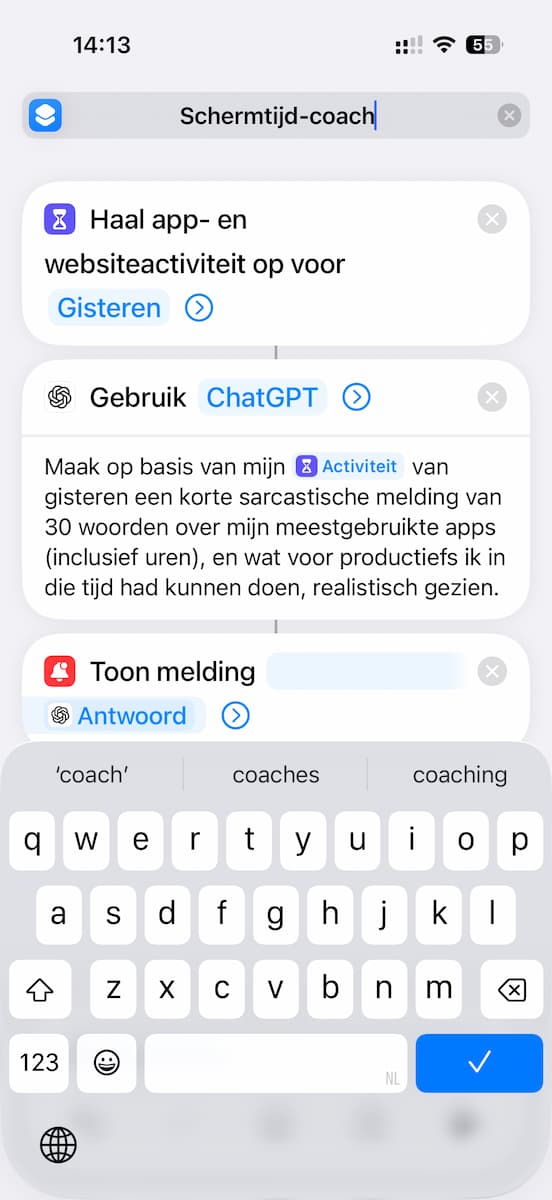
Beschrijf bij het nieuwe blok wat de AI voor je moet regelen. Werp een blik op ons voorbeeld: wij vragen om een sarcastische melding van dertig woorden over wat voor productiefs we met onze schermtijd hadden kunnen doen.
-
 5
5Melding
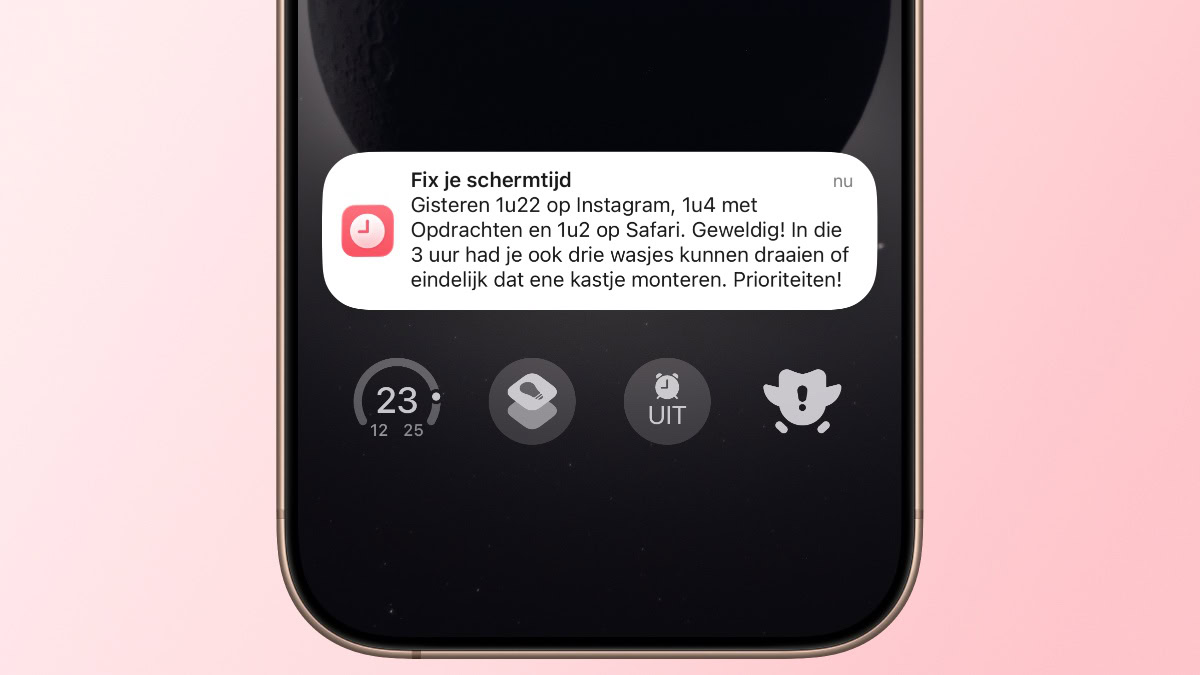
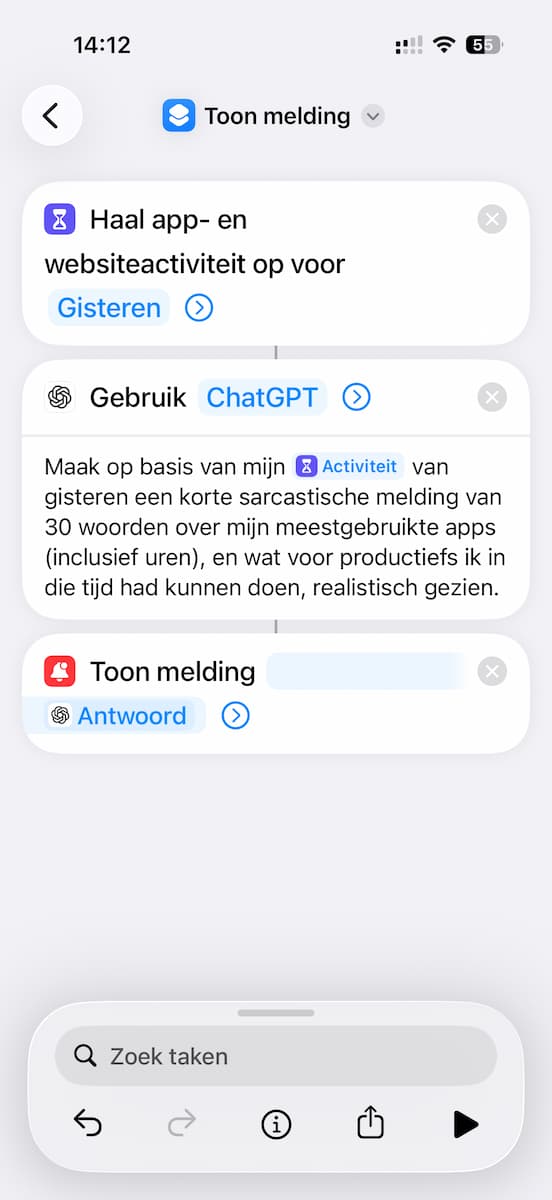
Als laatste blok voegen we ‘Toon melding’ toe. Zo krijg je voortaan een melding, met daarin het antwoord van de AI. Dit antwoord wordt automatisch als variabele toegevoegd. Druk op de afspeelknop om je Opdracht te proberen!
-
 6
6Naam
Tik nu bovenin op de tijdelijke naam van de Opdracht, en wijzig hem met ‘Wijzig naam’. Sla op met het vinkje. Druk dan weer op de naam en selecteer ‘Kies symbool’ om een mooi icoontje voor je Opdracht te kiezen.
-
 7
7i’tje
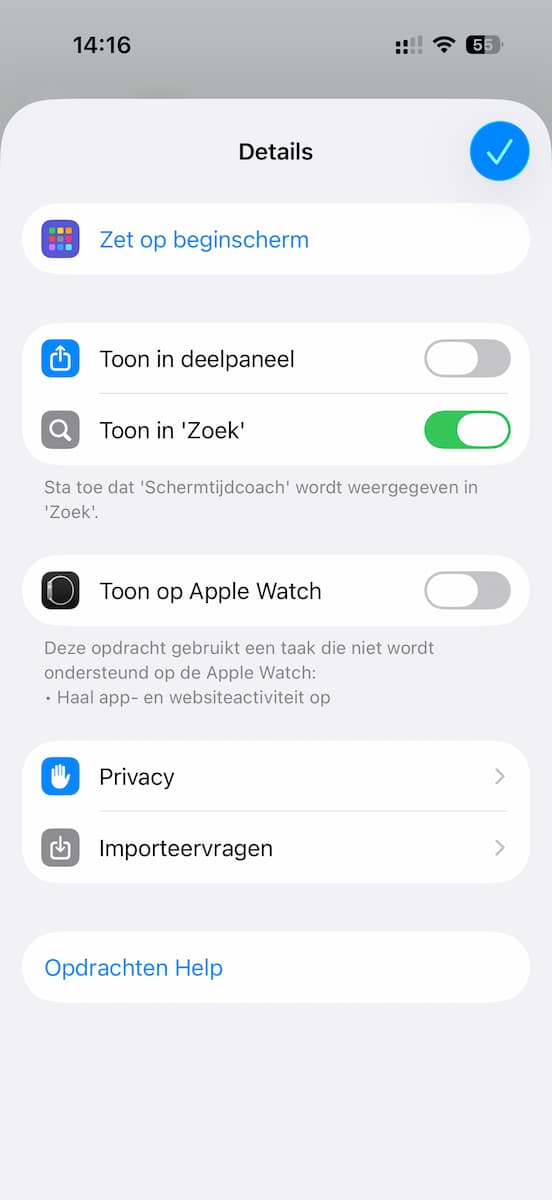
Tik op het i’tje onderin om je Opdracht op je beginscherm te plaatsen. Dit hoeft natuurlijk niet – je kunt hem ook oproepen via Spotlight, of door hem aan te tikken in de bibliotheek van de Opdrachten-app.
-
 8
8Gebruiken
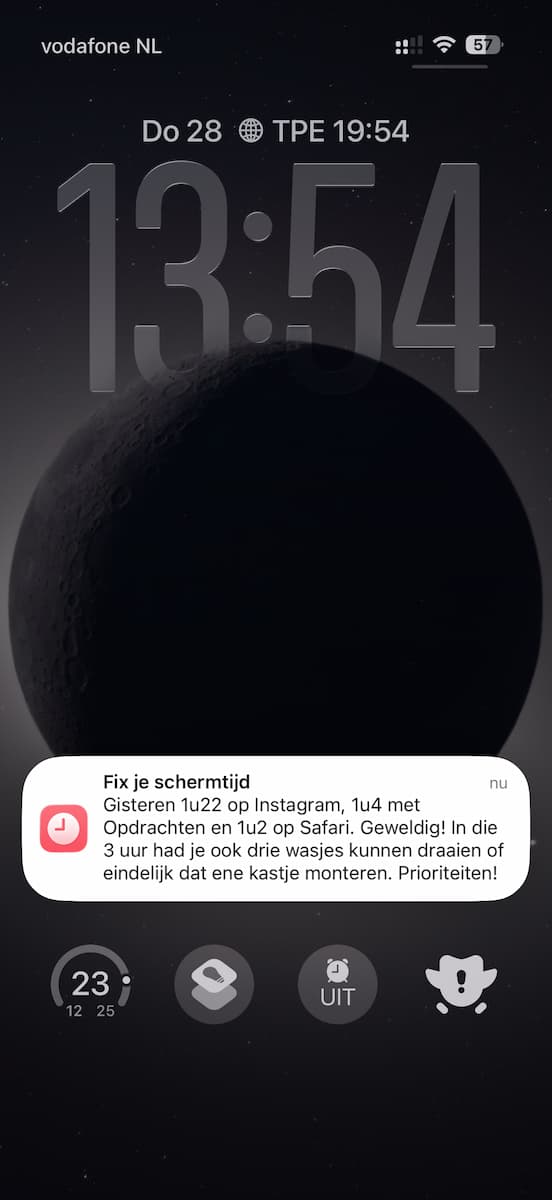
Nu je Opdracht is ingesteld, kun je hem op elk moment activeren. Na een korte denktijd krijg je een keurige melding op je vergrendelscherm met daarin een confronterende samenvatting van wat je met je schermtijd had kunnen doen. Ouch.