

Zo maak je Liquid Glass op je iPhone véél minder doorzichtig
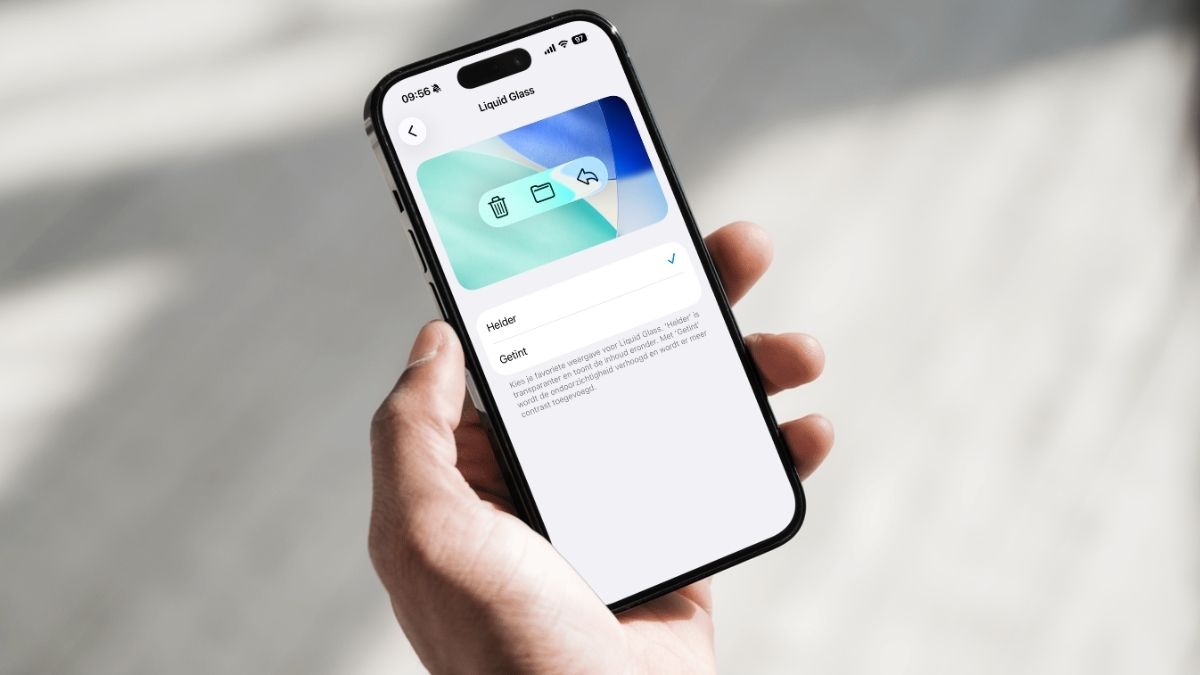
Met iOS 26.1 kun je Liquid Glass éíndelijk aanpassen, waardoor alles op je iPhone-scherm een stuk minder doorzichtig wordt. Zo werkt het!
Lees verder na de advertentie

Maak kennis met Liquid Glass
Met iOS 26 ziet het besturingssysteem van de iPhone er plots heel anders uit. Dit komt door Liquid Glass: een nieuwe techniek van Apple waarmee de interface een doorzichtige en dynamische look krijgt. Zo is het net alsof menu’s, knoppen, widgets en andere elementen van glas zijn gemaakt. En daardoor zie je zelfs wat er onder die elementen zit.
Liquid Glass oogt ontzettend stijlvol, maar er zijn ook nadelen. Zo zijn er veel gebruikers die over de leesbaarheid klagen: de doorzichtige elementen zorgen er volgens hen voor dat teksten en symbolen amper zichtbaar zijn. Sluit jij je daarbij aan? Let dan vooral even op, want Apple heeft naar die kritiek geluisterd.
kooptip

Bestel nu en krijg tot €808 inruilvoordeel bij een KPN Unlimited-abonnement
Bij inruil van de iPhone 16 Pro 128GB

Iets minder Liquid Glass, graag
Met iOS 26.1 kun je Liquid Glass eindelijk naar je hand zetten! De tussentijdse update heeft een functie toegevoegd waarmee je zelf instelt hoe intens de techniek moet zijn. Er zijn twee opties: de oorspronkelijke Liquid Glass, en een versie die een stuk minder transparant is. Die laatste moet je zelf aanvinken.
-
 1
1Instellingen
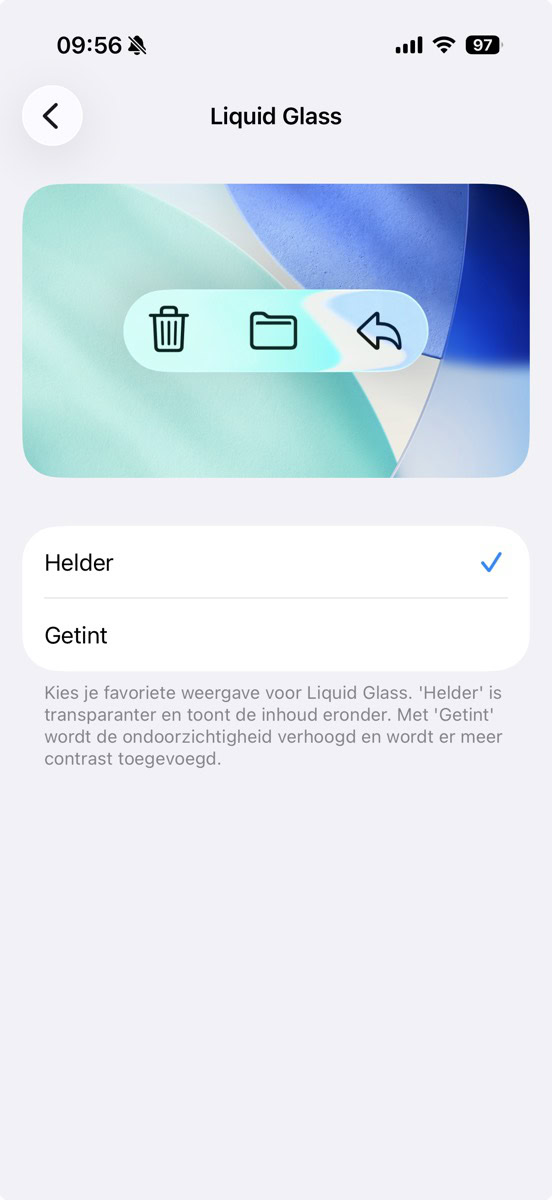
Open eerst de Instellingen-app. Tik vervolgens op ‘Scherm en helderheid’ en ga voor ‘Liquid Glass’. Nu zit je in het juiste menu.
-
 2
2Overstappen
Je hebt nu twee opties. De eerste heet ‘Helder’: deze is standaard aangevinkt en is de gewone versie van Liquid Glass, waarbij alles zeer doorzichtig is. Vink daarom optie twee aan, oftewel ‘Getint’. Hiermee krijgt de interface meer contrast en wordt de doorzichtigheid verminderd.
-
 3
3Klaar!
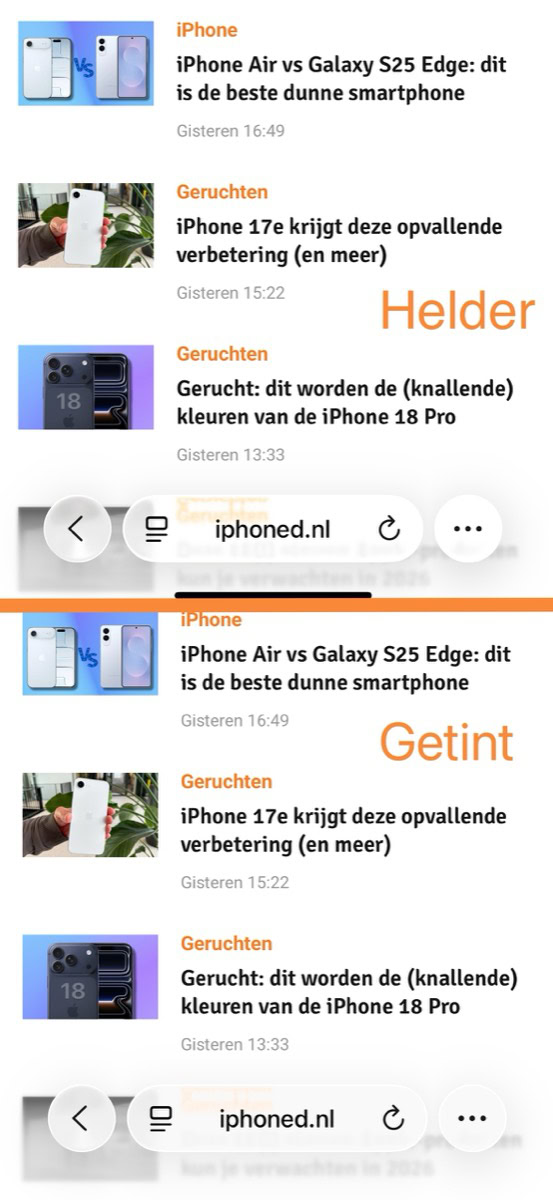
Liquid Glass wordt direct aangepast, dus jij kunt alles voortaan beter aflezen! Hieronder zie je het verschil tussen de twee versies. Vind je ‘Getint’ nog niet genoeg? Helaas kun je Liquid Glass niet volledig uitschakelen.
Ook dit kun je met iOS 26!

De beste Apple-tips
Speciale edities: iPad&iPhoneboek + Mac 2027

- De nieuwste iOS, de handigste tips en updates
- 148 pagina’s tips voor iPad & iPhone
- 23 workshops & creatieve projecten voor Mac
iCreate lezen met korting tot 32%

- Meer uit jouw Apple-producten halen
- Toegang tot iCreate Academy: 500+ workshops
- Papier én digitaal via iCreate-app (archief)
Praat mee
0