

Deze functie tovert je AirPods om tot knop voor je iPhone-camera
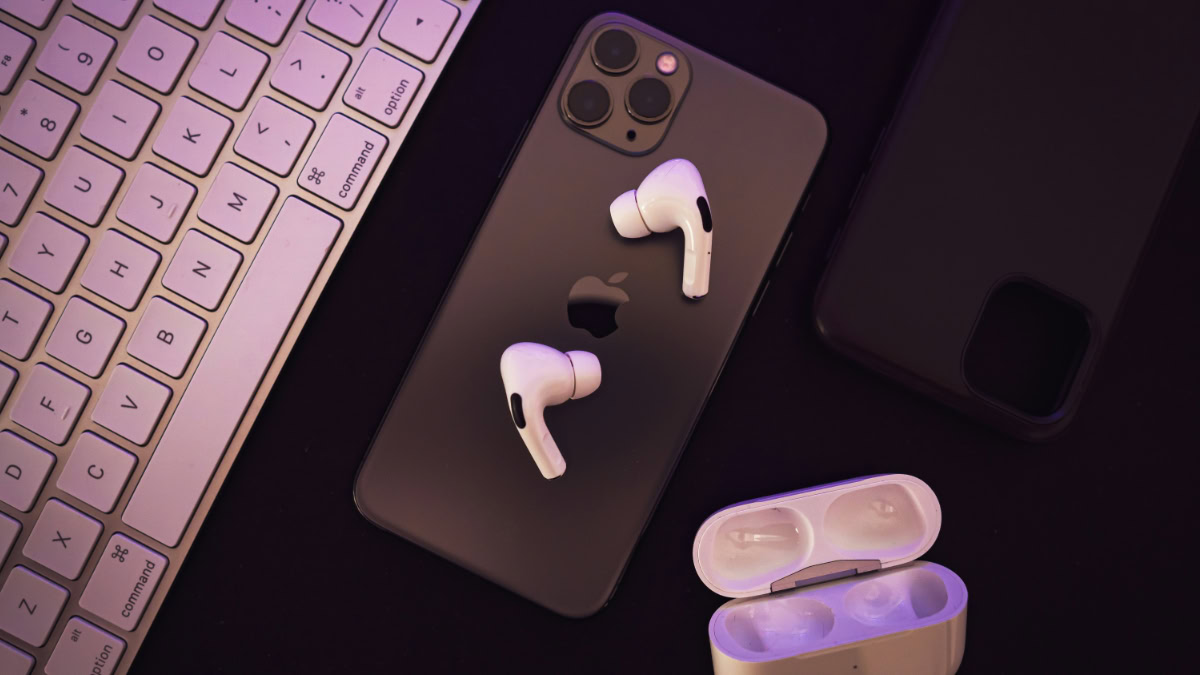
Met iOS 26 werken je AirPods als afstandsbediening voor je iPhone-camera, zodat je van veraf foto’s en video’s kunt maken. Zo doe je dat!
Lees verder na de advertentie

Tover je AirPods om tot afstandsbediening
Met de iPhone heb je altijd een geweldige camera op zak. Heb je ook een setje AirPods? Dan heb je er met iOS 26 ook meteen een afstandsbediening bij. De update heeft namelijk een nieuwe functie waarmee je je iPhone-camera kunt bedienen door de steeltjes van je oortjes in te drukken of ingedrukt te houden.
De AirPods-functie komt op verschillende momenten van pas. Bijvoorbeeld als je jezelf (en een ander) van een afstand in beeld wilt krijgen, misschien omdat je voor een toeristische trekpleister poseert. Of als je een groepsfoto of -video wilt maken en alleen van een afstand iedereen in beeld krijgt. De mogelijkheden zijn eindeloos!
kooptip


Hoe werkt deze functie?
Om je AirPods als afstandsbediening te gebruiken, zijn er wel wat voorwaarden waaraan je moet voldoen. Zo werkt de functie alleen met de AirPods 4, AirPods Pro 2 en AirPods Pro 3 – oudere modellen hebben geen ondersteuning. Ook heb je een iPhone of iPad met iOS 26 of iPadOS 26 nodig.
Allemaal paraat? Dan moet je de functie nog inschakelen. Dat is zo gepiept!
-
 1
1Instellingen
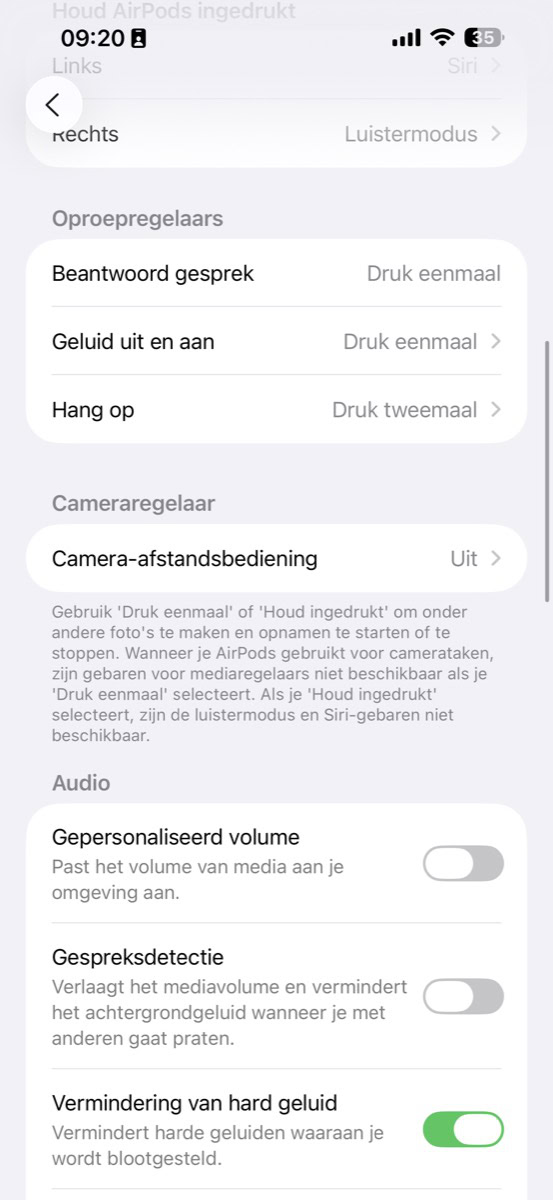
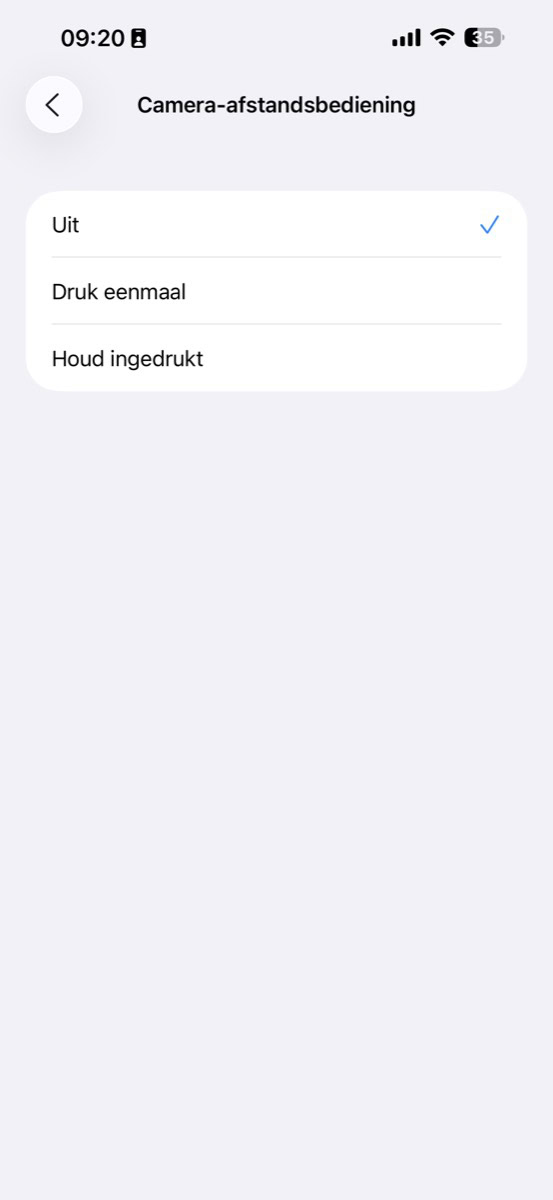
Verbind eerst je oortjes met je iPhone. Open daarna de Instellingen-app, tik op de naam van je AirPods en scrol naar beneden. Tik nu op ‘Camera-afstandsbediening’, onder het kopje ‘Cameraregelaar’.
-
 2
2Drukken
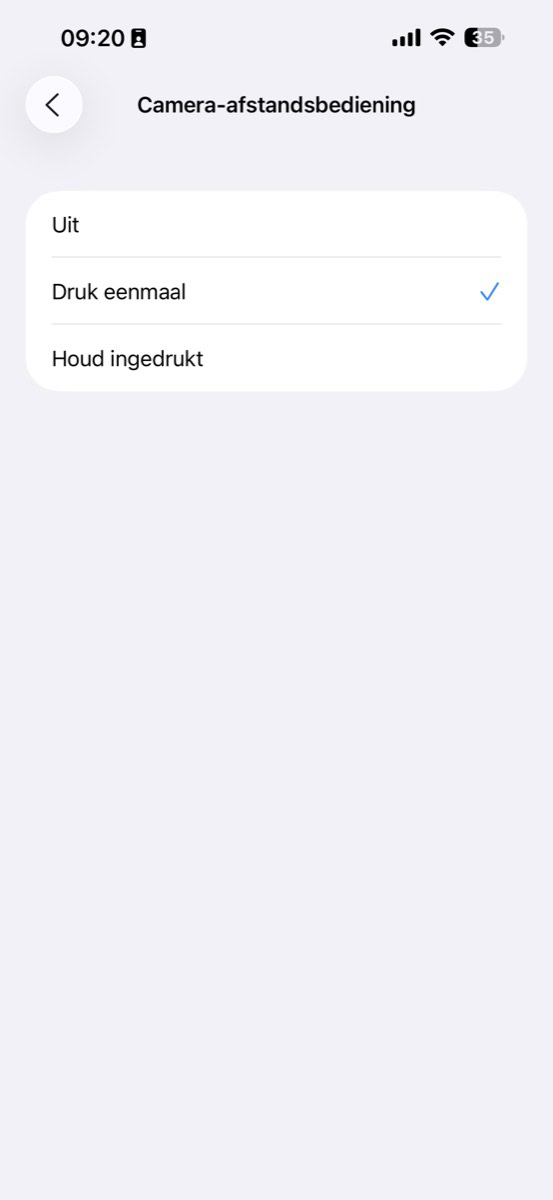
Vink nu het gebaar aan waarmee je je iPhone-camera via je AirPods wilt bedienen. Met ‘Druk eenmaal’ hoef je alleen maar je oortjes in te drukken om te filmen of fotograferen. Met ‘Houd ingedrukt’ moet je het steeltje indrukken en dit even vasthouden.
-
 3
3Camera
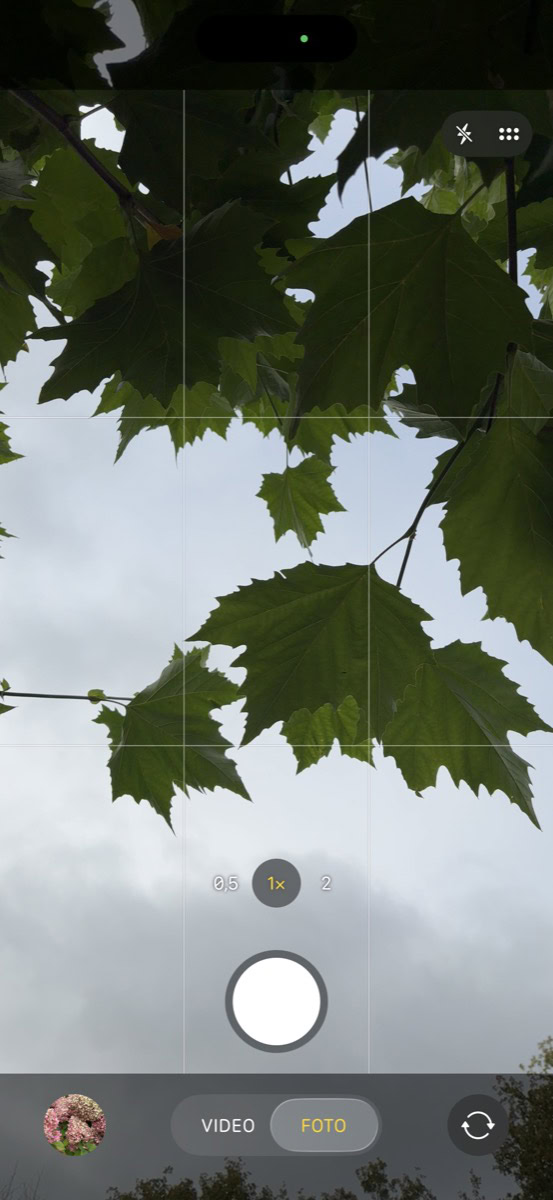
Nu kun je aan de slag! Open de Camera-app, richt je iPhone op je gewenste onderwerp, en druk je AirPods in of houd ze ingedrukt. Zit je in de Foto-modus, dan wordt je kiekje direct vastgelegd. In de Video-modus begin je met opnemen: om je opname te stoppen, moet je nogmaals drukken.
-
 4
4Uitschakelen
Vind je de functie uiteindelijk maar irritant? Uitschakelen is zo gepiept. Herhaal stap 1 hierboven en vink vervolgens ‘Uit’ aan. Je oortjes zijn nu niets meer dan dat: oortjes.
Onthoud wel: wanneer je de afstandsbediening-functie activeert, zijn andere functies tijdelijk niet beschikbaar terwijl je de Camera-app hebt geopend. Heb je ‘Druk eenmaal’ geselecteerd, dan zijn gebaren voor mediaregelaars niet beschikbaar. Bij ‘Houd ingedrukt’ zijn dat de luistermodi en Siri-gebaren. Houd hier dus rekening mee!
Ook deze iOS 26-functies wil je proberen


De beste Apple-tips
Speciale edities: iPad&iPhoneboek + Mac 2027

- De nieuwste iOS, de handigste tips en updates
- 148 pagina’s tips voor iPad & iPhone
- 23 workshops & creatieve projecten voor Mac
iCreate lezen met korting tot 32%

- Meer uit jouw Apple-producten halen
- Toegang tot iCreate Academy: 500+ workshops
- Papier én digitaal via iCreate-app (archief)
Praat mee
0