


Zo verwijder je in één keer al je iPhone-wekkers (of die van een vriend)
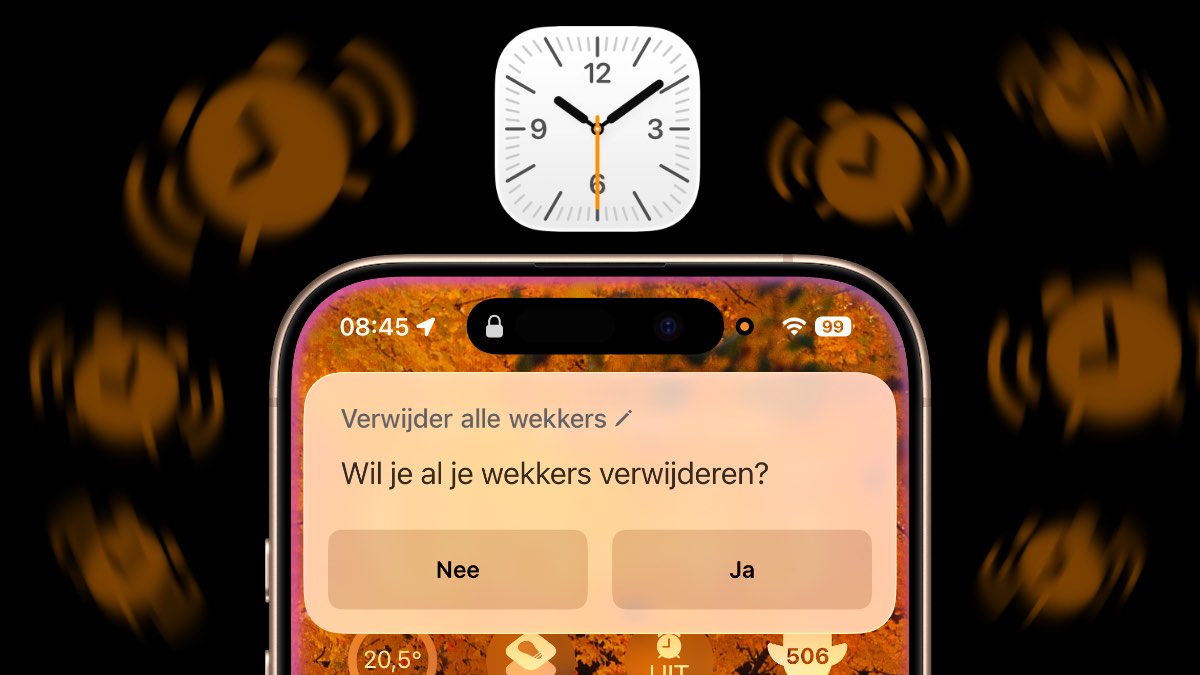
Heb je een waslijst aan wekkers waar je vanaf wilt? Je kunt ze stuk voor stuk wissen, maar er is stiekem ook een manier waarmee je ze in één keer allemaal verwijdert! En dit werkt ook op de (vergrendelde) iPhones van je vrienden en familie…
Lees verder na de advertentie
Het grote iPad & iPhone boek 2026
€ 13,99
In deze speciale uitgave ontdek je álle nieuwe functies van iOS 26 en iPadOS 26! Zo haal je nog meer uit je iPhone en iPad.
- Alles over iOS 26 en iPadOS 26: ontdek de compleet nieuwe look en functies
- Stap-voor-stap uitleg van alle nieuwe functies en verborgen tips
- 57 workshops voor alle apps
Verwijder ál je iPhone-wekkers in één keer
Wie moeite heeft met opstaan, kent het wel: een gigantische lijst met wekkers in de Klok-app zodat je iedere vijf minuten wakker gerinkeld wordt. Daar kan de snoozeknop niet tegenop, en dus weet je zeker dat je écht je nest uit komt.
Maar zodra je het weekend ingaat of vakantie gaat vieren, moet je al die wekkers weer stuk voor stuk uitschakelen of verwijderen. Kan dat niet beter? Jazeker!
kooptip

Maximaal voordeel als je thuis internet van Ziggo hebt

Dit moet je doen
De truc zit ‘m in het inzetten van Siri. Zeg je ‘schakel alle wekkers uit’, dan doet stemassistent precies dat. En met ‘verwijder alle wekkers’ worden ze zelfs compleet uit de Klok-app verwijderd. Dat scheelt je veel getik en geveeg!

Je roept Siri op door de zijknop even ingedrukt te houden of door ‘Hé Siri’ te zeggen. Werkt het niet, dan moet je nog even Siri aanzetten.
Werkt ook op de iPhones van je vrienden
Bijzonder is dat beide stemopdrachten ook werken op een iPhone die vergrendeld is. Dat wil zeggen dat je dus ook gemakkelijk alle wekkers van vrienden, familie of je partner kunt verwijderen door het even aan Siri te vragen. Maar dat heb je niet van ons!
Je kunt je hier overigens tegen wapenen via ‘Instellingen>Face ID en toegangscode’. Zet hier onder ‘Toegang bij vergrendeling’ het schakelaartje bij ‘Siri’ uit. Zo is Siri niet meer op te roepen zonder de iPhone eerst te ontgrendelen. Op iPhones met een thuisknop zit de optie in ‘Instellingen>Touch ID en toegangscode’.


Praat mee
0