

Deze nieuwe functie maakt ondertiteling op je iPhone veel fijner

Met iOS 26.4 kun je de stijl van ondertiteling bij video’s naar je hand zetten. Zeg vaarwel tegen kleine letters en irritante kleuren!
Lees verder na de advertentie
De beste Apple-tips
Wees er als eerste bij! Pre-order nú de Claude-special

- Schrijf slimmer, werk sneller en haal meer uit AI!
- Maak je leven gemakkelijker met Claude
- Bestel vóór 2 november en profiteer van gratis verzending! (t.w.v. €2,95)
iCreate lezen vanaf 6,99 p/m

- Meer uit jouw Apple-producten halen
- Toegang tot iCreate Academy: 500+ workshops
- Papier én digitaal via iCreate-app (archief)
Ondertiteling in iOS 26.4
Kijk je regelmatig naar filmpjes op je iPhone, misschien zelfs series of films? Dan mag ondertiteling niet ontbreken. Helaas laat die vaak wat te wensen over: priegelteksten, onhandige kleuren, achtergronden die het halve scherm in beslag nemen… Je verlangt al gauw naar de ondertitelingsstijl die je gewend bent van een doorsnee televisiezender.
Gelukkig kun je de ondertiteling naar je hand zetten en met iOS 26.4 gaat dat een stuk gemakkelijker dan voorheen. Zo moest je eerst altijd de Instellingen-app openen en naar ‘Toegankelijkheid>Ondertiteling en bijschriften>Stijl’ navigeren. Maar omdat de functie zo verborgen zat, waren er maar weinig gebruikers die ervan op de hoogte waren.
iOS 26.4 brengt hier dus verandering in, want je kunt de stijl voor ondertiteling nu direct aanpassen terwijl je een video bekijkt. Let wel op: deze functie werkt alleen in Apple’s eigen videospeler. Die vind je niet in een app als YouTube, Netflix of een andere streamingdienst, want die hebben allemaal een eigen speler. Maar voor video’s in Safari, de TV-app en meer, komt deze optie zeker van pas!
kooptip


Hoe pas je de stijl aan?
-
 1
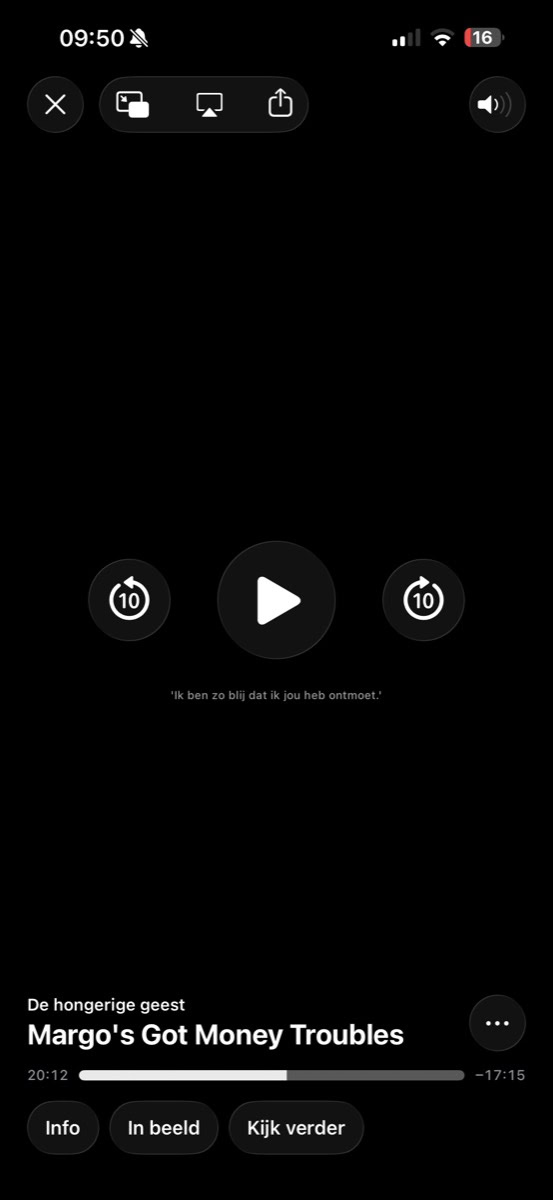
1Afspelen
Speel via je iPhone een filmpje af waarbij je ondertiteling kunt activeren. Houd er rekening mee dat dit filmpje Apple’s videospeler moet gebruiken. Zo kiezen we hierboven voor een serie van streamingdienst Apple TV, te vinden in de TV-app.
-
 2
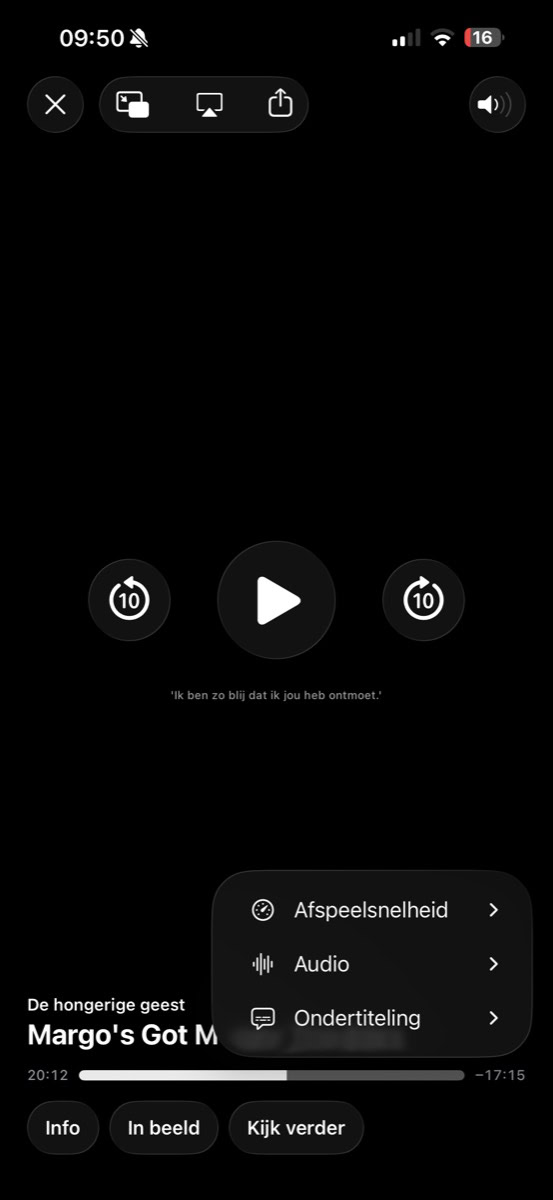
2Ondertiteling
Houd je je iPhone rechtop vast? Tik op de drie puntjes rechtsonder en kies ‘Ondertiteling’. Heb je je iPhone horizontaal vast? Ga dan voor het tekstwolkje.
-
 3
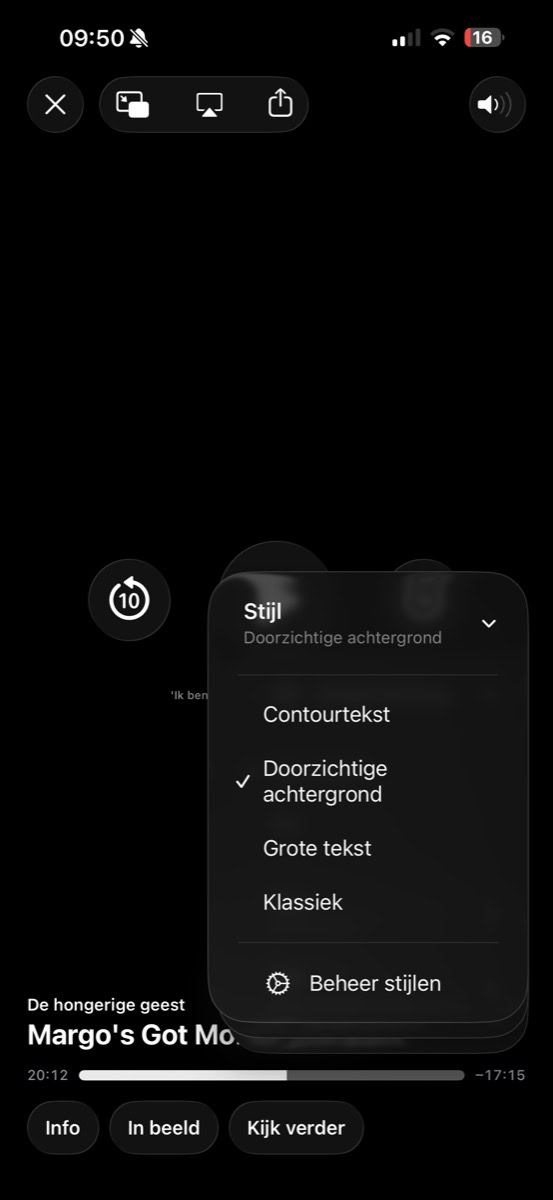
3Stijl
Tik op ‘Stijl’ en er staan vier stijlen voor je klaar. Tik er een aan en de stijl van je ondertiteling wordt direct aangepast. Probeer ze vooral allemaal uit!
-
 4
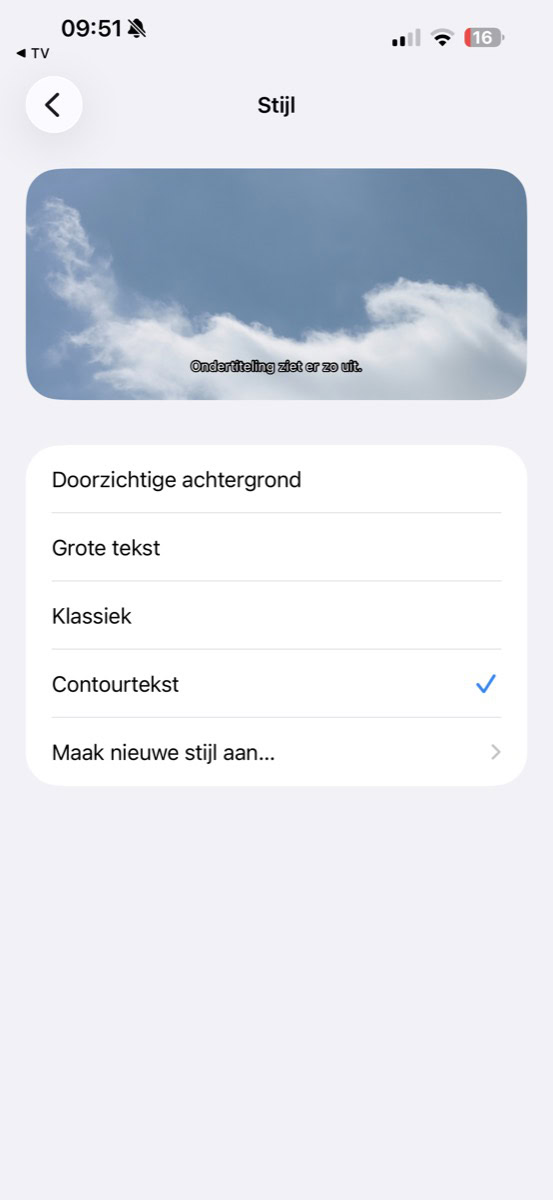
4Ontwerpen
Je kunt ook zelf een stijl ontwerpen. Tik hiervoor op ‘Beheer stijlen’ en je wordt naar de Instellingen-app gebracht. Kies dan voor ‘Maak nieuwe stijl aan…’ en je kunt de tekst, achtergrond en meer van je stijl kiezen. Sla op met ‘Bewaar’ rechtsboven.
Meer iOS 26.4-functies
Het nieuwe menu voor ondertitelingstijlen is één van de 7 grote nieuwe functies in iOS 26.4. De andere functies ontdek je in ons artikel: Dit zijn 7 nieuwe functies voor je iPhone in iOS 26.4!
De beste Apple-tips
Wees er als eerste bij! Pre-order nú de Claude-special
- Schrijf slimmer, werk sneller en haal meer uit AI!
- Maak je leven gemakkelijker met Claude
- Bestel vóór 2 november en profiteer van gratis verzending! (t.w.v. €2,95)
iCreate lezen vanaf 6,99 p/m
- Meer uit jouw Apple-producten halen
- Toegang tot iCreate Academy: 500+ workshops
- Papier én digitaal via iCreate-app (archief)
Praat mee
0