


Zo maak je een eigen foto-widget op je iPhone

Met widgets op je iPhone geef je het thuisscherm een persoonlijk tintje. En wat is er nu persoonlijker dan je eigen foto’s? In dit artikel laten we zien hoe de foto-widget op je iPhone werkt!
Lees verder na de advertentie
De beste Apple-tips
Voeg een foto-widget toe op je iPhone
Om Apple’s eigen foto-widget toe te voegen aan een van de thuisschermen van je iPhone, doorloop je de volgende stappen:
-
 1
1Wiebelmodus
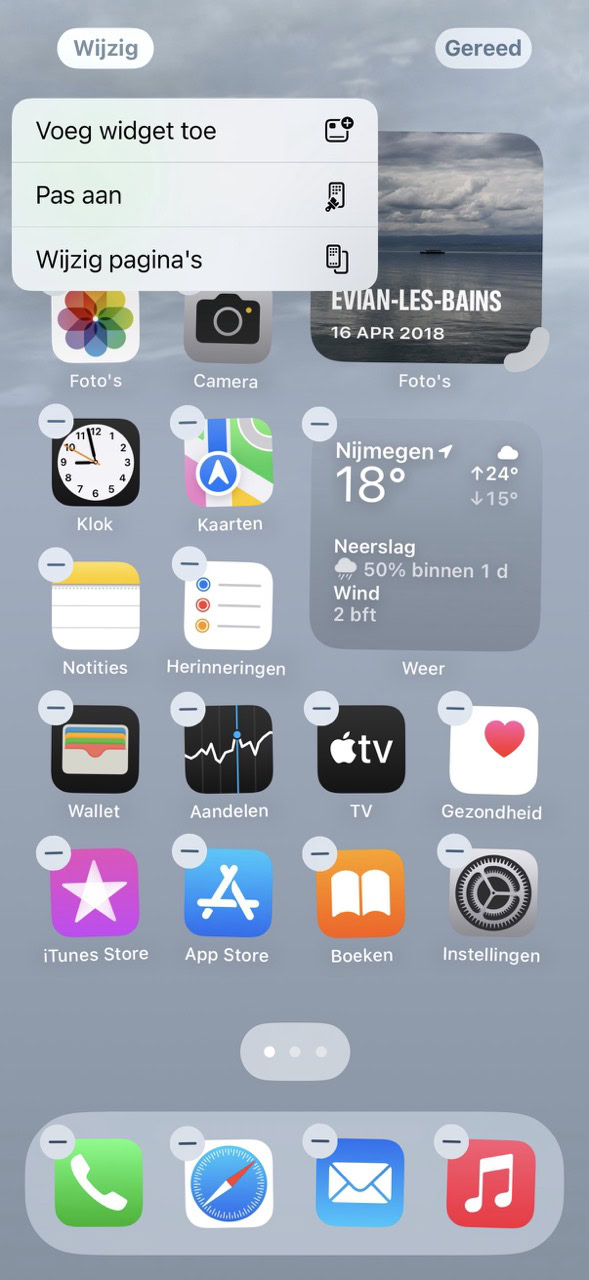
Houd een leeg plekje op je thuisscherm even ingedrukt tot de icoontjes gaan wiebelen en kies ‘Voeg widget toe’.
-
 2
2Lijst
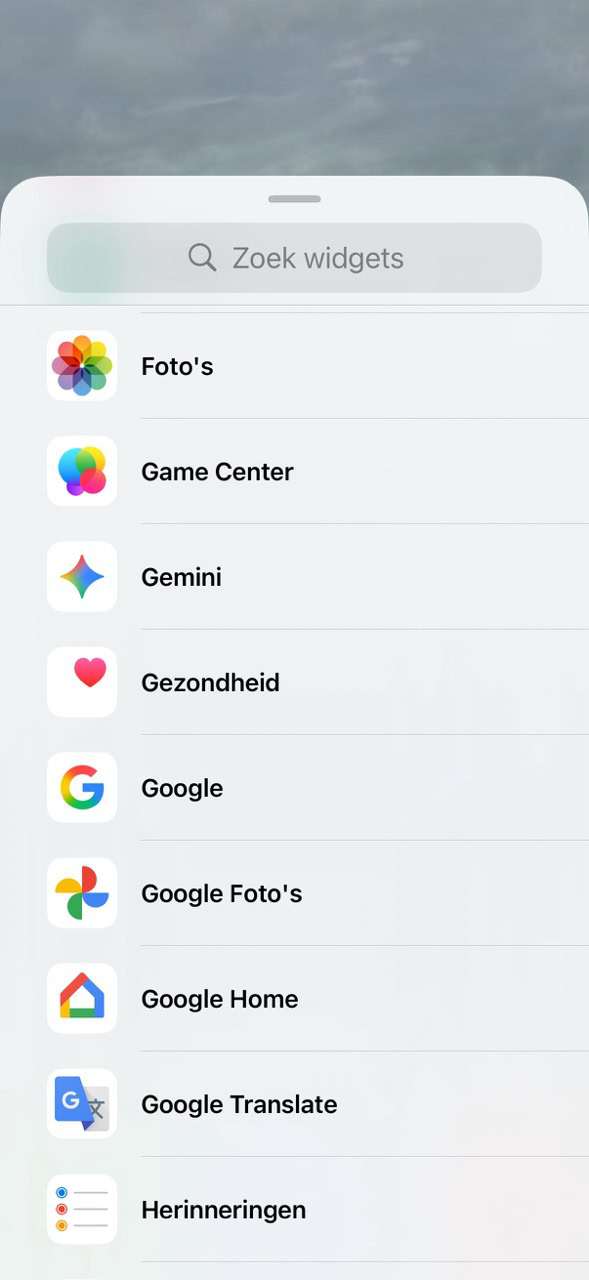
Scrol in de lijst naar ‘Foto’s’, of gebruik de zoekbalk om snel naar de Foto’s-widgets te springen.
-
 3
3Kiezen maar
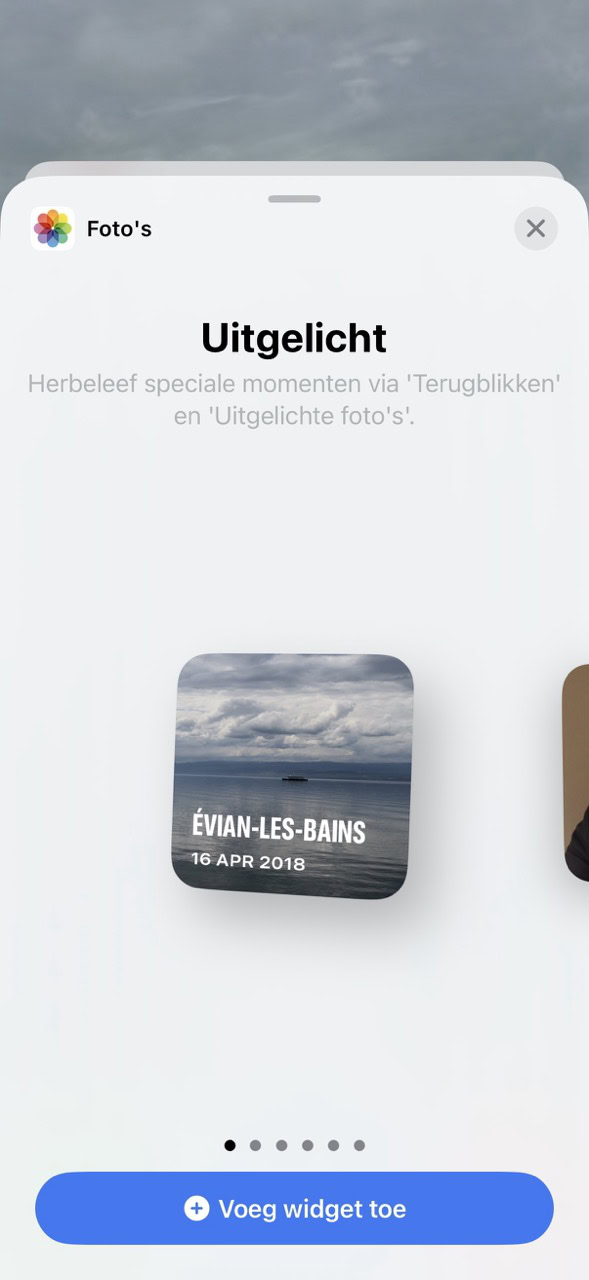
Je hebt de keuze uit twee soorten Foto’s-widgets: met uitgelichte foto’s, of een specifiek album. Beide zijn er in drie formaten.
-
 4
4Voeg toe
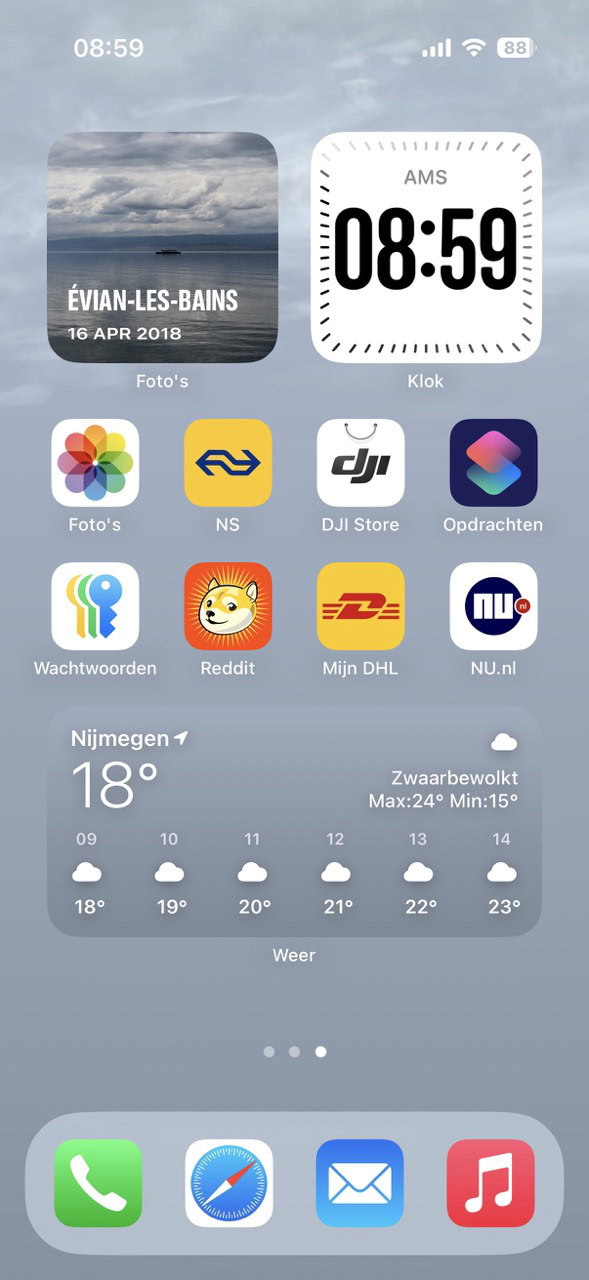
Kies je Foto’s-widget en druk op ‘Voeg widget toe’. Je kunt hem ook direct verslepen naar de gewenste plek op je thuisscherm. Klaar!
Pas de foto-widget aan
Wil je een album kiezen voor de albumversie van de foto-widget? Houd een leeg plekje op het scherm ingedrukt totdat de icoontjes gaan wiebelen, en tik op de widget op je thuisscherm. Kies dan een album met ‘Kies’. De grootte van de foto-widget aanpassen doe je door het bochtje rechts onder de widget te verslepen.
kooptip
Maximaal voordeel als je thuis internet van Ziggo hebt

Wil je zelf een foto kiezen? Je kunt dan een album maken met daarin maar één foto en die kiezen voor je widget, zodat je widget niet verandert. Je kunt ook de apps Widgetsmith of Photowidget gebruiken – zie hieronder!
Kies je eigen foto met Widgetsmith
Met de gratis app Widgetsmith kun je zelf een widget samenstellen met daarin precies de foto die jij wilt zien. Download Widgetsmith in de App Store, open de app en doorloop de volgende stappen.

1. Grote widget
Open de app Widgetsmith. Wij gaan een zo groot mogelijke fotowidget maken en tikken daarom op ‘Add large widget’, maar je kunt natuurlijk ook voor een ander formaat kiezen.
2. Geef zelf een naam
Er wordt nu een widget aangemaakt met een naam als ‘Large #1’. Tik op deze widget en hij komt groot in beeld. Tik bovenin op de naam van de widget om hem te hernoemen.
3. Verander in foto
Tik nu op de ‘Default widget’: nu is dat nog een kalendertje. Je krijgt een overzicht met veel opties. Ga onder ‘Custom’ op zoek naar ‘Photo’ en tik hierop – dit wordt blauw omrand.
4. Kies je favoriete foto
Tik op Selected Photo onderaan in het scherm. Via ‘Choose Photo’ beland je in je fotobibliotheek. Ga op zoek naar je favo foto en tik hierop. In het overzichtsscherm zie je een voorvertoning.
5. Je eigen fotowidget
Tik linksboven op de naam van je foto en je keert terug in het overzichtsscherm. Tik nu rechtsboven op ‘Save’ en je fotowidget is opgeslagen. Nu hoeven we hem alleen nog toe te voegen!
Voeg je zelfgemaakte foto-widget toe
Heb je Widgetsmith gebruikt om een eigen foto-widget te maken, dan moet je deze nog wel toevoegen aan een van de thuisschermen van je iPhone. Zo werkt het:
- Houd je vinger wat langer op het scherm, totdat de app-icoontjes gaan wiebelen. Tik linksboven op het plusje.
- Tik in de alfabetische lijst met widgets op Widgetsmith.
- Selecteer het formaat widget dat je net gemaakt hebt en tik op ‘+ Voeg widget toe’.
- Zet hem op de juiste plek en tik rechtsboven op Gereed.

De widget toont nu nog een grijs vlak. Je past hem als volgt aan:
- Houd je vinger wat langer op de widget.
- Tik op ‘Wijzig widget’.
- Tik op de blauwe tekst achter ‘Widget’ en kies je zelfgemaakte widget.
Widgetsmith heeft overigens nog veel meer mogelijkheden. Zo kun je ook foto’s uit een album laten rouleren. En je kunt er diverse andere soorten widgets mee maken. Kalenders, weeknummers of teksten op je thuisscherm tonen – het kan allemaal. De moeite waard dus om eens mee te experimenteren.
Kies je eigen fotoalbum met Photowidget
Wil je liever een complete fotoalbum-widget op je thuisscherm plaatsen, dan komt Photowidget van pas. Download de app en loop de volgende stappen na.

1. Fotoalbum maken
Open de app Photowidget. Bovenin de app staat een knoppenbalk: tik eerst op ‘Photo’ en daarna op het plusje met ‘Create album’ om een fotoalbum te beginnen.
2. Advertentie kijken
Heb je de gratis versie van de app, dan word je gedwongen om een advertentie te kijken. Door links- of rechtsboven op het kruisje te tikken, sluit je hem af. Soms duurt het even voordat deze verschijnt.
3. Naam wijzigen
Je hebt nu een album gemaakt, maar je moet hem eerst een passende naam geven. Tik rechtsboven op de drie oranje bolletjes en selecteer ‘Change album title’. In de huidige tekstbalk voer je de naam van je album in. Tevreden? Tik dan op ‘Confirm’.
4. Voeg foto’s toe
Uiteraard moet je nog foto’s toevoegen aan je album. Tik rechtsonder op het plusje. Je belandt nu in je fotogalerij: selecteer hier alle foto’s die je in het album wil plaatsen. Je kunt er maximaal dertig tegelijkertijd toevoegen, maar in één album kun je maar liefst honderd foto’s plaatsen (al is één foto ook genoeg). Tik op ‘Voeg toe’ wanneer je ze allemaal hebt gekozen.
5 Bewerk je foto’s
Je verschijnt nu in een menu waarin je het fotoalbum kunt bewerken. Je hebt allerlei opties: tik bijvoorbeeld op ‘Edit’ om een individuele foto te bewerken of sleep een foto naar links of rechts om de volgorde van het album te veranderen. Wanneer je klaar bent, tik je op ‘Done’.
Voeg je zelfgemaakte fotoalbum-widget toe
Ook als je een fotoalbum-widget hebt gemaakt, moet je hem nog toevoegen aan een van je thuisschermen. Doorloop de volgende stappen:
- Houd je vinger wat langer op het scherm, totdat de app-icoontjes gaan wiebelen. Tik linksboven op het plusje.
- Tik in de alfabetische lijst met widgets op Photowidget.
- Veeg naar links of rechts om het formaat van je gewenste widget te kiezen en tik daarna op ‘+ Voeg widget toe’.
- Zet hem op de juiste plek en tik rechtsboven op ‘Gereed’.

De widget vraagt je nu nog om een album te selecteren. Dit werkt als volgt:
- Houd je vinger wat langer op de widget.
- Tik op ‘Wijzig widget’.
- Tik op ‘Kies’ en selecteer ‘Photo’.
- Je hebt nu drie opties:
- Met ‘Select album’ selecteer je je net gemaakte album. Deze stap móét je uitvoeren.
- Met ‘Photo Refresh Interval’ kies je hoe lang het duurt voordat een foto in de widget verandert naar een andere foto.
- Met ‘Slideshow’ bepaal je hoe de foto’s worden weergegeven in je widget: willekeurig of op volgorde van je fotoalbum.
- Ga terug naar je thuisscherm door op een leeg deel van je scherm te tikken.
Fotowidget: alternatieven
In de App Store vind je nog veel meer fotowidgets. We noemen er nog een paar die je kunt uitproberen.
- Color Widgets: in deze app staan een hoop kleurrijke widgets met uitgesproken stijenl & fonts voor je klaar. Je fietst er ook zo je eigen foto’s in.
- Pic Stitch: deze app is bedoeld voor het maken van fotocollages – en die zet je vervolgens op je thuisscherm in de vorm van een widget. Voor een grote widget heb je wel de premium versie nodig.
- Locket Widget: hiermee verschijnen er foto’s van vrienden op je thuisscherm – als ze dezelfde app gebruiken. Lees ook onze Locket Widget review.
Praat mee
0