

Zo verwijder je in iOS 27 de irritante opnameknop in Berichten
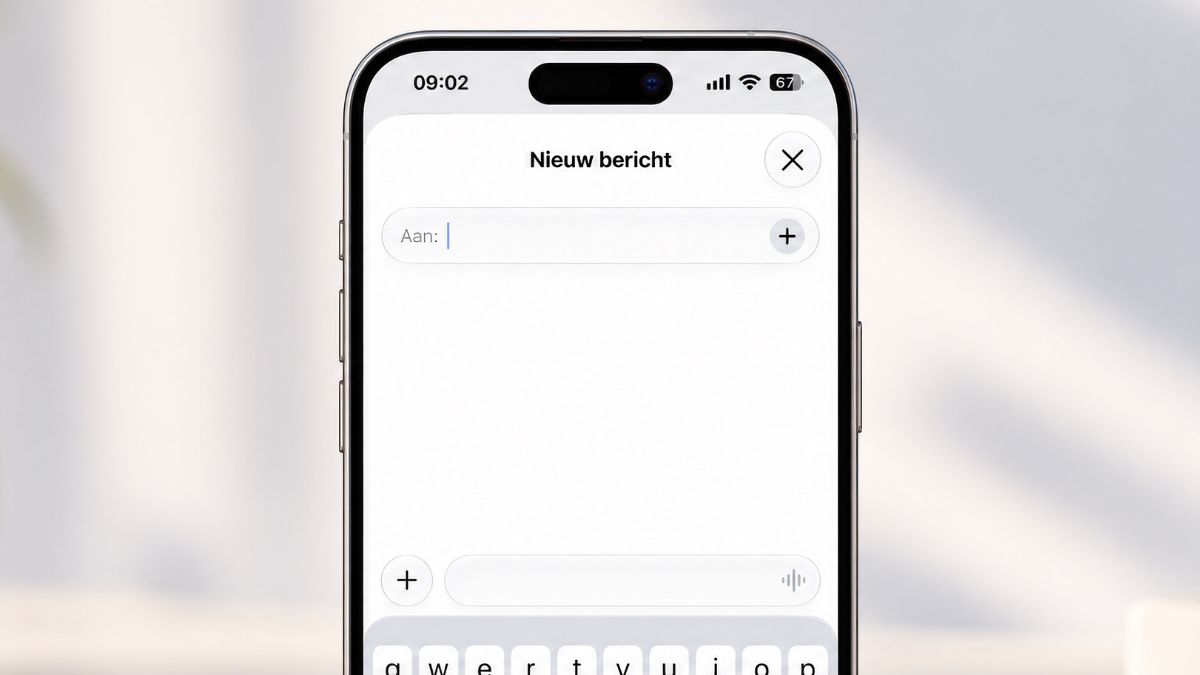
Tik je weleens per ongeluk op de opnameknop in de Berichten-app op je iPhone? Dan begint je toestel ineens een geluidsopname, terwijl je gewoon een berichtje wilt versturen. Gelukkig kun je dit vanaf iOS 27 eenvoudig voorkomen.
Lees verder na de advertentie
In het tekstveld van de Berichten-app kunnen twee verschillende knoppen verschijnen. De opnameknop is bedoeld om audioberichten op te nemen, terwijl je met de dicteerknop gesproken woorden kunt omzetten in tekst. Beide knoppen verschijnen op dezelfde plek, helemaal rechts in het tekstveld. Precies op de plek waar ook de verzendknop verschijnt zodra je iets typt. Daardoor is een verkeerde tik snel gemaakt.
Apple heeft nu een handige oplossing toegevoegd: je kunt zelf kiezen welke van de twee knoppen in het tekstveld verschijnt, of beter nog, de knop helemaal verbergen. We laten je zien hoe je dit doet. Maar ook hoe je alsnog een bericht kunt verzenden.
Zo verwijder je de opnameknop
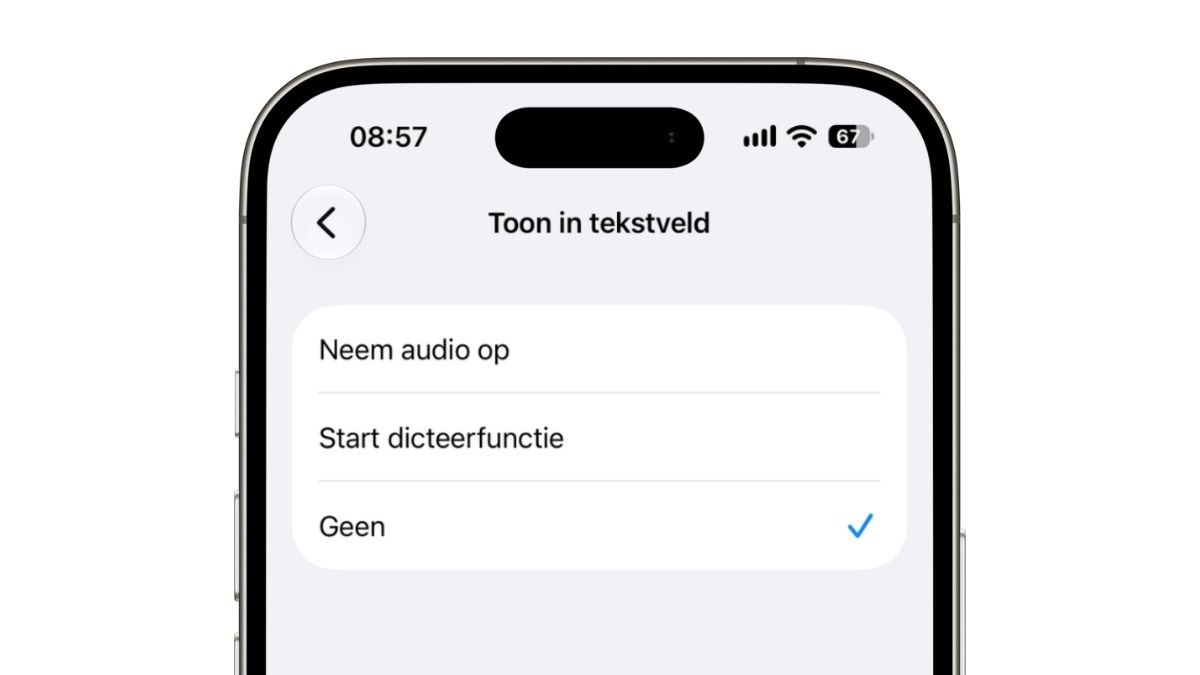
Wil je voorkomen dat je onbedoeld een geluidsopname of de dicteerfunctie start? Volg dan deze stappen:
- Open de app Instellingen op je iPhone.
- Scrol naar beneden en tik op Apps.
- Kies Berichten.
- Tik op Toon in tekstveld.
- Kies Geen om de opnameknop te verbergen.
Meer over iOS 27?
iOS 27 heeft nog veel meer kleine maar fijne verbeteringen! Benieuwd wat er op je te wachten staat? In de iOS 27 Academy ontdek je welke functies je niet wilt missen en hoe je ze optimaal gebruikt.

Audioberichten versturen blijft mogelijk
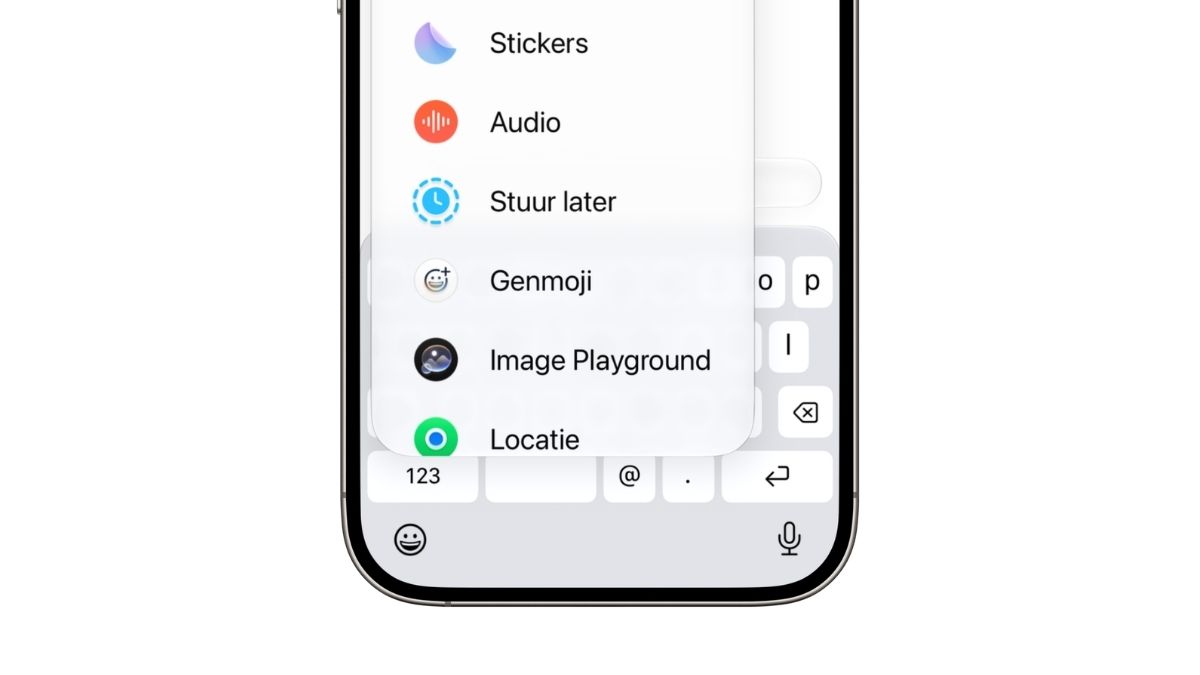
Zit de knop je regelmatig in de weg, maar wil je af en toe toch een spraakberichtje sturen? Geen zorgen: als je de opnameknop verwijdert, verdwijnen de functies zelf niet. Je kunt nog steeds audioberichten versturen. Open daarvoor een gesprek in Berichten, tik links van het tekstveld op het plusteken (+) en kies Audio. In hetzelfde menu vind je overigens de nieuwe Teken-app.
Ook dicteren blijft mogelijk. Hiervoor gebruik je de microfoonknop rechtsonder op het toetsenbord. Zie je die niet? Ga dan naar ‘Instellingen>Algemeen>Toetsenbord’ en schakel Schakel dicteren in in.
kooptip


Praat mee
0