

Dit 3D-effect op je iPhone maakt al je Android-vrienden jaloers
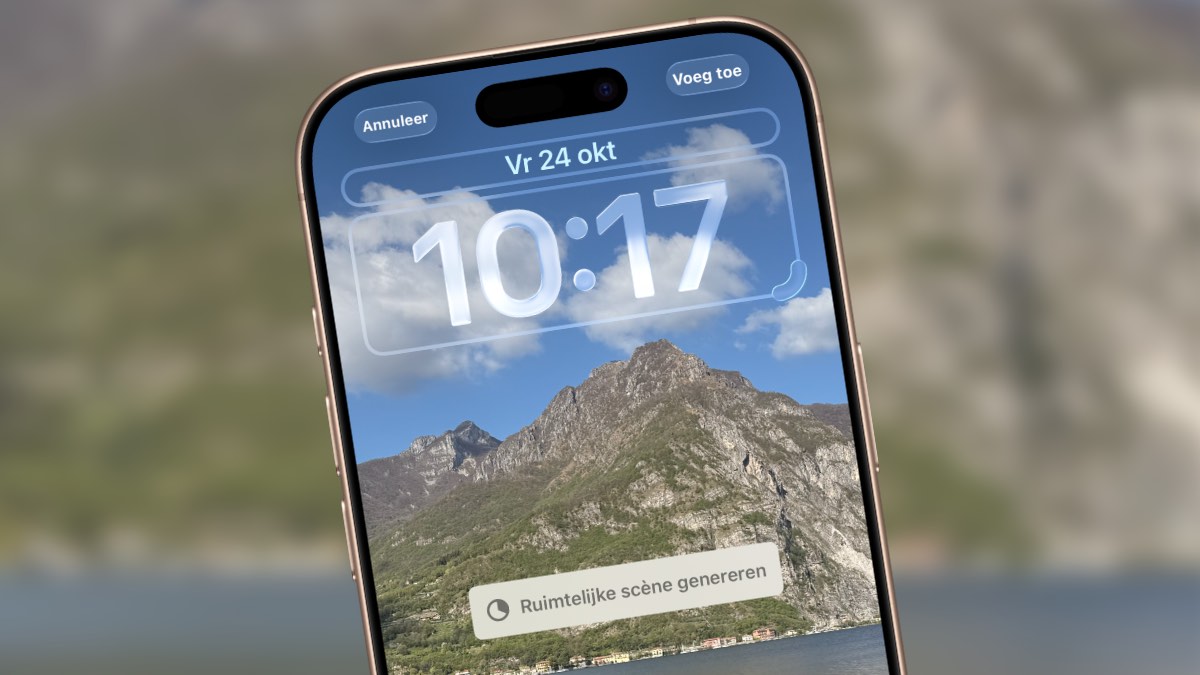
Sinds iOS 26 kun je het vergrendelscherm van je iPhone helemaal 3D maken – en dat ziet er zó tof uit, dat je Android-vrienden spontaan een iPhone willen. Zo zet je het aan!
Lees verder na de advertentie

3D-effect op je iPhone
Het is een van de tofste functies in iOS 26: ruimtelijke scènes. Door middel van AI en de flinke rekenkracht van je iPhone worden hiermee foto’s in een paar seconden omgezet van saaie platte kiekjes naar volwaardige 3D-foto’s. En het werkt met ál je plaatjes – zelfs met je foto’s van twintig jaar geleden!

Je kunt de functie gebruiken in de Foto’s-app, maar nog veel toffer is dat je het ook kunt toepassen op je vergrendelscherm. Pak je je iPhone op, dan kijk je zo je achtergrond in alsof het een tovenaarskaart uit Harry Potter is. Het perspectief verandert als je je iPhone draait. Zo activeer je het!
kooptip


Stap voor stap
-
 1
1Nieuwe achtergrond
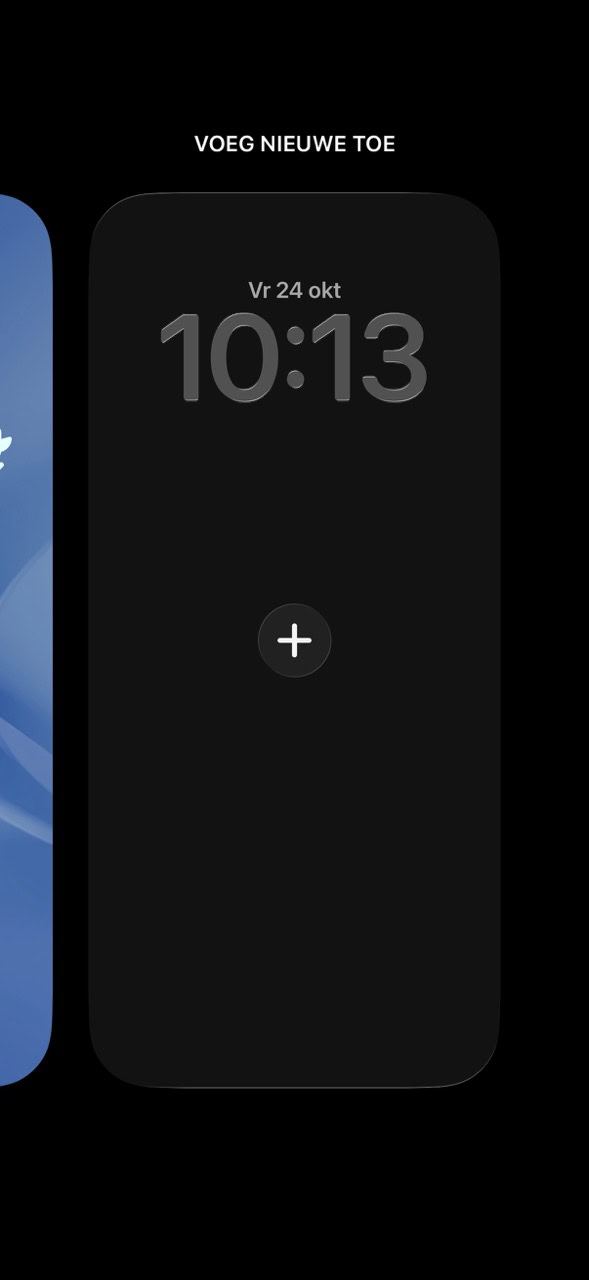
Pak je iPhone erbij en houdt het vergrendelscherm even ingedrukt, totdat je in het bewerk-menu komt. Druk nu op het plusje, of veeg helemaal naar rechts en tik daar op de plus, om een nieuw vergrendelscherm aan te maken.
-
 2
2Kies een foto
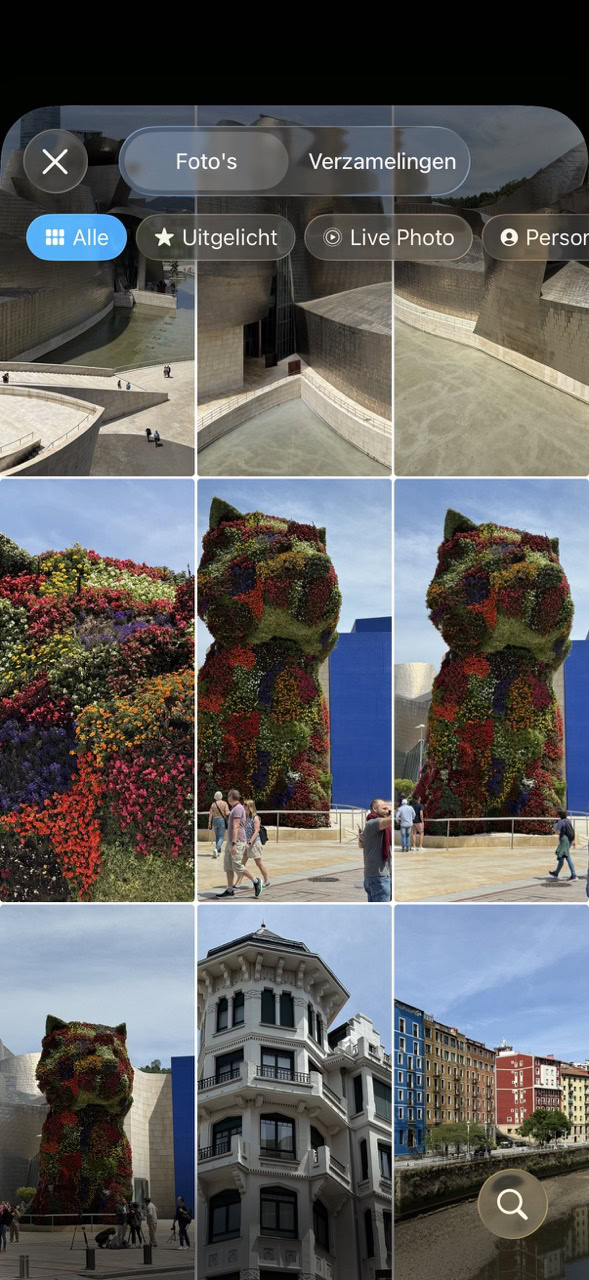
Druk nu op ‘Foto’s’ om een plaatje uit te kiezen. In principe werkt elke foto, maar je kunt ook bovenin een filter kiezen voor ‘Ruimtelijke scène’. Dan geeft je iPhone direct suggesties voor foto’s die mooi werken met de functie.
-
 3
3Zeshoekig knopje
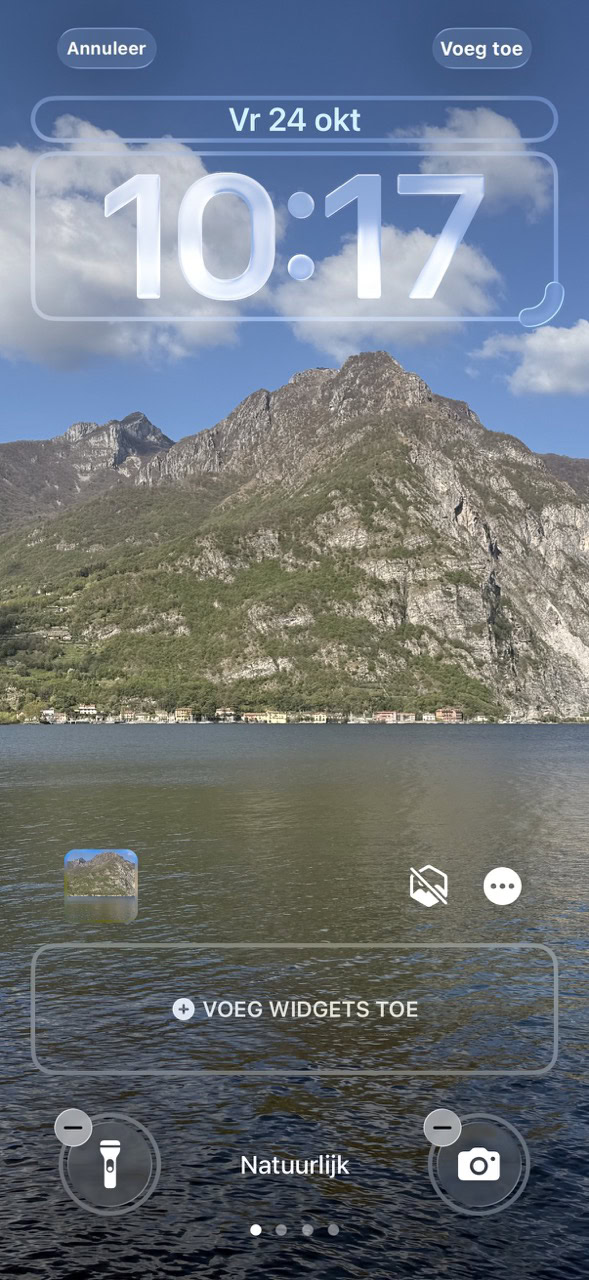
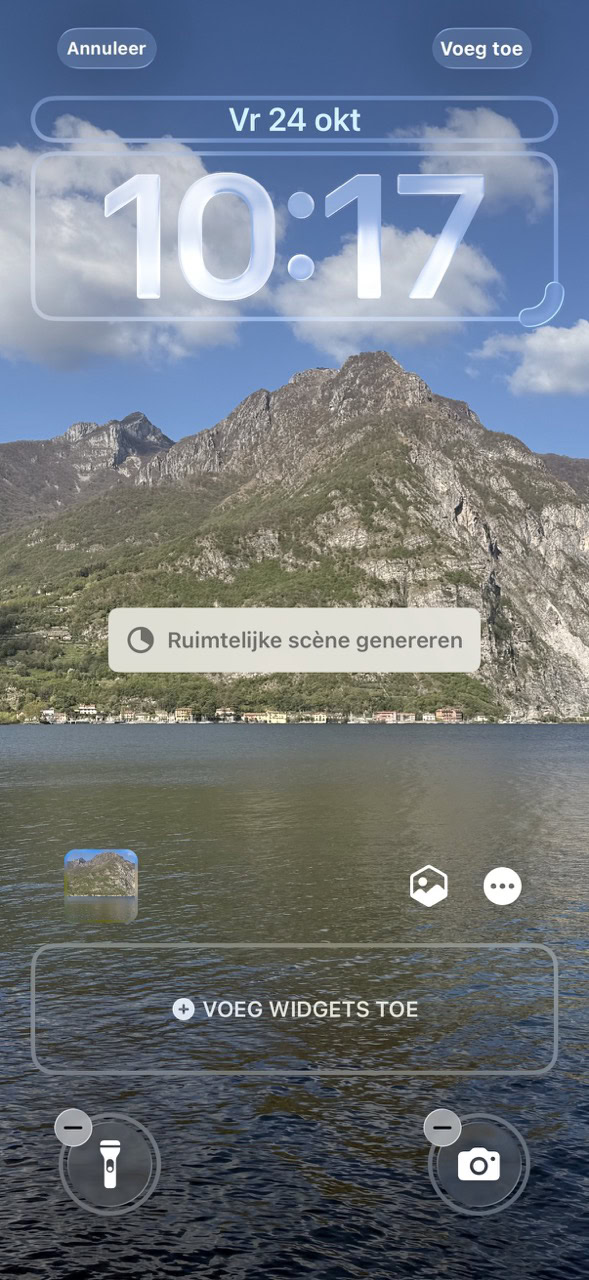
Selecteer een foto, en je krijgt direct een preview van je nieuwe vergrendelscherm. Je kunt de klok aanpassen en widgets toevoegen als je wilt. Druk daarna op de zeshoekige knop rechtsonder.
-
 4
4Zo gepiept
Na een paar seconden is je achtergrond helemaal 3D! Je kunt de foto nog iets verschuiven met twee vingers, maar let op dat als je uitzoomt, het 3D-effect weer wordt uitgeschakeld. Sla ten slotte op met ‘Voeg toe’!
Het 3D-effect voor je vergrendelscherm werkt alleen op de iPhone 12 en nieuwer, evenals de derde generatie iPhone SE. Ook moet je, uiteraard, iOS 26 of nieuwer geïnstalleerd hebben.
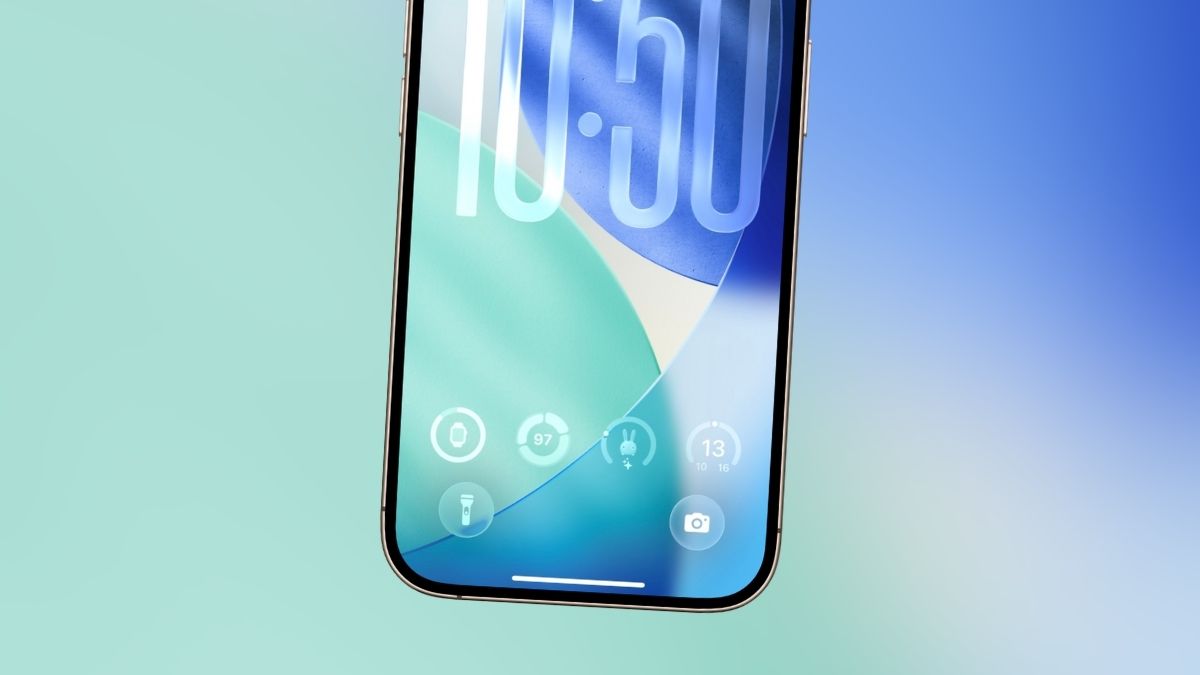
Zo zet je widgets onderaan op je vergrendelscherm (en waarom je dat zou moeten doen)

Maak de klok op je iPhone-vergrendelscherm GIGANTISCH met iOS 26
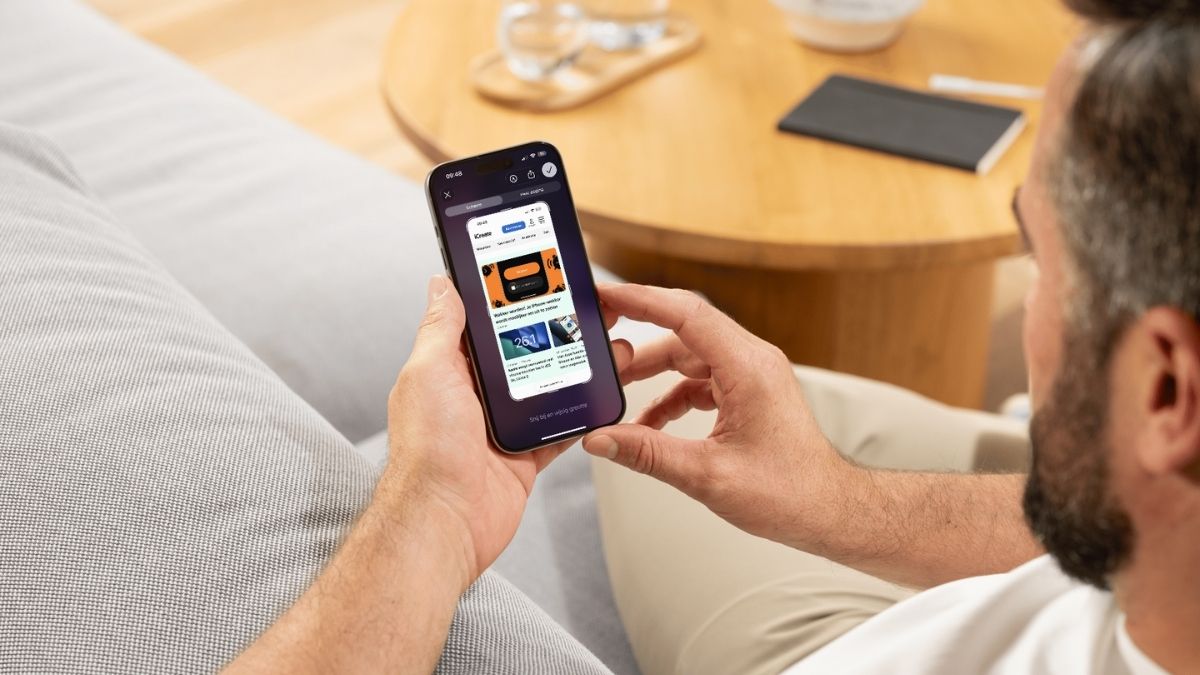
Wég met die schermvullende screenshots in iOS 26 – zo krijg je de oude weergave terug

Activeer deze iOS 26-functie en je batterij gaat direct langer mee
De beste Apple-tips
Pre-order: Claude special

- Werken met Claude
- Programmeren met Claude
- Bestel nu met gratis verzending (t.w.v. €2,95)
iCreate lezen vanaf 6,99 p/m

- Meer uit jouw Apple-producten halen
- Toegang tot iCreate Academy: 500+ workshops
- Papier én digitaal via iCreate-app (archief)
Dit kan ik dus al ongeveer 1,5 jaar op m’n oneplus 11. Echt. Ophouden met doen alsof Apple ooit iets nieuws zelf bedenkt.