


Zo zet je widgets onderaan op je vergrendelscherm (en waarom je dat zou moeten doen)
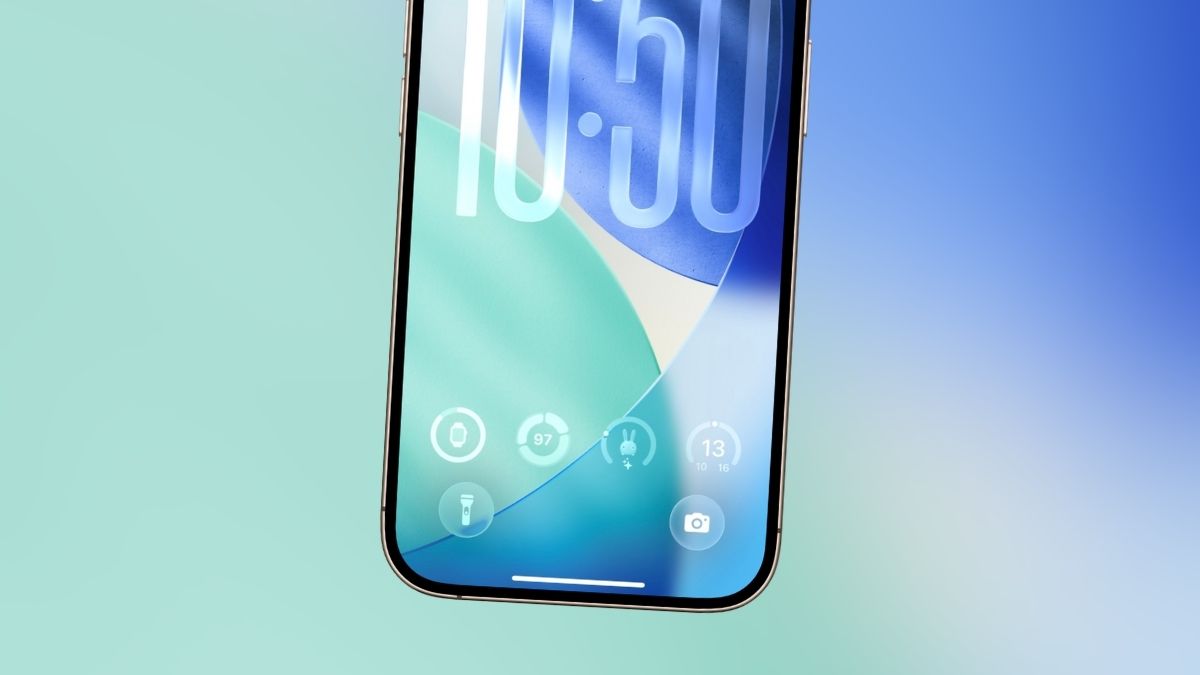
Widgets op het vergrendelscherm staan standaard pal onder het klokje. Maar in iOS 26 kun je ze naar de onderzijde van het scherm bewegen.
Lees verder na de advertentie
Het grote iPad & iPhone boek 2026
In deze speciale uitgave ontdek je álle nieuwe functies van iOS 26 en iPadOS 26! Zo haal je nog meer uit je iPhone en iPad.
Verplaats je widgets
-
 1
1Bewerk je scherm
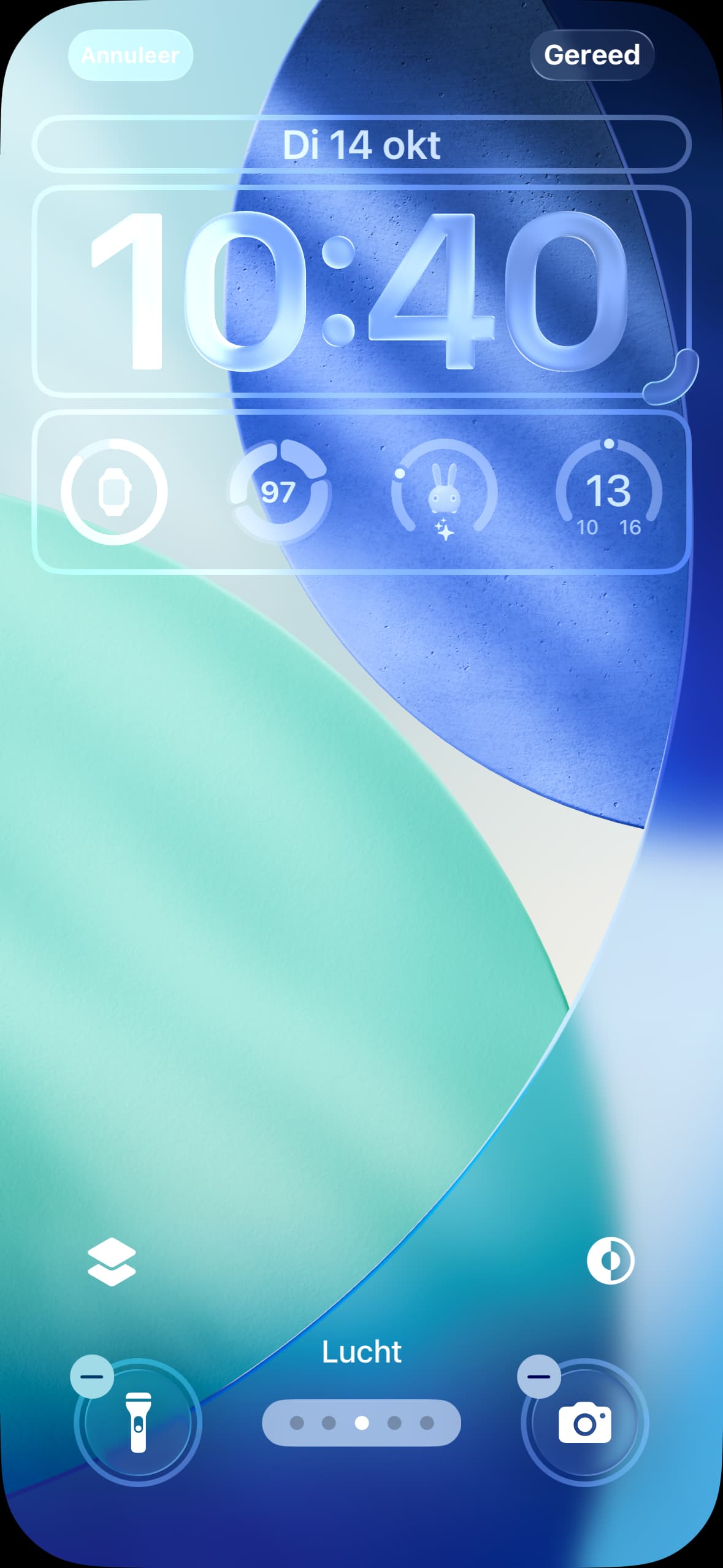
Om de widgets te verplaatsen, houd je je vergrendelscherm langer ingedrukt en tik je op ‘Pas aan’. Je belandt dan in het bewerkscherm zoals hierboven.
-
 2
2Verschuif je widgets
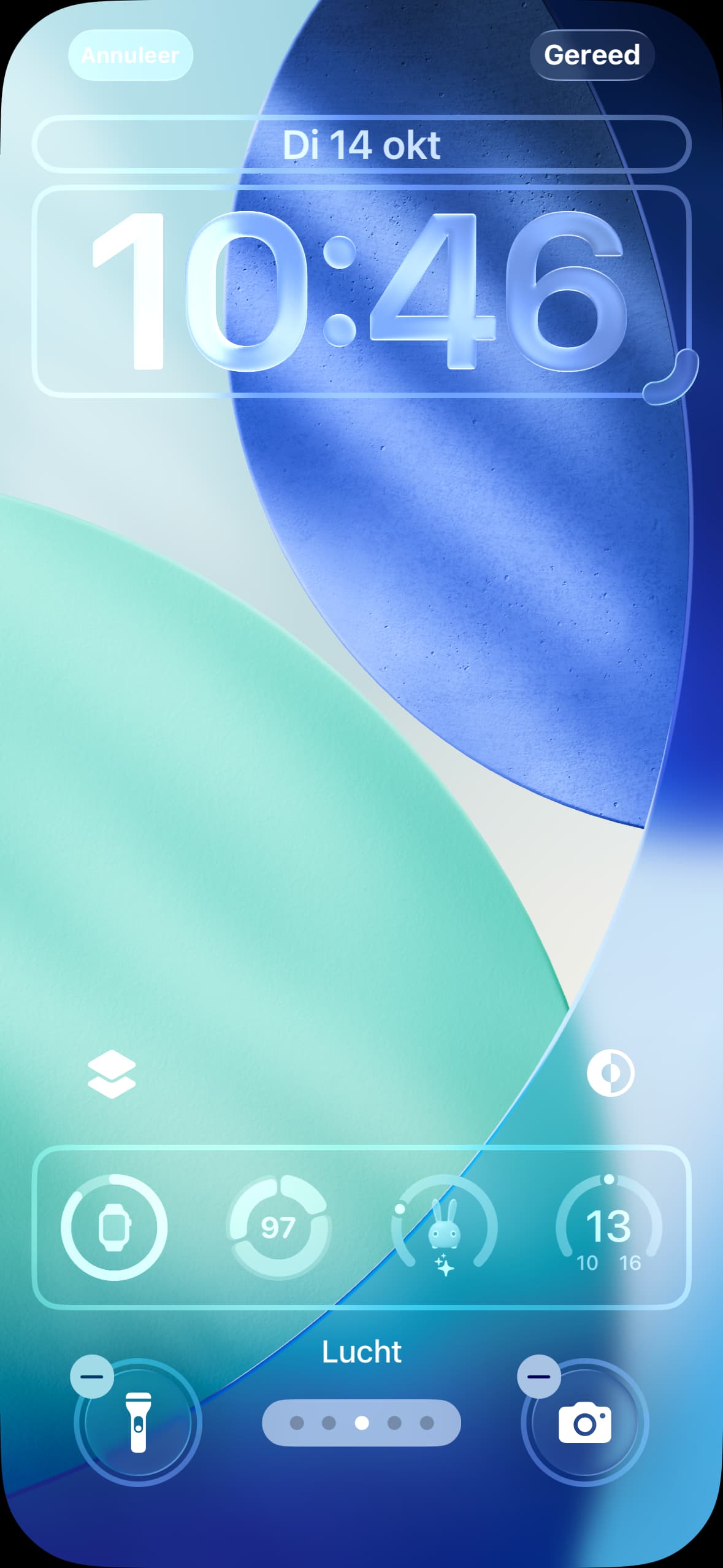
Plaats je vinger nu op het kader met de widgets. Versleep het naar beneden en laat het daar los. Dat is alles! Sluit af met ‘Gereed’.
Twee redenen om dit te doen
kooptip

Bestel nu met € 100 extra inruilwaarde op je oude toestel

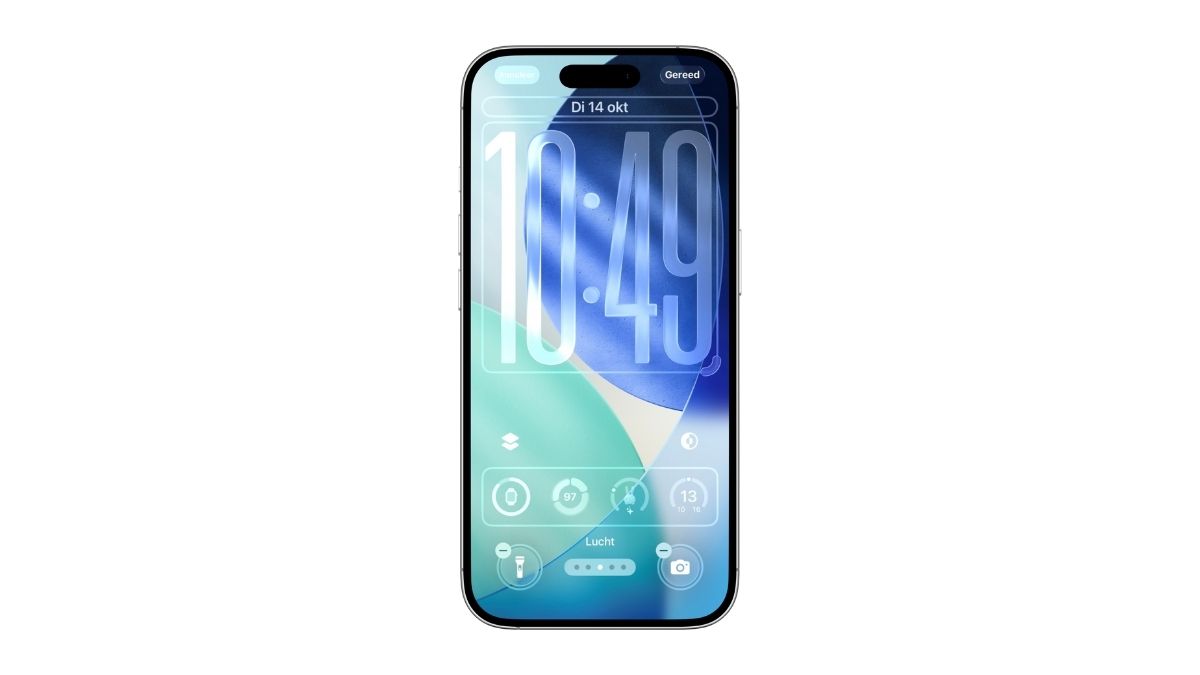
Er zijn twee redenen om de widgets aan de onderzijde van het vergrendelscherm te plaatsen. Ten eerste een praktische: als je de widgets gebruikt als snelkoppeling naar de bijbehorende apps, dan kun je ze nu veel eenvoudiger aantikken. Je hebt ze immers ‘onder de duim’.

Ten tweede, als je de widgets onderaan plaatst in het scherm, kun je gebruikmaken van een nieuwe iOS 26-functie. Hierbij blaas je de klok op tot enorme proporties – dit doe je door het ‘bochtje’ rechtsonder in het klokkader te verslepen.
De beste Apple-tips
Speciale edities: iPad&iPhoneboek + Mac 2027

- Met de nieuwste iOS, tips en updates
- 148 pagina’s tips voor iPad & iPhone
- 23 workshops & creatieve projecten voor Mac
iCreate lezen met korting tot 32%
- Meer uit jouw Apple-producten halen
- Toegang tot iCreate Academy: 500+ workshops
- Papier én digitaal via iCreate-app (archief)
Praat mee
0