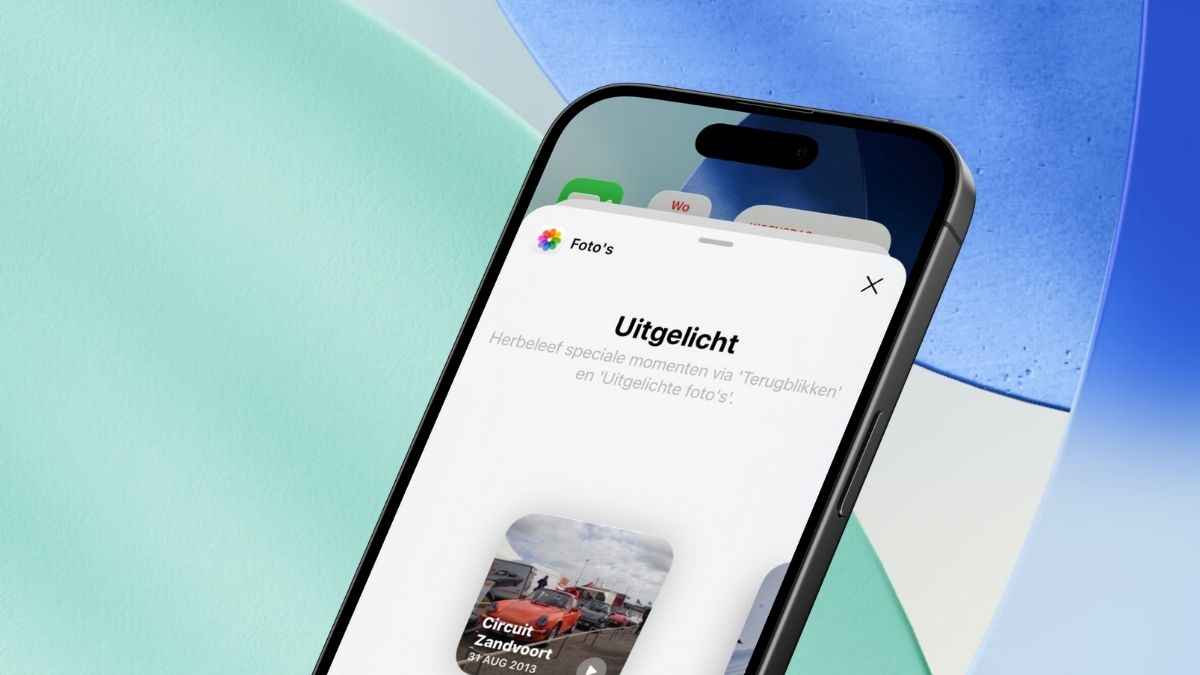
Zo laat je je iPhone per locatie van thuisscherm wisselen


Ontdek alle geheimen van iOS 26 en Apple Intelligence
Met de functie Focus stel je in dat je per locatie een ander thuisscherm hebt. Zo kun je thuis voor een persoonlijke achtergrond kiezen, maar verschijnt er een ander plaatje in beeld zodra je op een bepaalde locatie arriveert. Je kunt hier zelfs eigen apps en widgets voor instellen.
Ben je op je werk, dan zorg je er bijvoorbeeld voor dat het thuisscherm van je iPhone alleen de apps toont die op dat moment relevant zijn. Denk aan Outlook, Agenda en Slack. Zo heb je geen afleiding van sociale media of spelletjes meer, maar apps die je nodig hebt om productief te zijn. En je kiest voor een achtergrond die professioneel overkomt.
Ontdek stap voor stap hoe het werkt
-
 1
1Richt je thuisschermen in
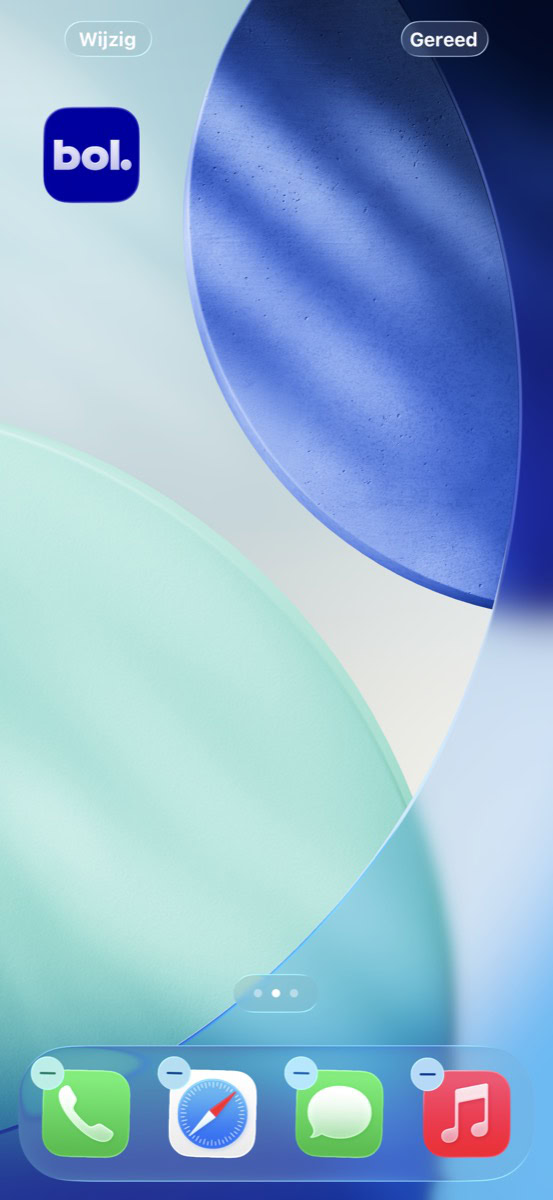
Maak twee thuisschermen aan. Een met apps en widgets die je op je werk mogen begroeten, en een met apps en widgets voor thuis.
Je maakt een thuisscherm aan door een app vast te houden en deze naar de rechterkant van je scherm te slepen, totdat een nieuw, leeg thuisscherm opent.
-
 2
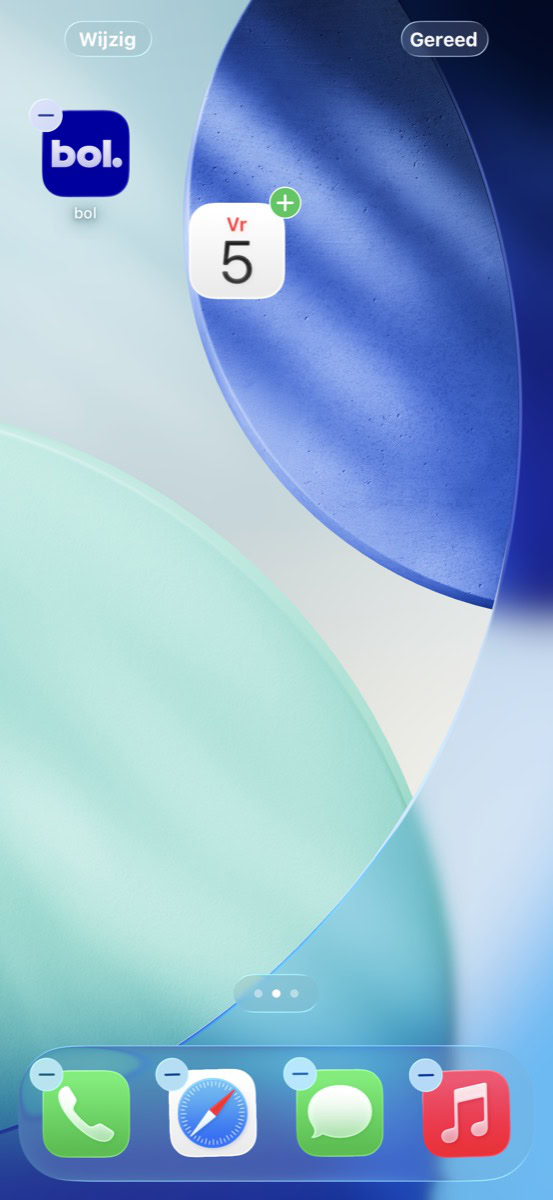
2Dupliceer apps
Sommige apps, zoals Agenda, wil je zowel thuis als op je werk kunnen zien. In dat geval kun je zo’n app dupliceren: ga daarvoor naar de Appbibliotheek, leg je vinger op de betreffende app en sleep hem ook naar je tweede thuisscherm.
-
 3
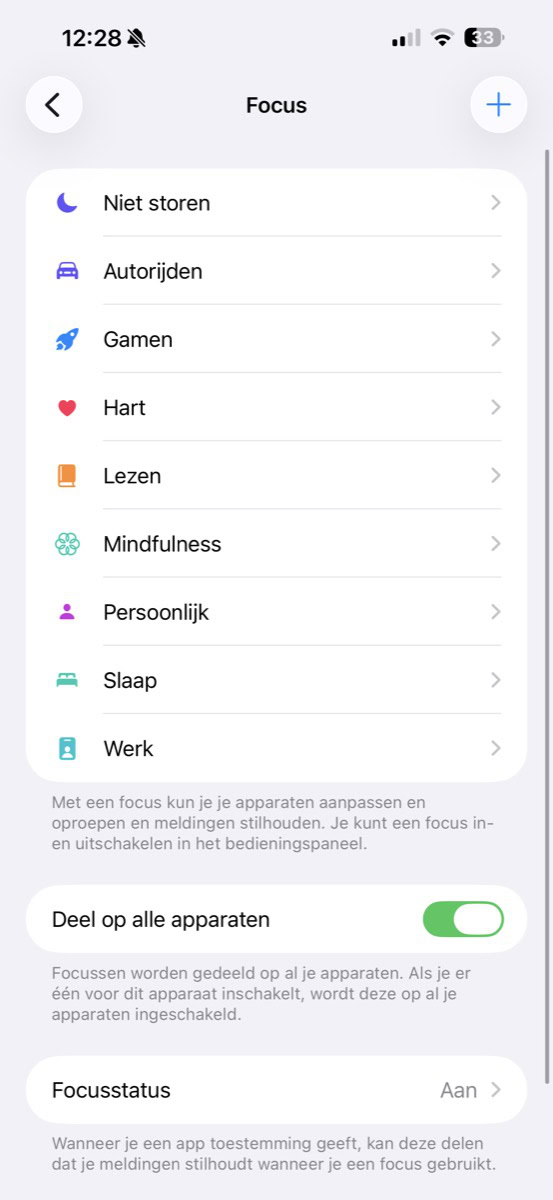
3Stel een Focus in
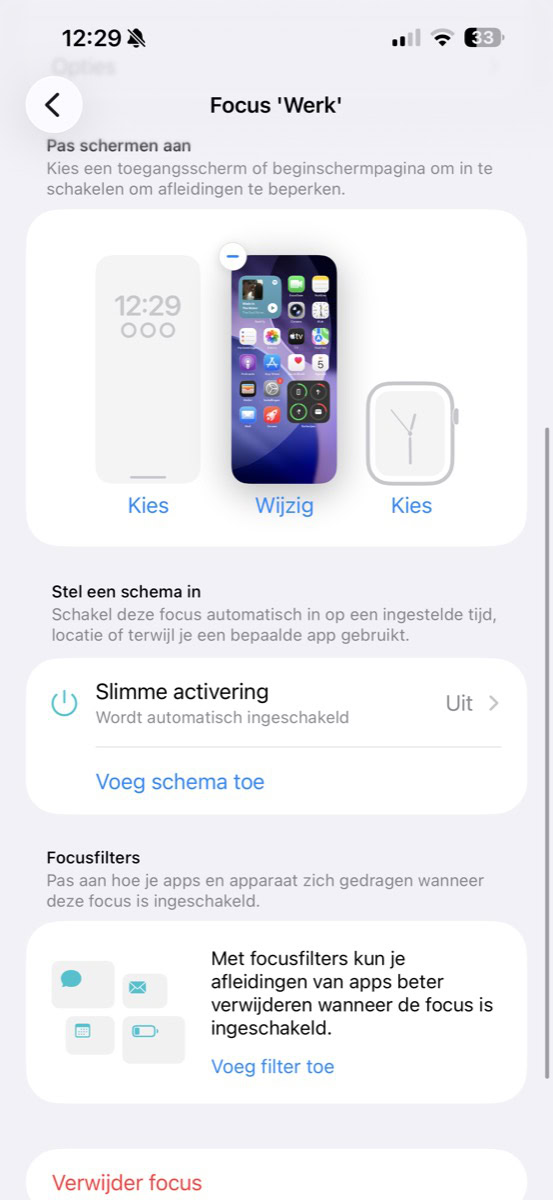
Om in te stellen wanneer je welk thuisscherm ziet, ga je in de Instellingen-app naar Focus. Tik daar eerst op ‘Werk’. Ga onder ‘Pas schermen aan’ voor de middelste optie, waarmee je voor die Focus een thuisscherm instelt.
-
 4
4Kies je beginscherm
Selecteer het werkgerelateerde thuisscherm dat je bij stap 1 hebt ingericht. Meerdere thuisschermen selecteren kan ook. Druk op ‘Gereed>Focus’ om op te slaan.
-
 5
5Bepaal de locatie
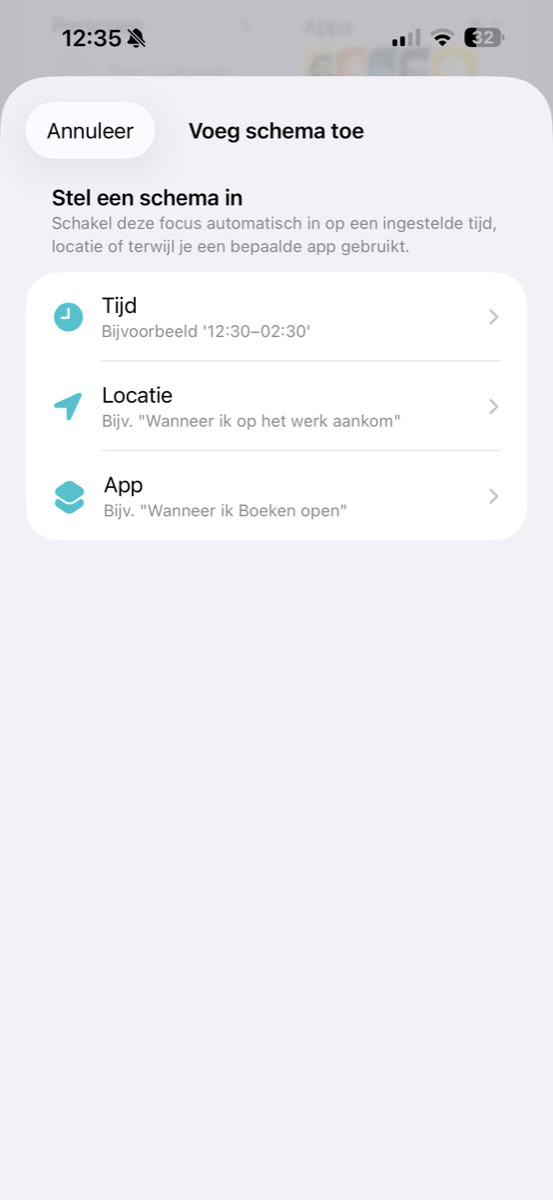
Nu is het zaak om te zorgen dat de Werk-focus op de juiste momenten wordt geactiveerd. Tik op ‘Voeg schema toe’ en stel in dat de focus automatisch inschakelt op een bepaalde ‘Tijd’ of ‘Locatie’. In deze workshop ga je voor een locatie.
-
 6
6Locatie
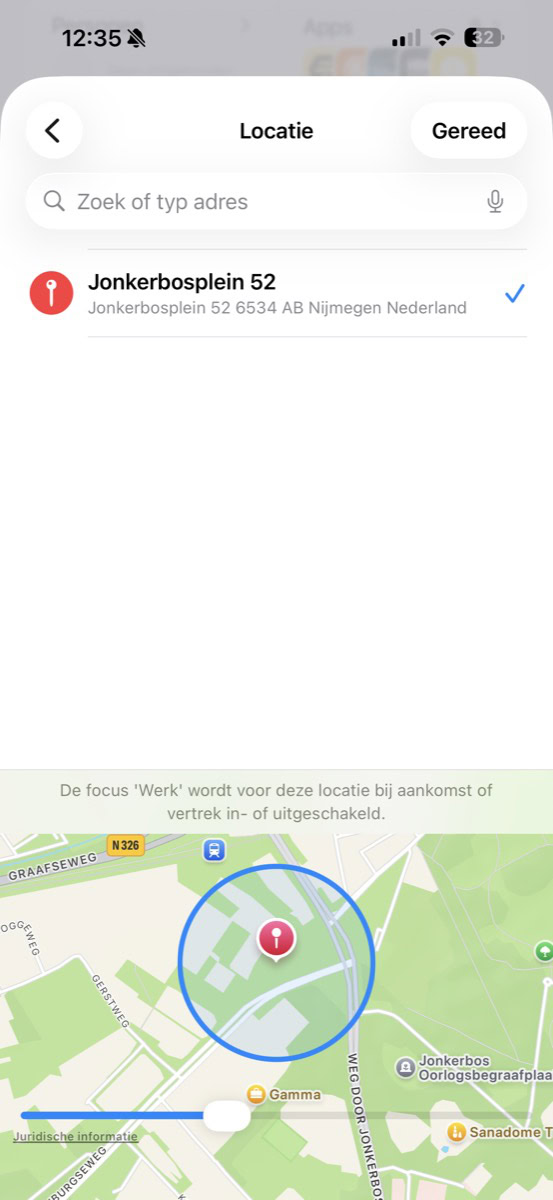
Er verschijnt een zoekbalk in beeld: tik hierop en zoek naar de locatie die je wilt instellen. Kies het juiste resultaat. Verstel de omvang van de locatie eventueel met de plattegrond en regelaar onderin. Sla op met ‘Gereed’.
-
 7
7Tweede focus
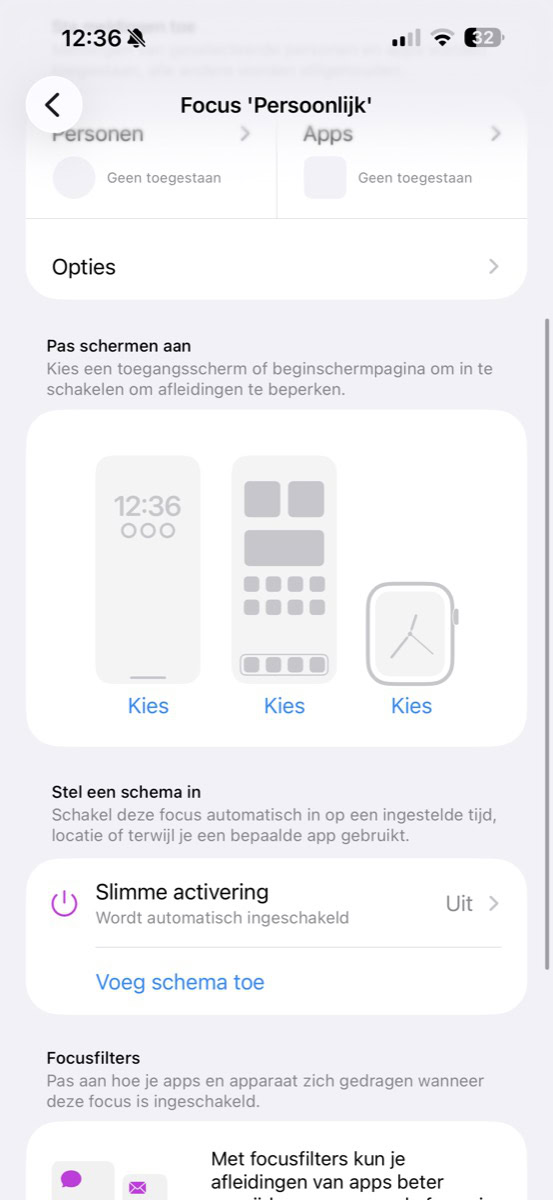
Ga nu terug naar ‘Focus’ en kies deze keer voor ‘Persoonlijk’. Nu stel je het beginscherm in dat je thuis wilt zien. Herhaal daarom stappen 4, 5 en 6, maar kies deze keer voor de gegevens van jou thuis.
-
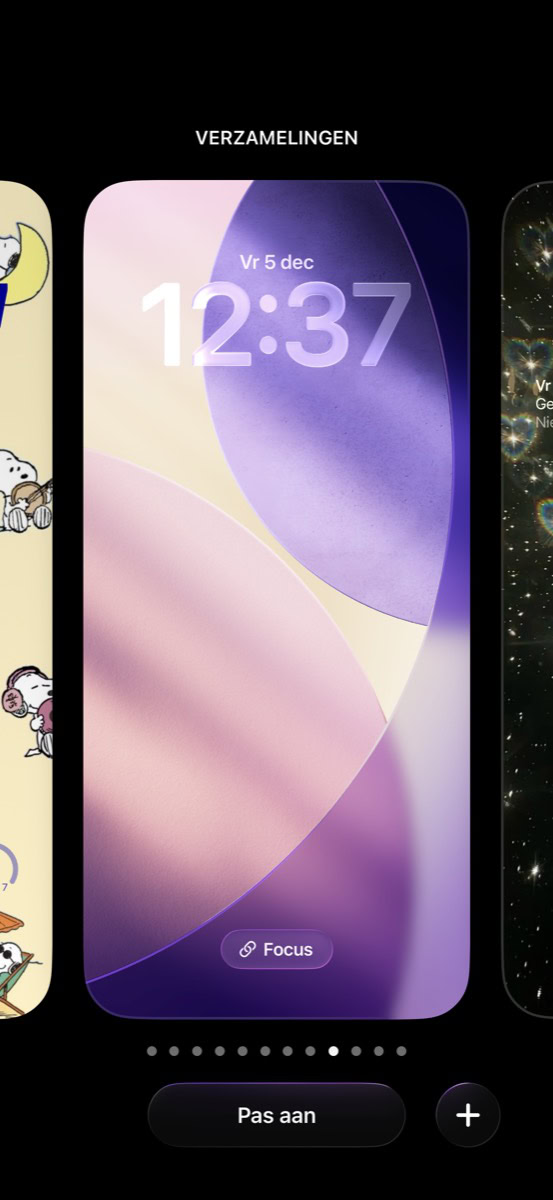 8
8Achtergrond
De apps en widgets heb je, nu de achtergronden nog. Open het vergrendelscherm, leg je vinger erop en houd dit vast. Zoek nu naar het ontwerp dat je aan de focus ‘Werk’ of ‘Persoonlijk’ wilt koppelen.
-
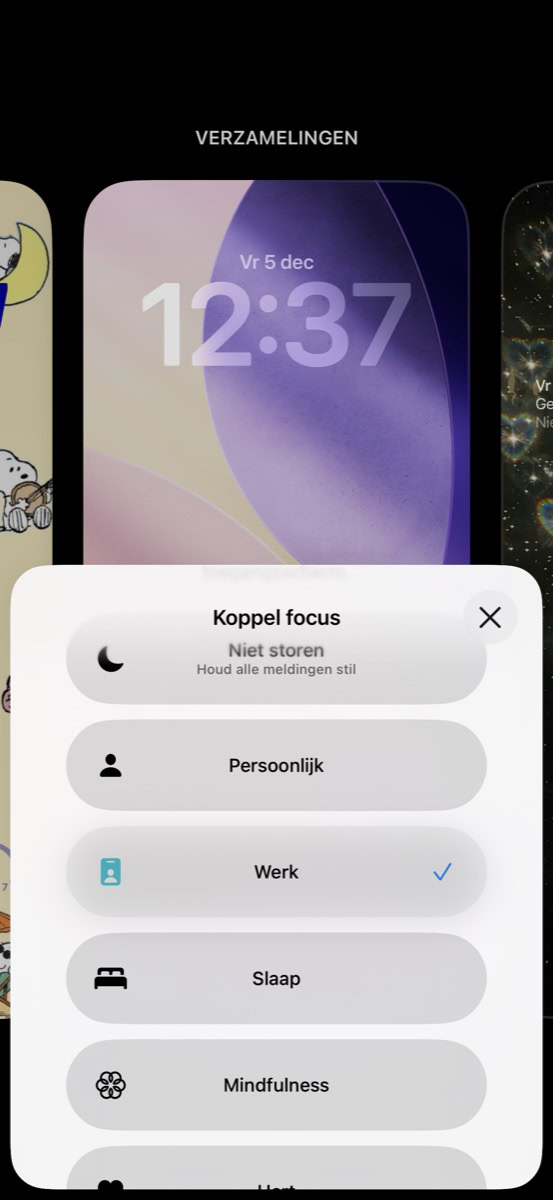 9
9Koppelen
Eentje gevonden? Tik in de voorvertoning van het vergrendelscherm op ‘Focus’ en kies ‘Werk’ of ‘Persoonlijk’. Sluit met het kruisje en je keuze is opgeslagen. Vergeet ook niet om je tweede Focus aan een andere achtergrond te koppelen. Het wisselen gaat daarna automatisch!