Fleur je thuisscherm op met een 3D-fotowidget
Zo voeg je de widget toe
-
 1
1Voeg widget toe
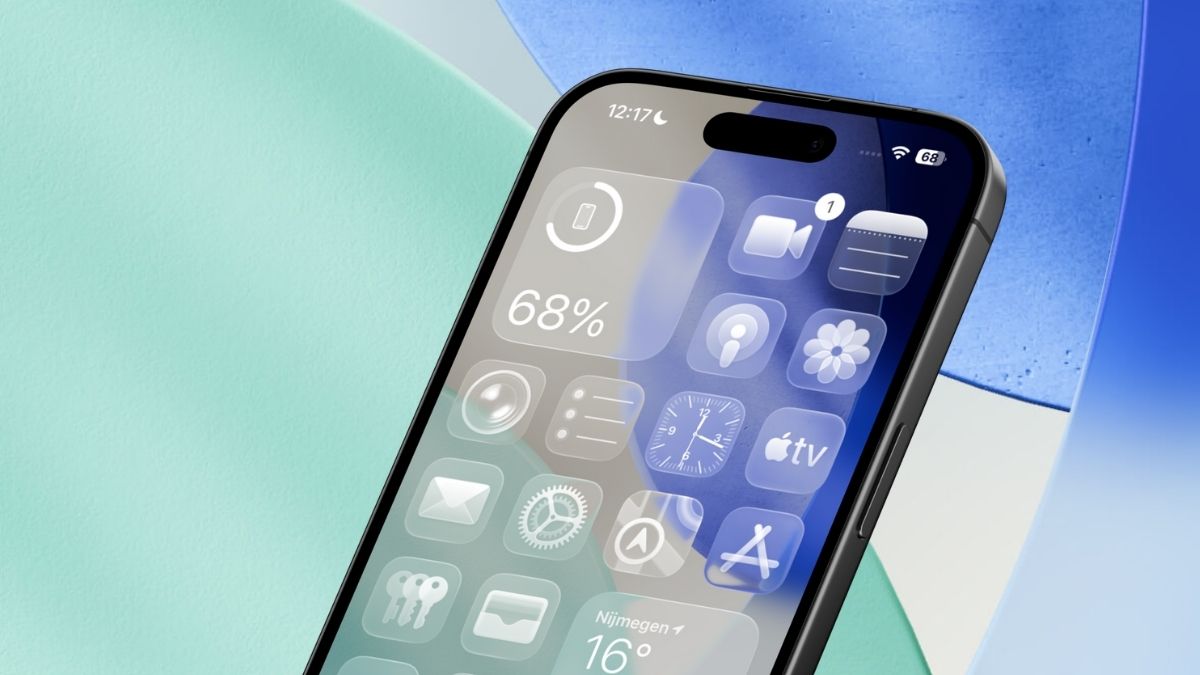
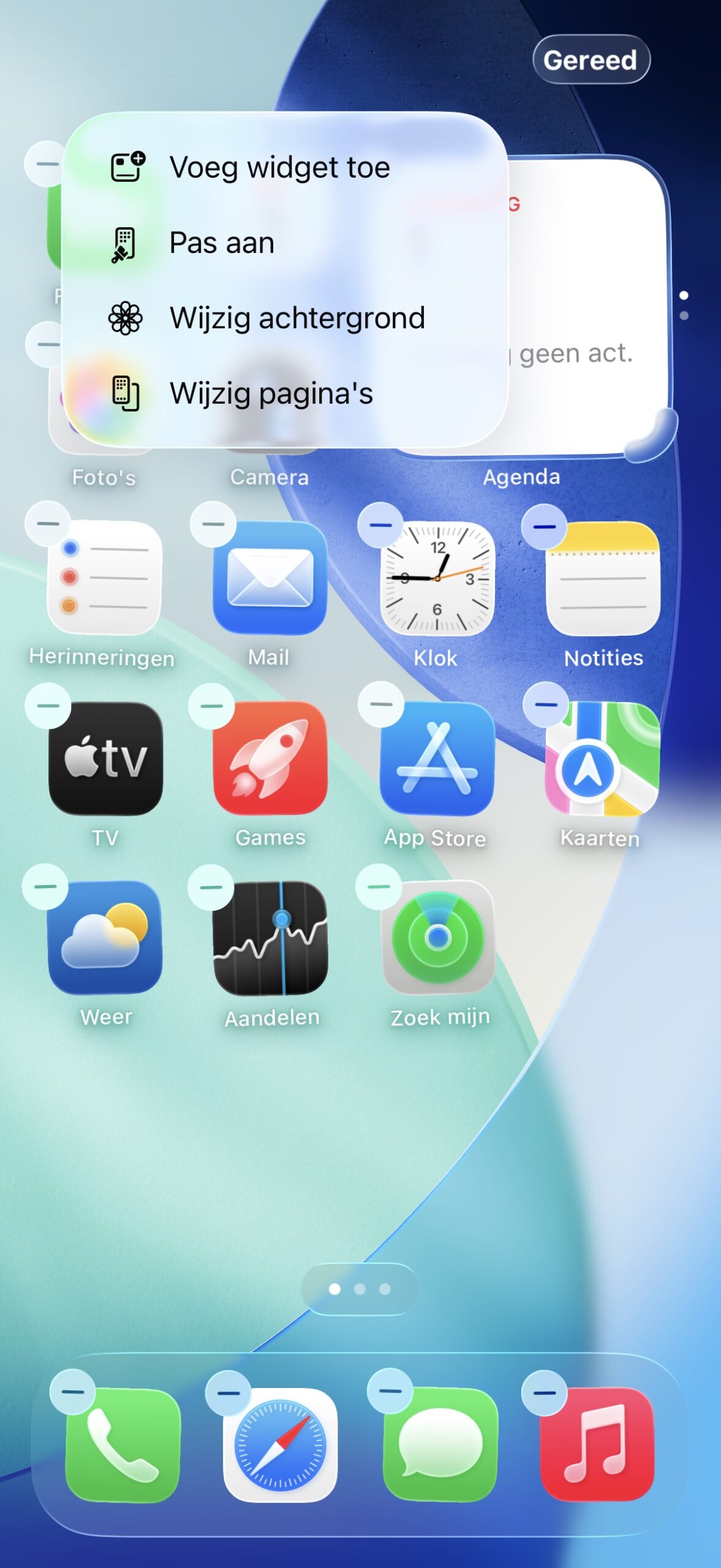
Houd het scherm wat langer vast totdat de apps gaan wiebelen. Tik linksboven op wijzig en op ‘Voeg widget toe’.
-
 2
2Kies de fotowidget
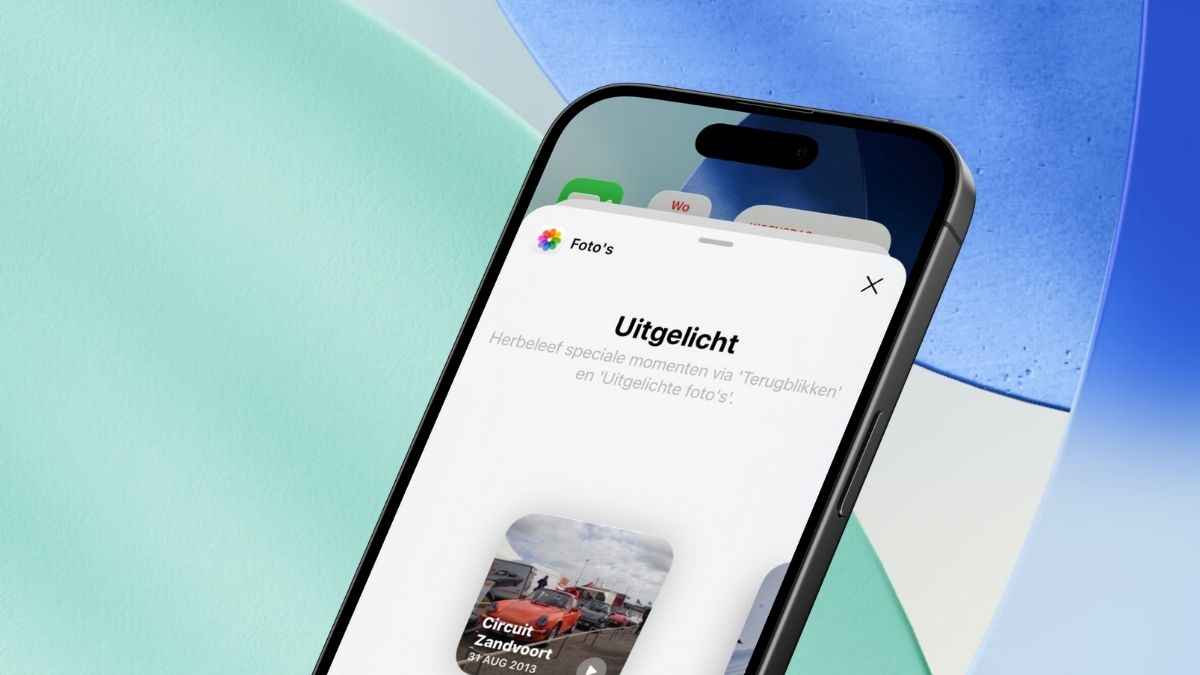
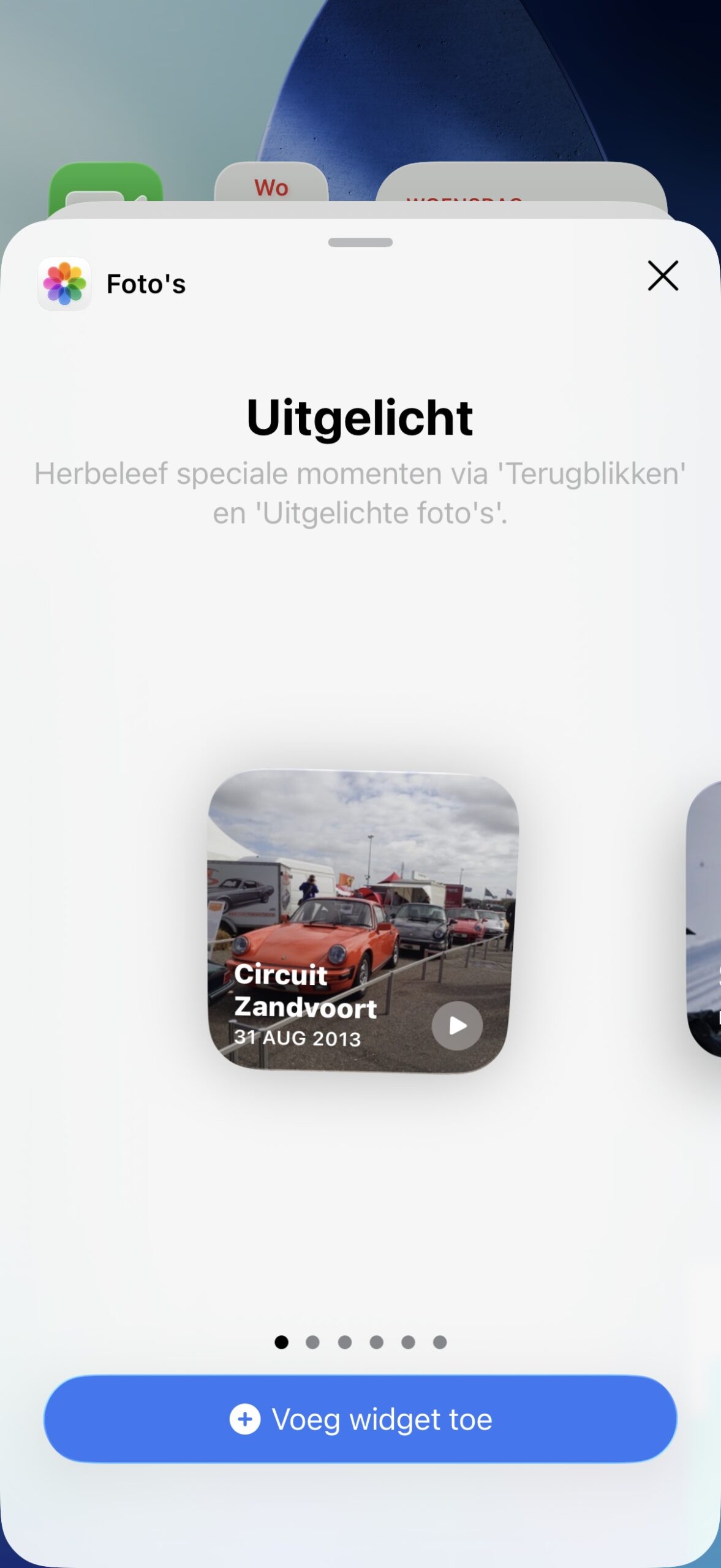
Kies de Uitgelicht-widget – hierbij maakt je iPhone zelf een leuke selectie van diverse kiekjes. Tik op de knop ‘Voeg widget toe’.
-
 3
3Ruimtelijk scène-effect
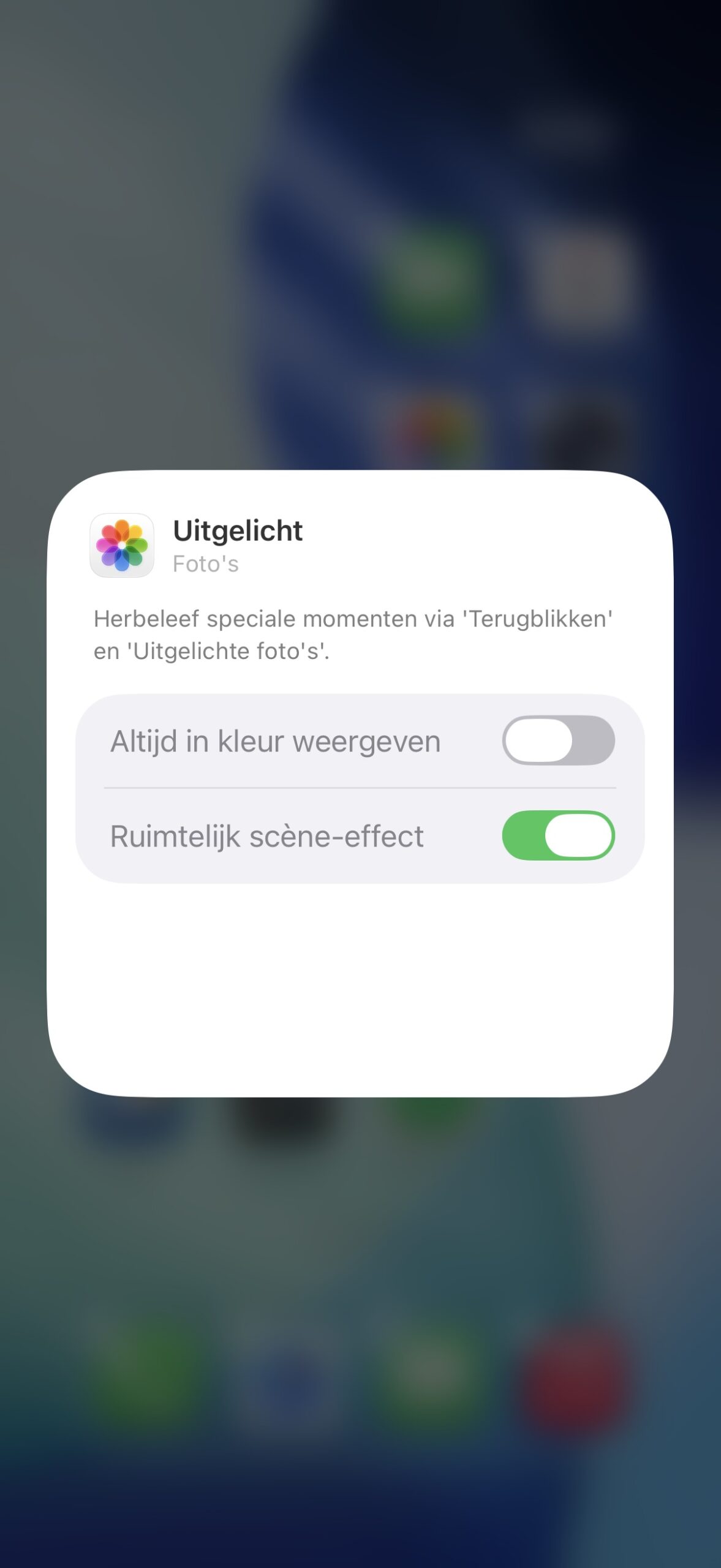
De widget belandt tussen je apps en wiebelt mee. Tik op de widget en het bovenstaande menu verschijnt – Ruimtelijk scène-effect moet op groen staan. Tik daarna ergens buiten dit menu op het scherm en geniet van je 3D-foto’s!
Om het effect te zien, moet je je telefoon een beetje heen en weer bewegen. Het werkt niet op alle foto’s, dus het kan even duren voordat je het ook daadwerkelijk ziet gebeuren!