


Werk met multitakes in GarageBand

Ontdek alle geheimen van iOS 26 en Apple Intelligence
Zo gaat het (k)lusje in zijn werk
-
 1
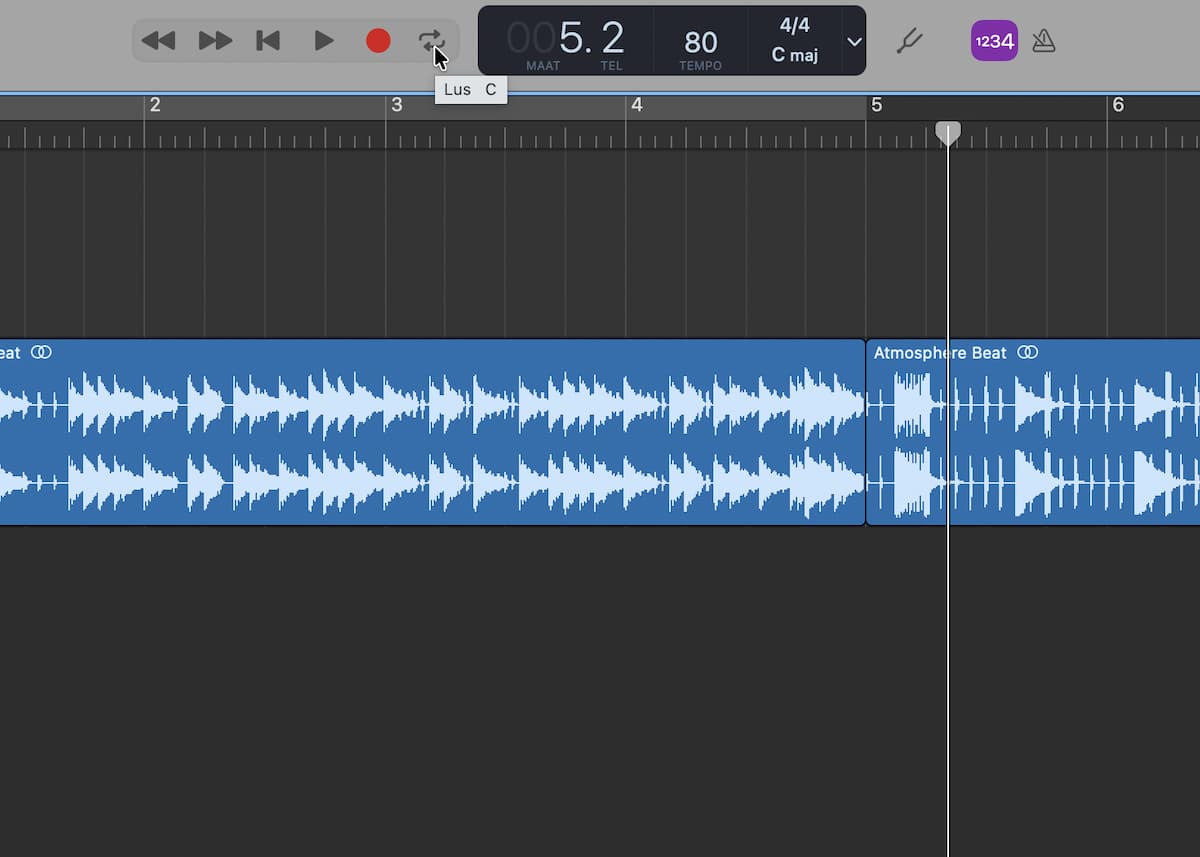
1Activeer lus
Rechts naast de rode opnameknop vind je de knop om een loop, of lus, aan te maken. Klik hierop en je ziet in de tijdlijn boven de sporen een geeloranje lijn verschijnen. Deze lijn geeft het lusbereik aan.
-
 2
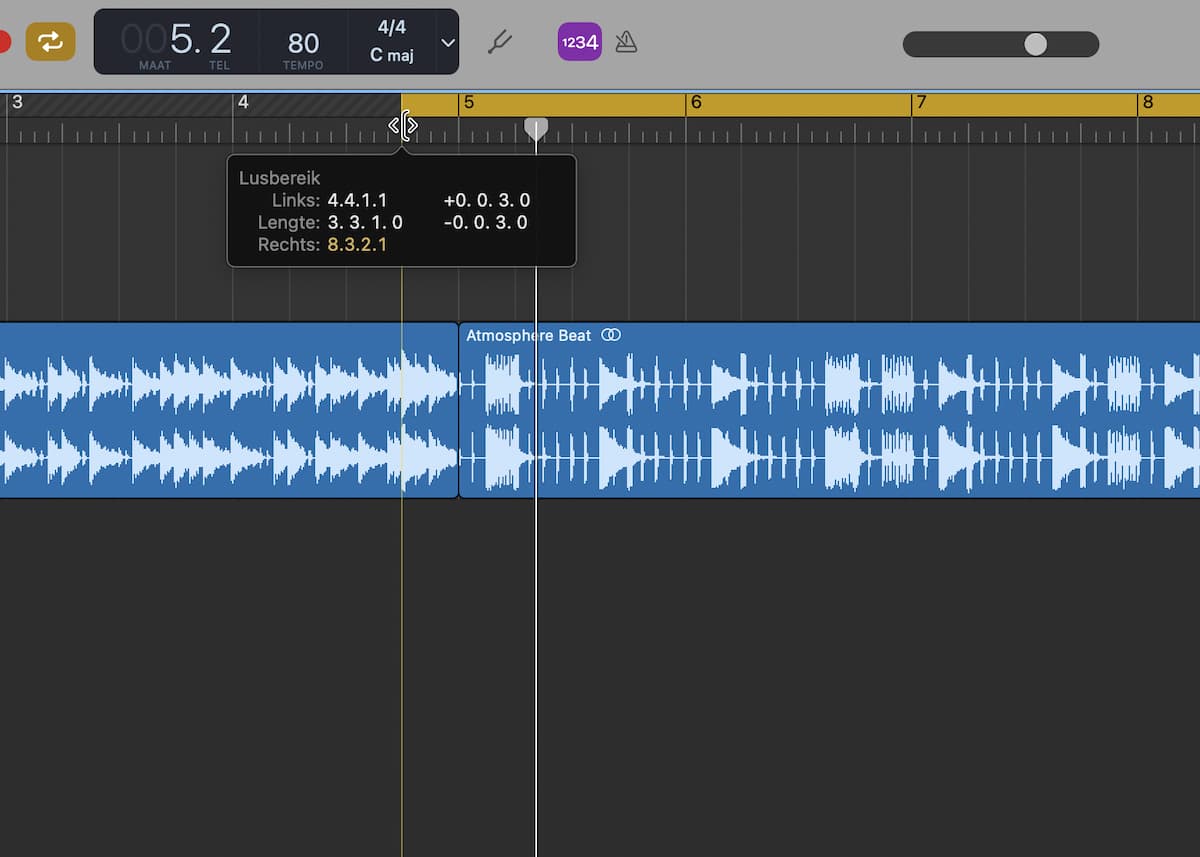
2Stel lusbereik in
Als je de cursor boven de geeloranje lijn houdt, dan verandert die in een handje waarmee je het lusbereik kunt verslepen naar waar je het nodig hebt. Maak het bereik langer of korter door vanaf de zijkanten te slepen.
-
 3
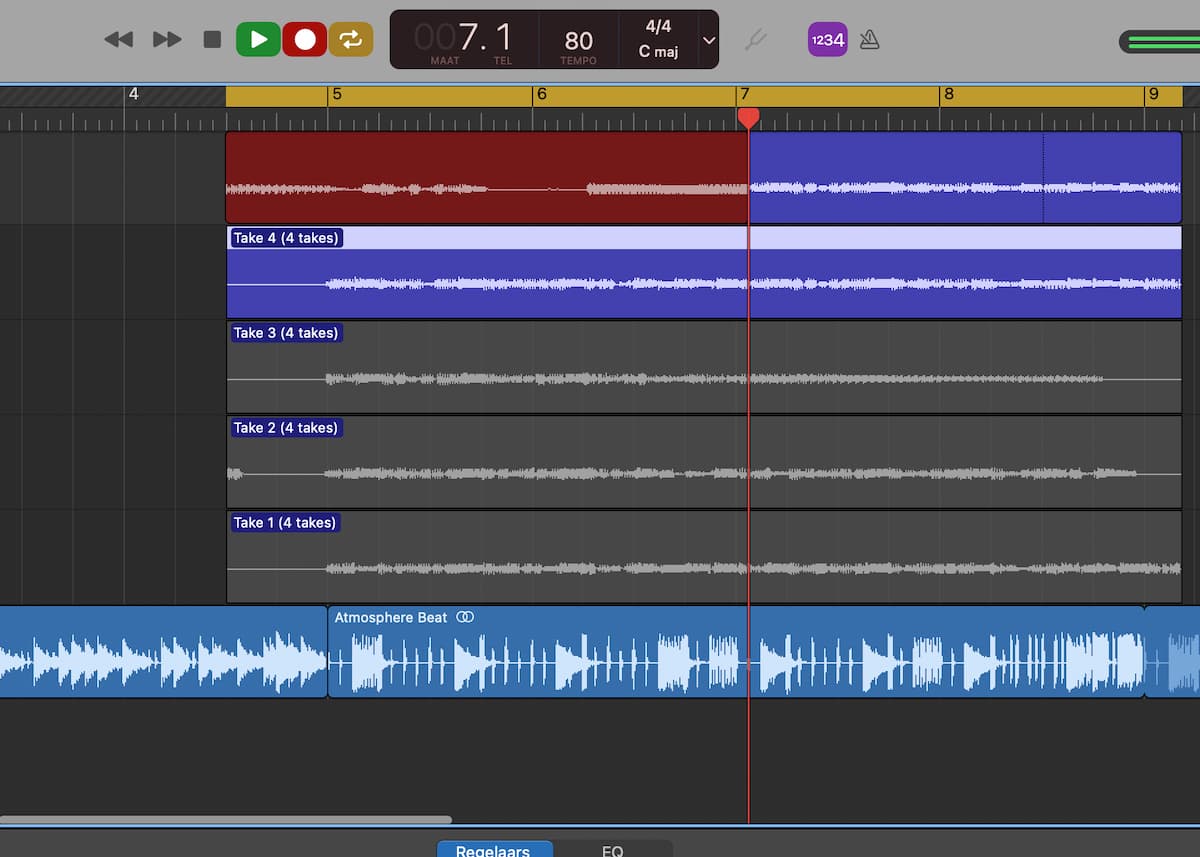
3Opnemen
Klik nu op de opnameknop (of toets R) en GarageBand laat de opname doorlopen binnen het lusbereik, totdat je de opname weer stopt. Goed moment om die ene solo, frase, of beat te blijven herhalen.
-
 4
4Luister terug
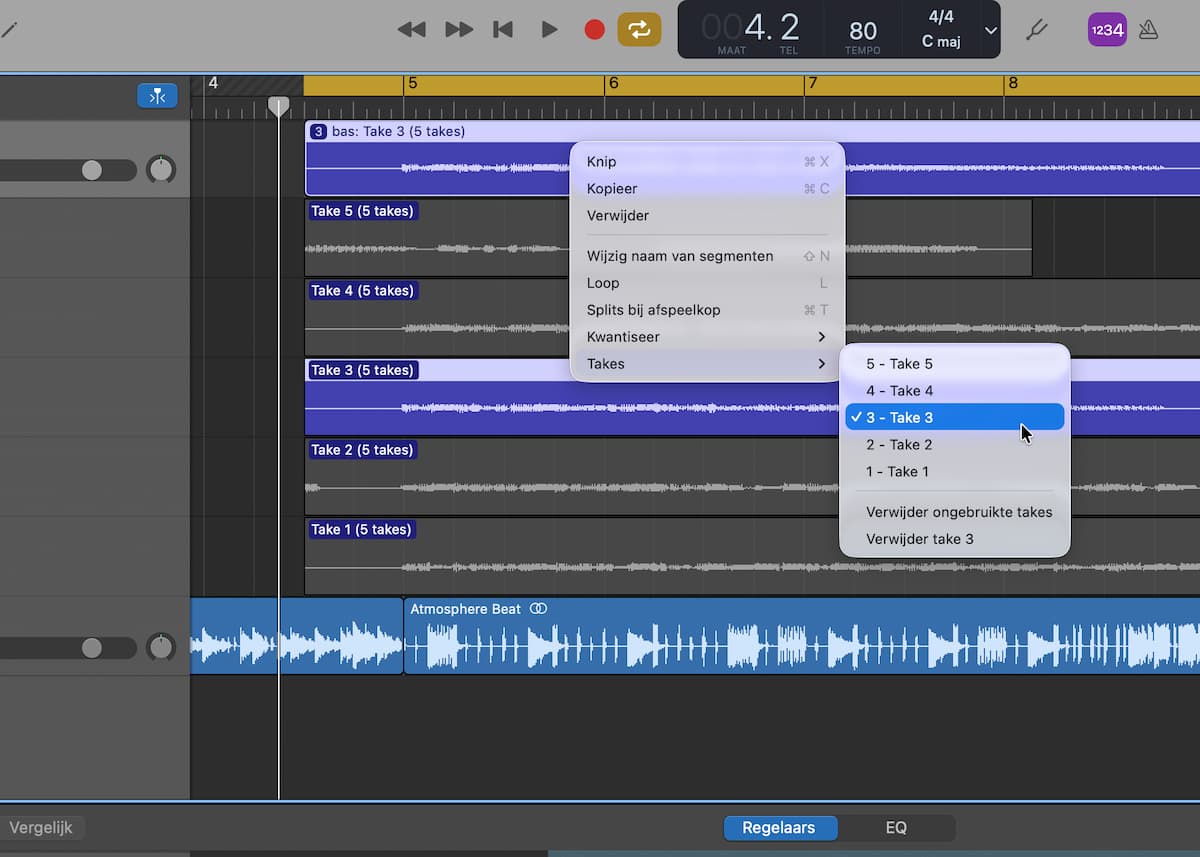
Denk je dat het lastige stukje er goed op staat? Stop dan de opname. Ctrl-klik daarna op de bovenste take van het spoorsegment, ga naar ‘Takes’ en selecteer de verschillende opnames om ze een voor een te beluisteren.
-
 5
5Verwijder take
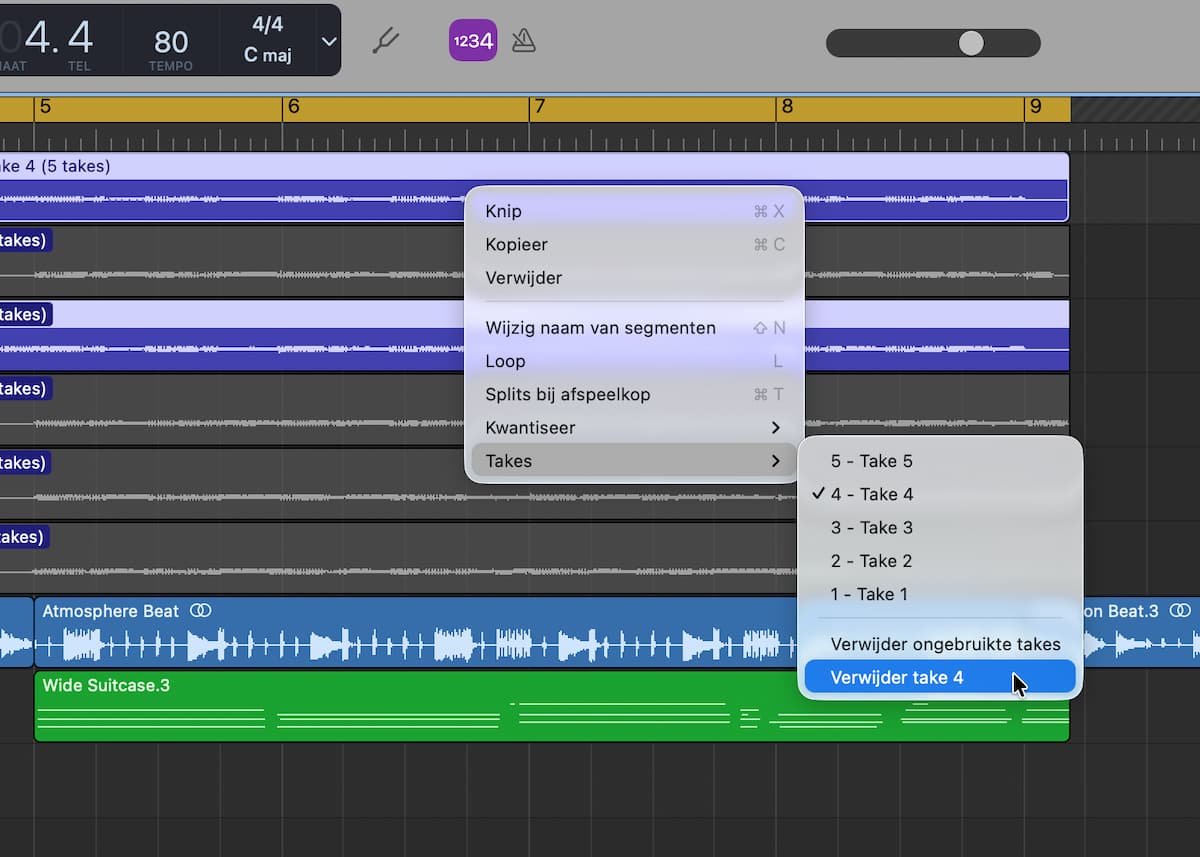
Zit er een take tussen die om wat voor reden dan ook gelijk afvalt? Ctrl-klik weer op de bovenste take, kies ‘Takes>Verwijder take […]’ en de opname is weg. Zit er toch wat bruikbaars tussen, lees dan snel door.
-
 6
6Splits en match
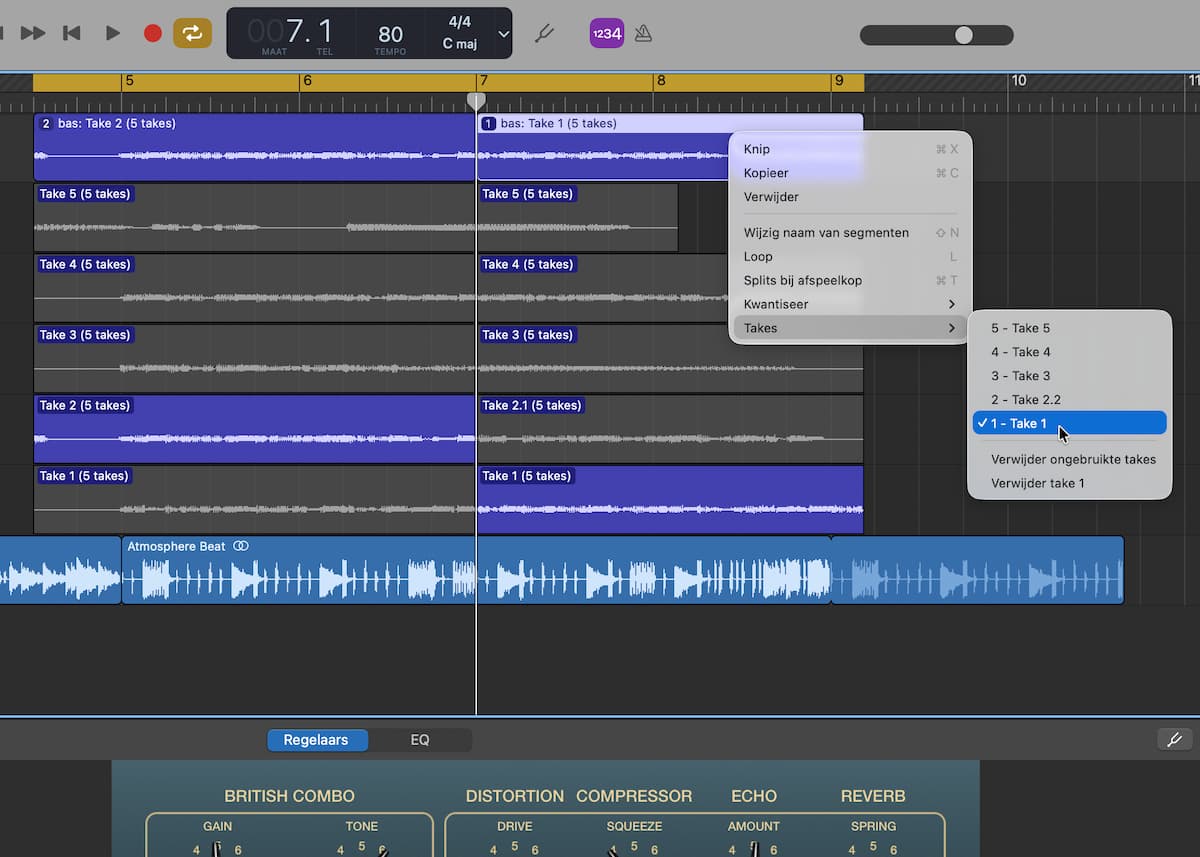
Met Cmd+T splits je een spoorsegment. In het geval van een multitake-opname splits je alle takes, met als resultaat dat je het ene stukje uit de ene take en het andere stukje uit een andere take kunt gebruiken.
-
 7
7Verwijder ongebruikte takes
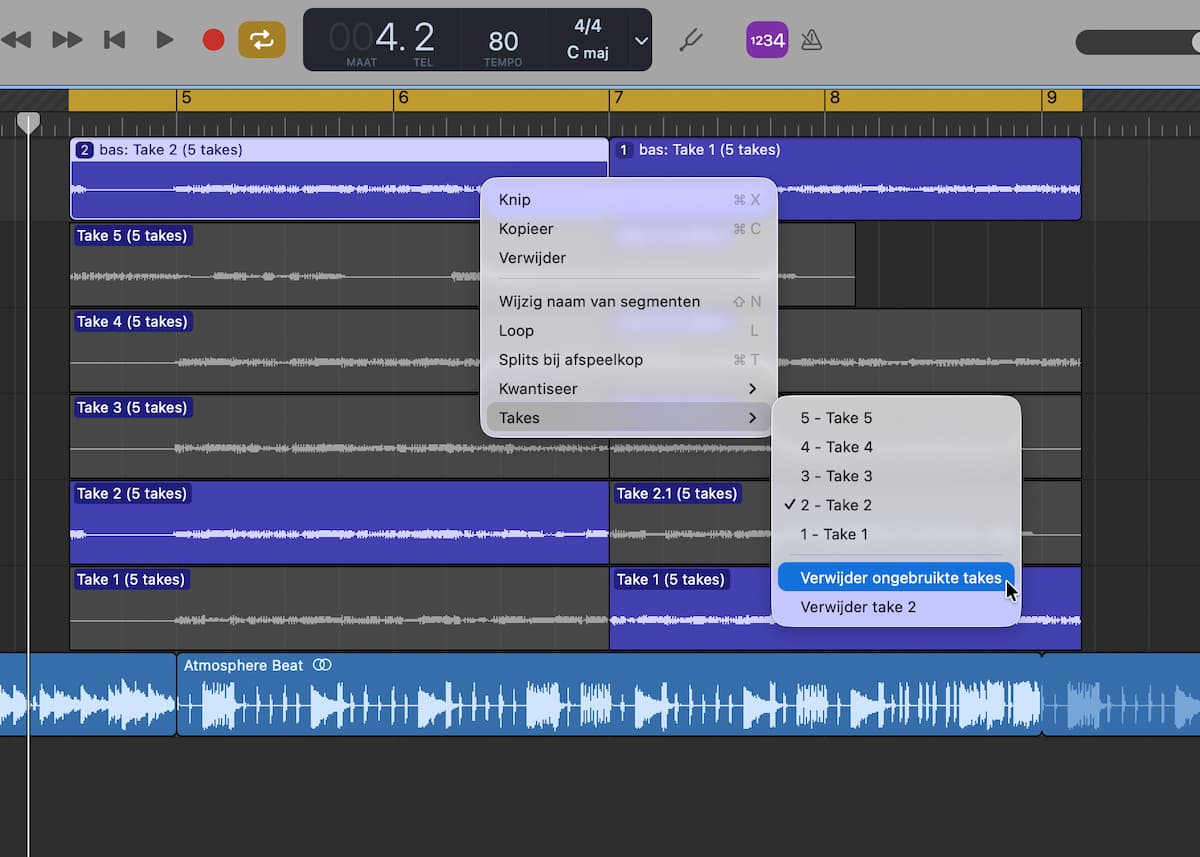
Heb je de perfecte take gevonden of samengesteld uit meerdere opnames? Ctrl klik wederom op het spoorsegment en ga naar ‘Takes>Verwijder ongebruikte takes’. Zo blijft je project opgeruimd en overzichtelijk.
-
 8
8Software-instrument multitakes
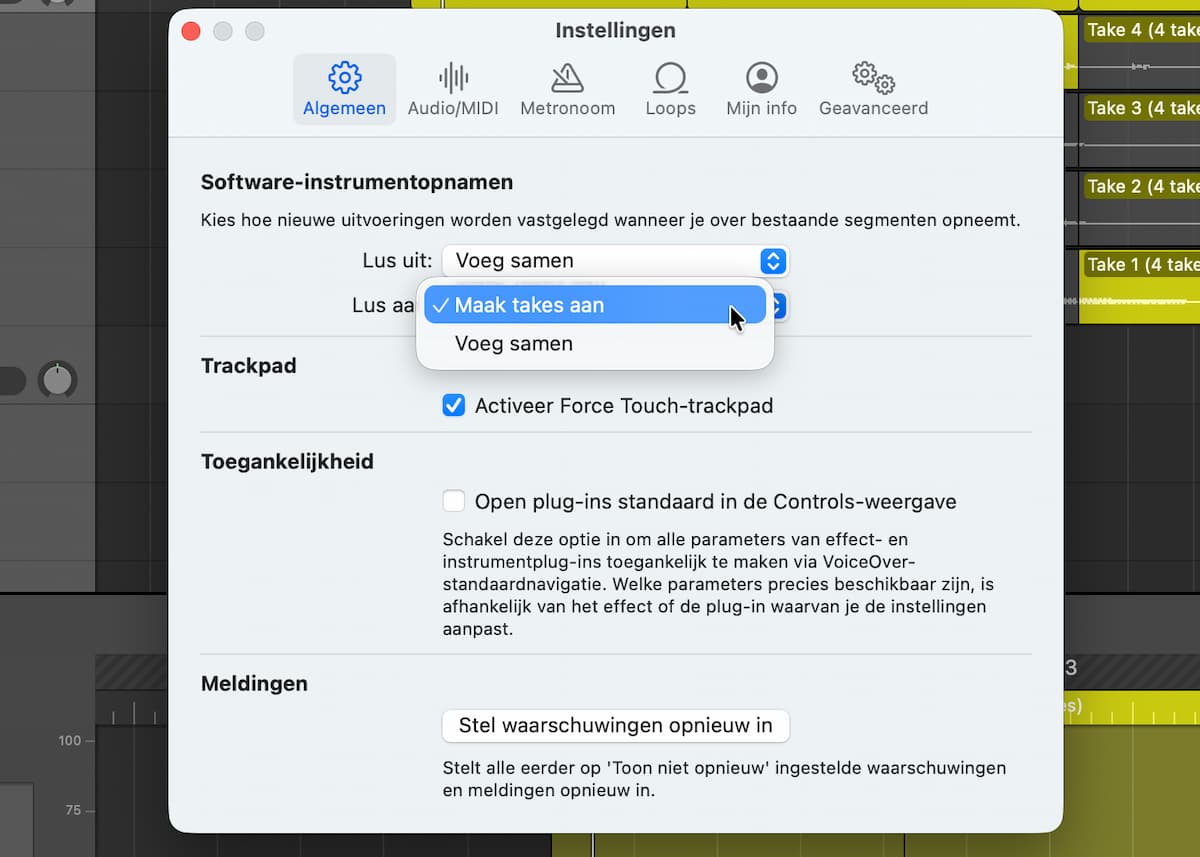
Werken met multitakes bij software – instrumenten? Ga eerst naar ‘GarageBand>Instellingen’ en het tabblad ‘Algemeen’. Onder het kopje ‘Software-instrumentenopnamen’ vind je de optie ‘Maak takes aan’ als de lus aan en/of uit is.
-
 9
9Loopen maar!
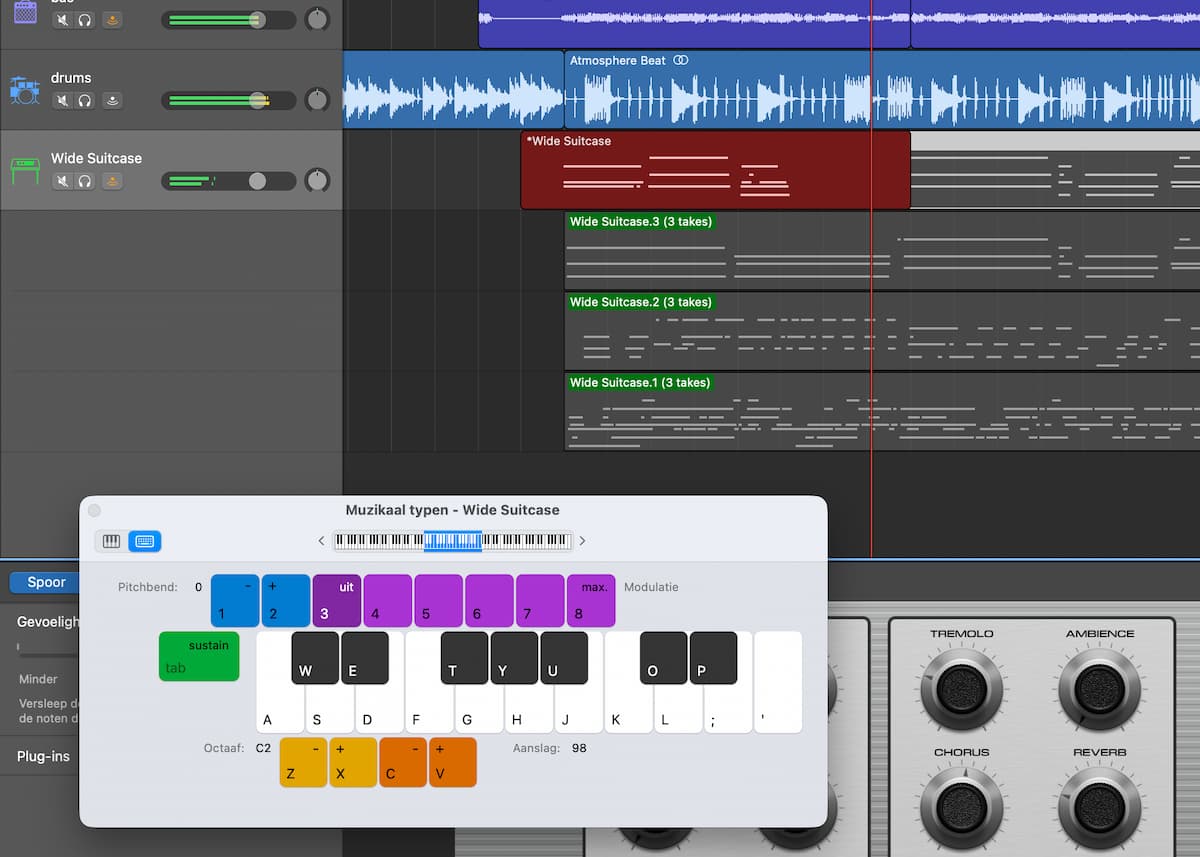
Waar takes eerst samengevoegd werden met de vorige opname(s), heb je nu ook beschikking over multitakes bij software-instrumenten. Wat ons betreft een stuk beter dan de notenbrij die de standaardoptie altijd oplevert.
Wil je alle vrijheid en flexibiliteit om takes te combineren, ongeacht of dit halverwege een noot is? Dan loop je bij GarageBand tegen beperkingen aan en ben je algauw aangewezen op een professioneler alternatief. Met Logic Pro, de grotere (en betaalde) broer van GarageBand, kun je bijvoorbeeld takes gemakkelijk in elkaar laten overvloeien, en werkt het allemaal net wat soepeler.


