Zo maak je voor iedereen in je fotobibliotheek een eigen album


Ontdek alle geheimen van iOS 26 en Apple Intelligence
Dit moet je weten voordat je begint
Ontdek stap voor stap hoe het werkt
-
 1
1Waar is Waldo?
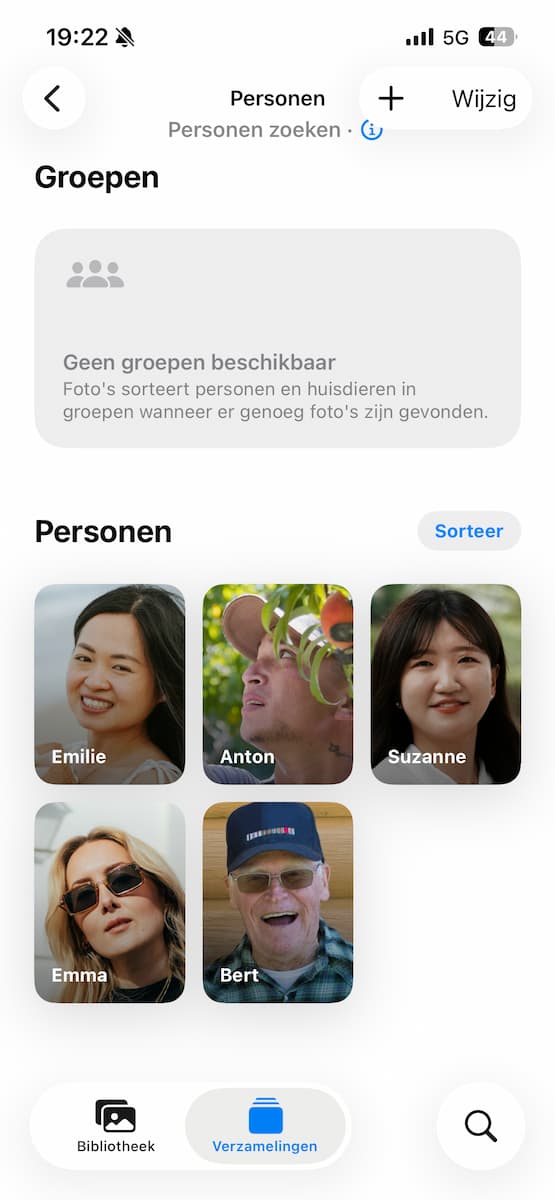
Voordat je voor Jan en alleman eigen fotoalbums gaat maken, controleer je welke personen er al een hebben op je iPhone. Open de app Foto’s, tik op het tabblad ‘Verzamelingen’ en scrol naar ‘Personen’. Tik op ‘Personen’: hier staan alle persoonsgebonden albums.
-
 2
2Bibliotheek
Staan alle (belangrijke) mensen er al tussen? Navigeer dan naar stap 6. Zo niet, dan moet je zelf wat stappen zetten. Tik op het tabblad ‘Bibliotheek’, zoek een afbeelding met daarin de persoon die je wilt toevoegen en open hem.
-
 3
3Iconisch
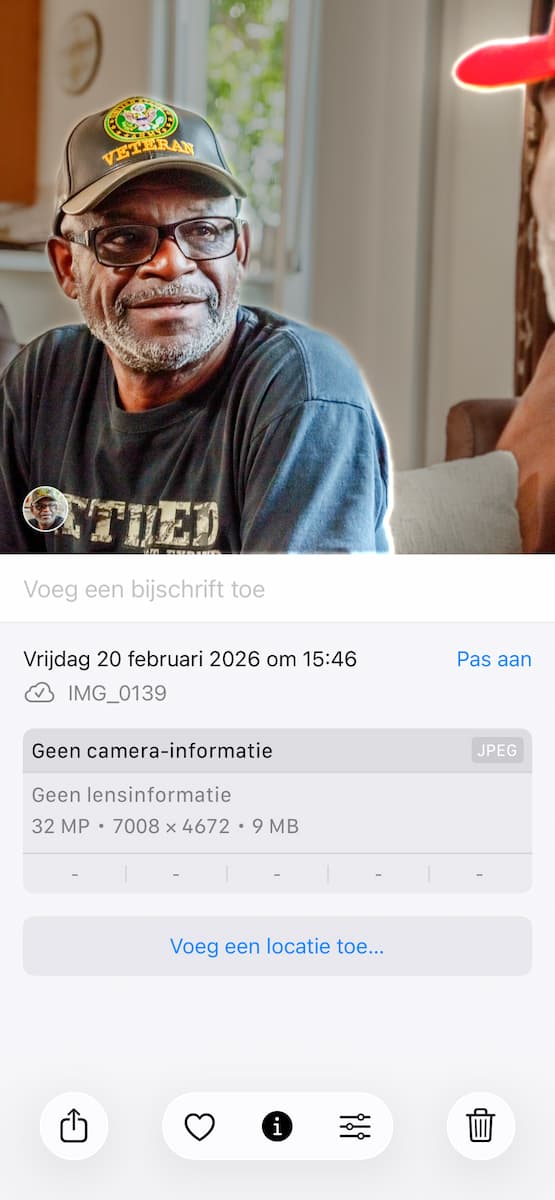
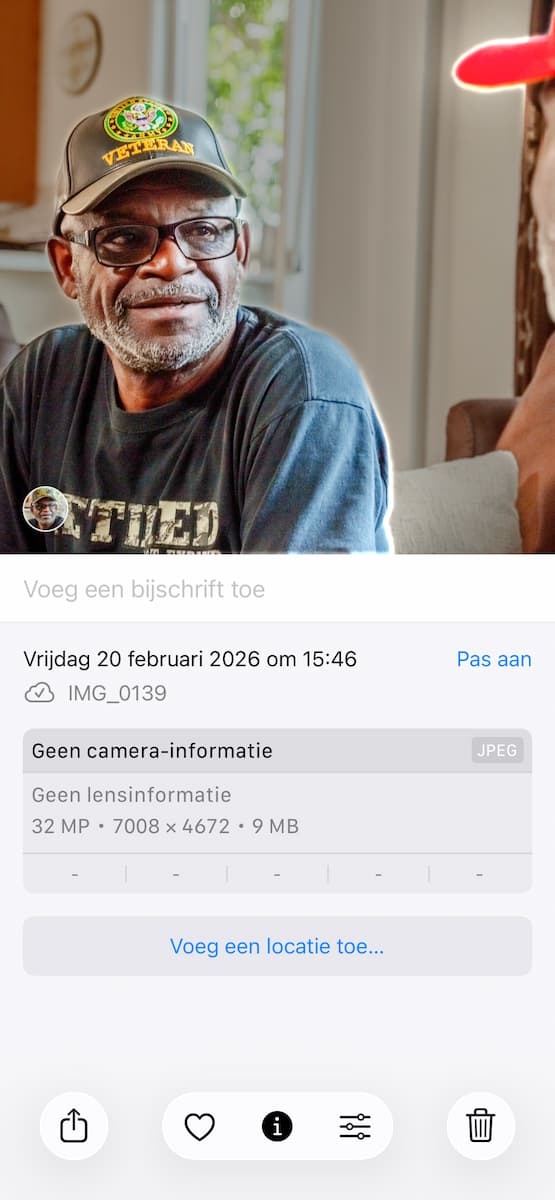
Wanneer je de foto hebt geopend, leg je je vinger op de afbeelding en veeg je naar boven. Linksonder in de hoek van de foto staat nu een rond icoontje met daarin de betreffende persoon. Tik hierop.
-
 4
4Bij de naam noemen
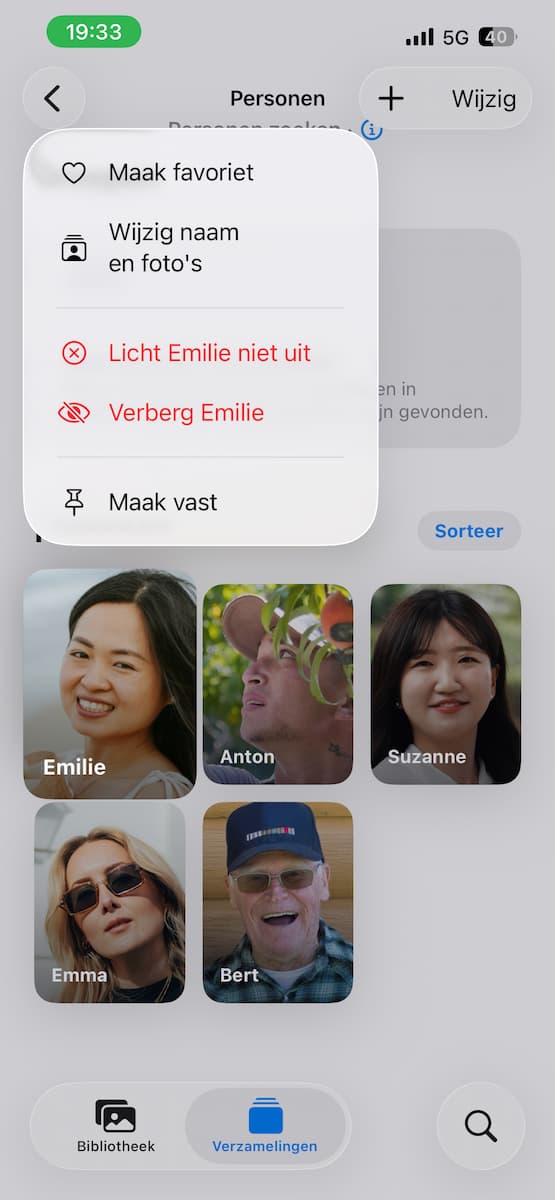
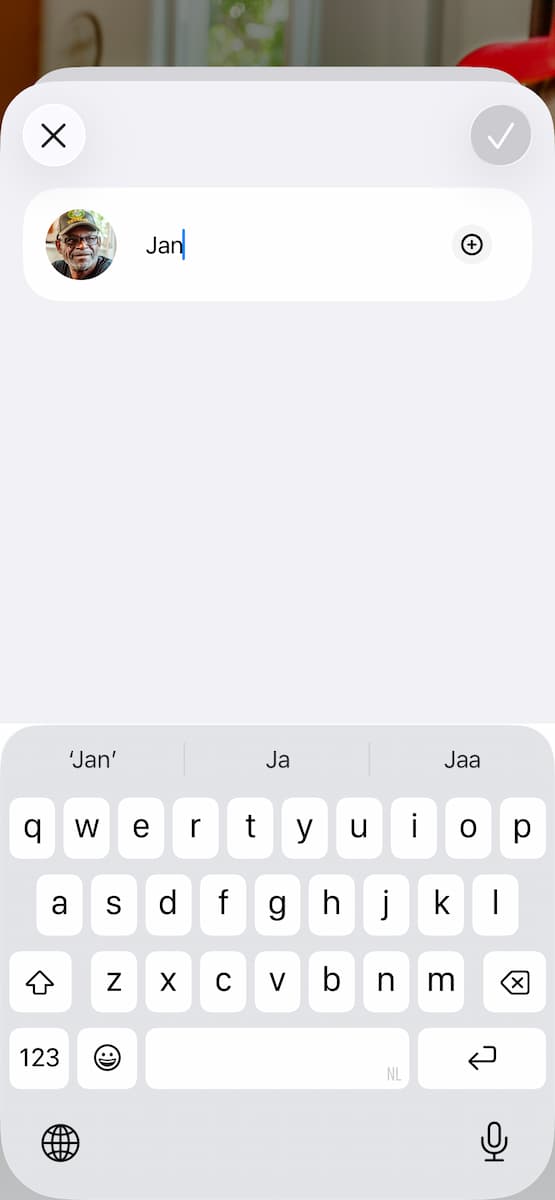
Je kunt een fotoalbum direct identificeren als je hem de naam van de persoon geeft. Tik op ‘Wijzig naam en foto’s>Geef deze persoon een naam’, typ hem en tik op het vinkje. Staat de naam ook in je contactenlijst? Dan kun je deze tijdens het typen selecteren.
-
 5
5Daar is Waldo!
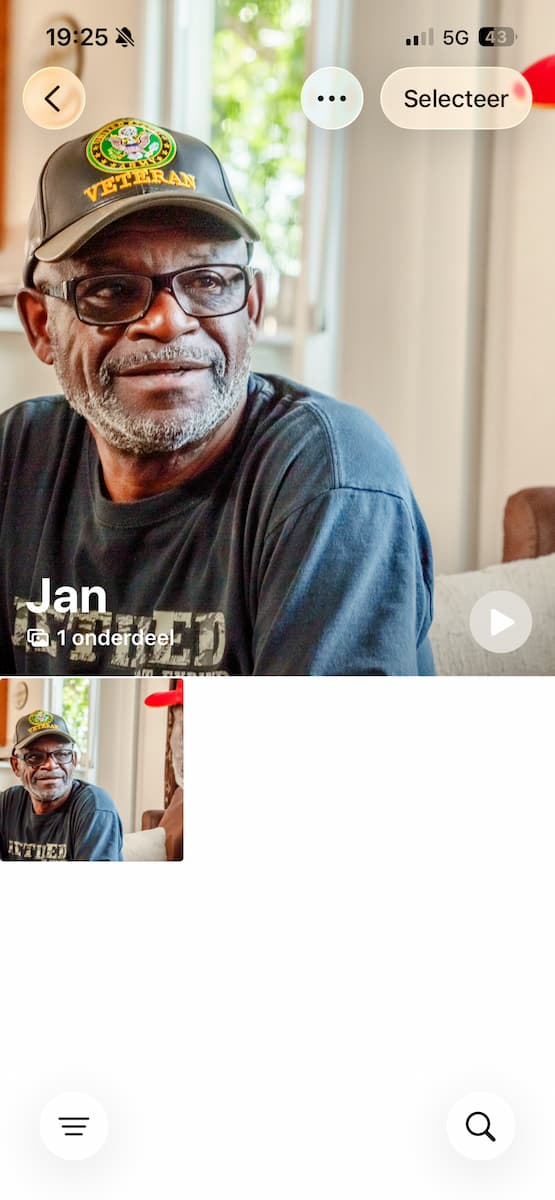
Het album is afgerond; tijd om wat stappen te herhalen. Tik op het tabblad ‘Verzamelingen’, scrol naar ‘Personen’ en tik weer op ‘Personen’. Hier staat je gloednieuwe album vanaf nu te pronken, dus tik erop om hem te openen.
-
 6
6Foto’s toevoegen
Foto’s van deze persoon worden vanzelf in het album gezet, mits diegene wordt herkend. Is er een overgeslagen, dan voeg je hem toe door stappen 2 tot en met 4 te herhalen. Als je bij stap 4 de naam typt, selecteer je nu het album en tik je op ‘Voeg foto’s samen’.
-
 7
7Foto’s verwijderen
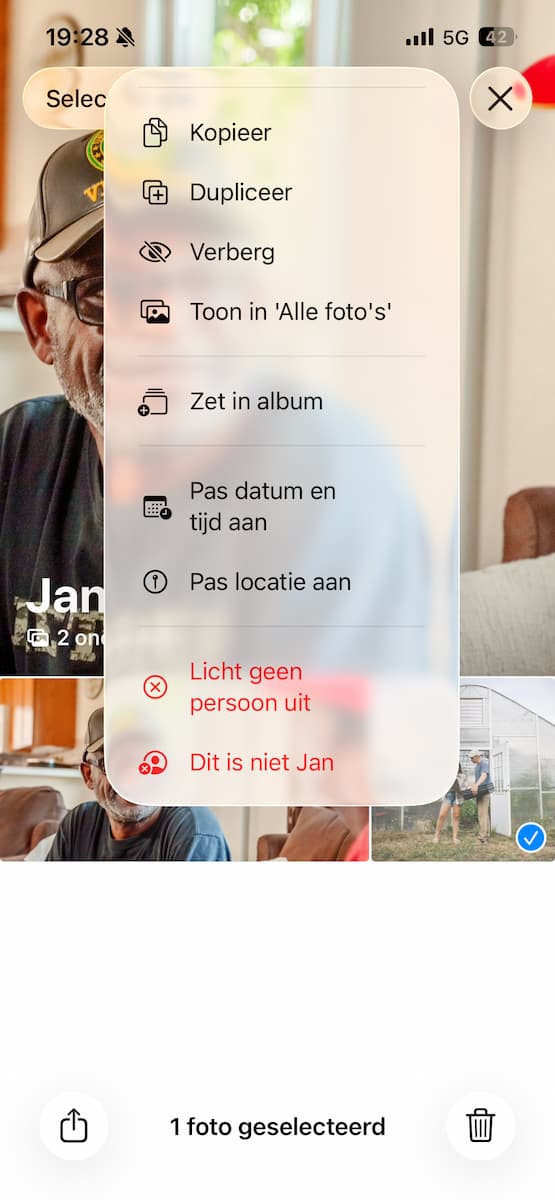
Per ongeluk een foto van een ander toegevoegd? Verwijder hem dan handmatig: open het album, tik op ‘Selecteer’ en kies de ongewenste foto(‘s). Tik daarna op de drie puntjes rechtsboven en op ‘Dit is niet [naam persoon]’.
-
 8
8Miniatuurfoto
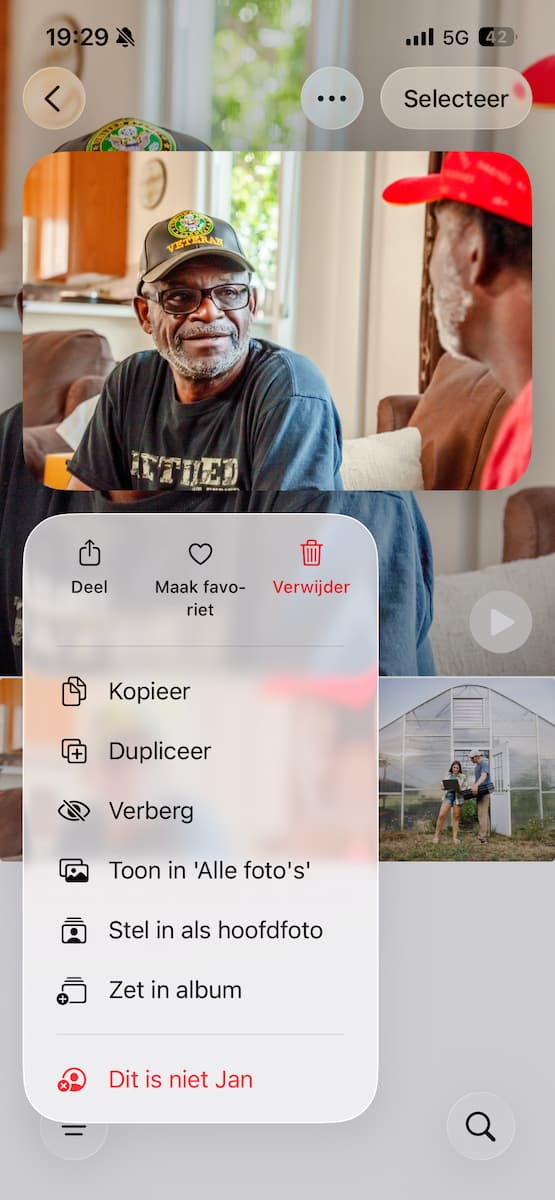
Elk album bij ‘Personen’ heeft een miniatuurfoto als voorproefje. Die kiest je iPhone voor je uit, maar je kunt ook zelf een foto aanwijzen. Open het album van de persoon, houd een foto ingedrukt en tik op ‘Stel in als hoofdfoto’.
Foto’s kan meer dan persoonsgebonden fotoalbums maken: je iPhone tovert foto’s van vaak voorkomende personen, plaatsen of gebeurtenissen ook om in automatisch gegenereerde filmpjes, inclusief rustgevende soundtrack. Dit gebeurt enigszins sporadisch, met uitzondering van een persoonsgebonden album. Zodra deze uit een handvol foto’s bestaat, gaat je iPhone al monteren.
Het resulterende terugblikfilmpje komt dan bovenaan het album te staan, met een enorme voorvertoning die het halve scherm opvult. Verwacht geen meesterwerk, wel een leuke montage om herinneringen aan iemand op te halen. Wil je er zelf een maken? Ontdek dan hoe je een eigen terugblikfilmpje maakt.