Van losse video’s naar film: maak je eerste project in Final Cut Pro

Ontdek alle geheimen van iOS en Apple Intelligence
-
 1
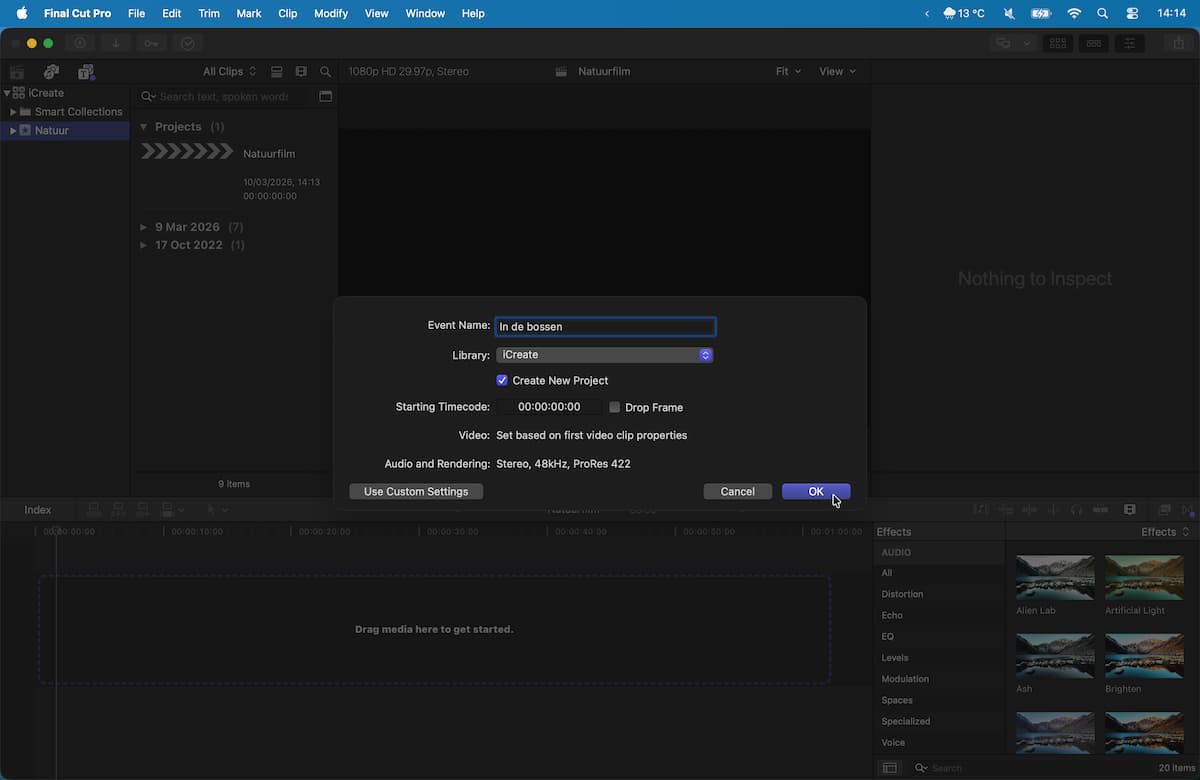
1Nieuw event
Begin door een nieuw Event aan te maken via de menubalk: kies hier ‘File>New>Event’. Vul een naam in en kies ‘OK’. Er wordt direct een ‘Untitled Project’ voor je aangemaakt: klik op die naam om zelf een filmnaam te kiezen.
-
 2
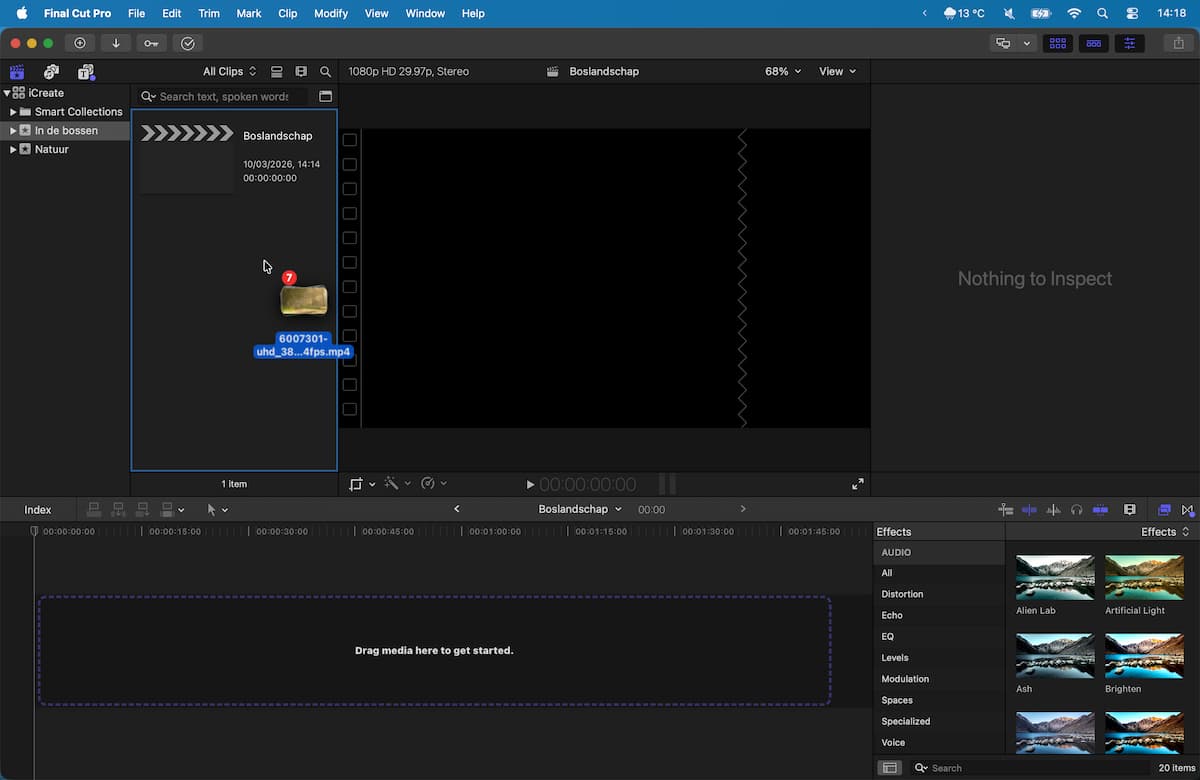
2Importeer
Versleep de video-, foto- en audiobestanden die je in je filmproject wilt gebruiken nu naar je aangemaakte Event links in beeld. Je kunt ook bestanden uit je fotobibliotheek halen: druk op het cameraatje linksboven en kies ‘Photos’.
-
 3
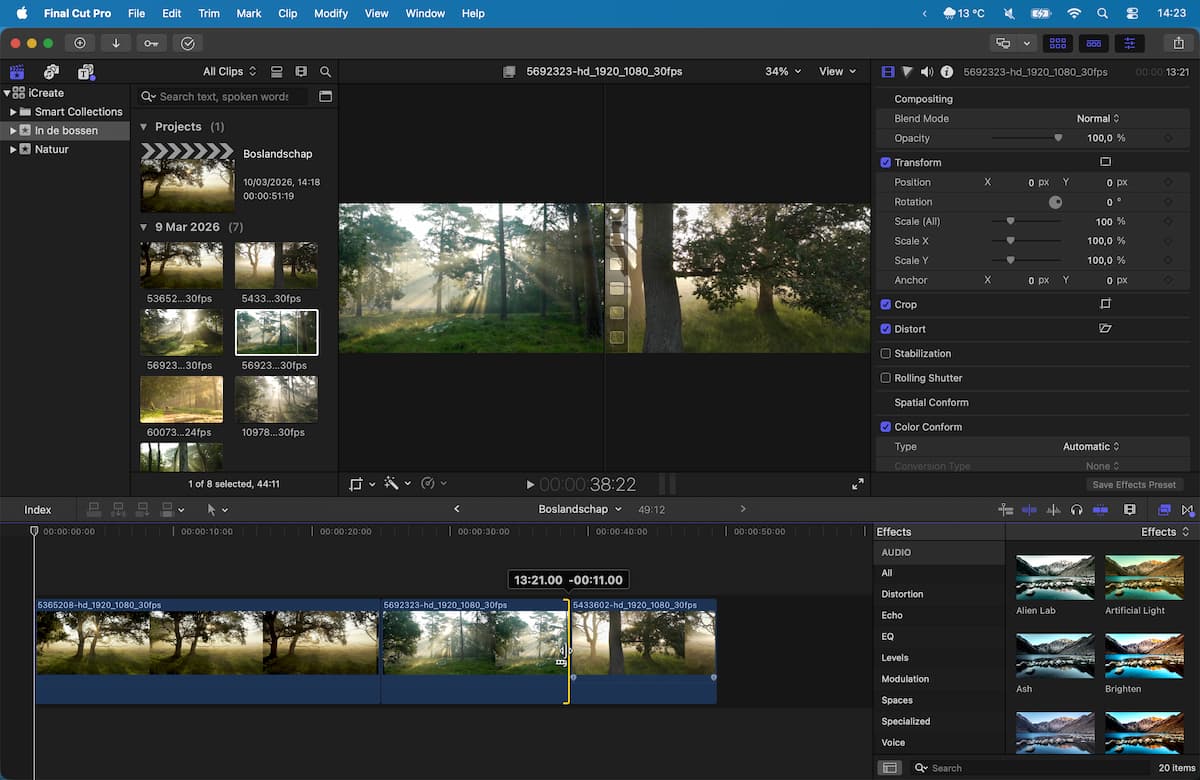
3Op je tijdlijn
Je kunt je beelden nu naar de tijdlijn slepen. Ze worden dan clips in je film. Door de zijkanten van de clips te verslepen, kort je ze in of verleng je ze. Je kunt ook een clip vastpakken vanaf het midden en op een andere plek op de tijdlijn zetten.
-
 4
4Audio
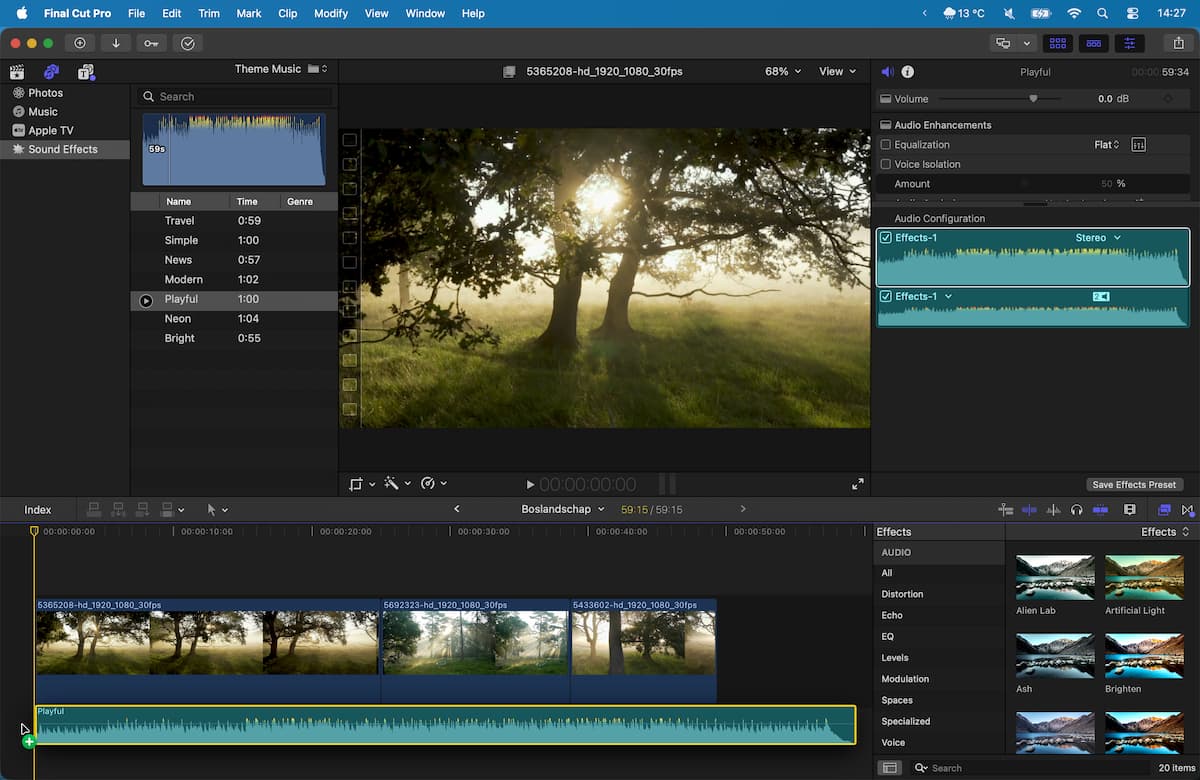
Audio voeg je op dezelfde manier toe aan de tijdlijn, maar komt terecht in een eigen spoor. Wil je muziek toevoegen? Druk op Shift+Cmd+1. Je kunt hier kiezen uit muziek van de Muziek-app, of de gratis deuntjes van ‘Sound Effects’.
-
 5
5Overgangen
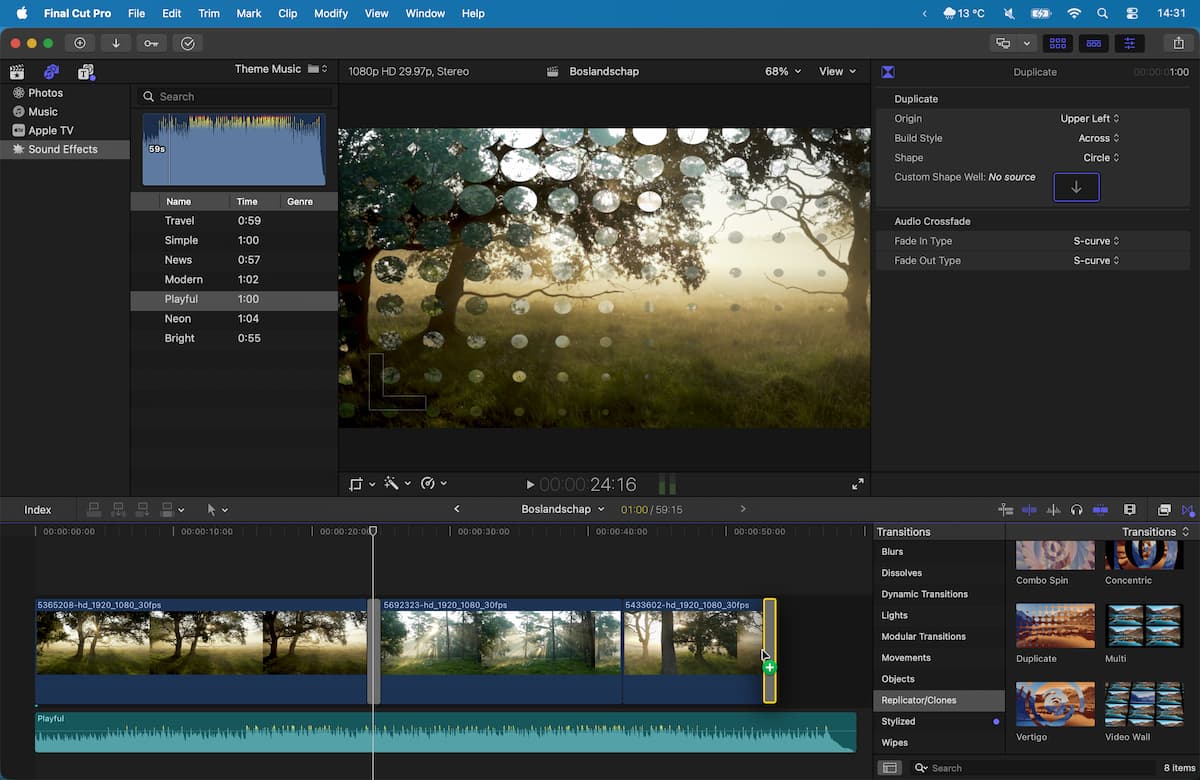
Toets Ctrl+Cmd+5 om rechtsonder het overgangen-menu te openen. Kijk door al je opties – je past er een toe door ‘m te verslepen naar je tijdlijn. Laat hem vervolgens los tussen twee clips, of aan het einde of begin van je video.
-
 6
6Effecten
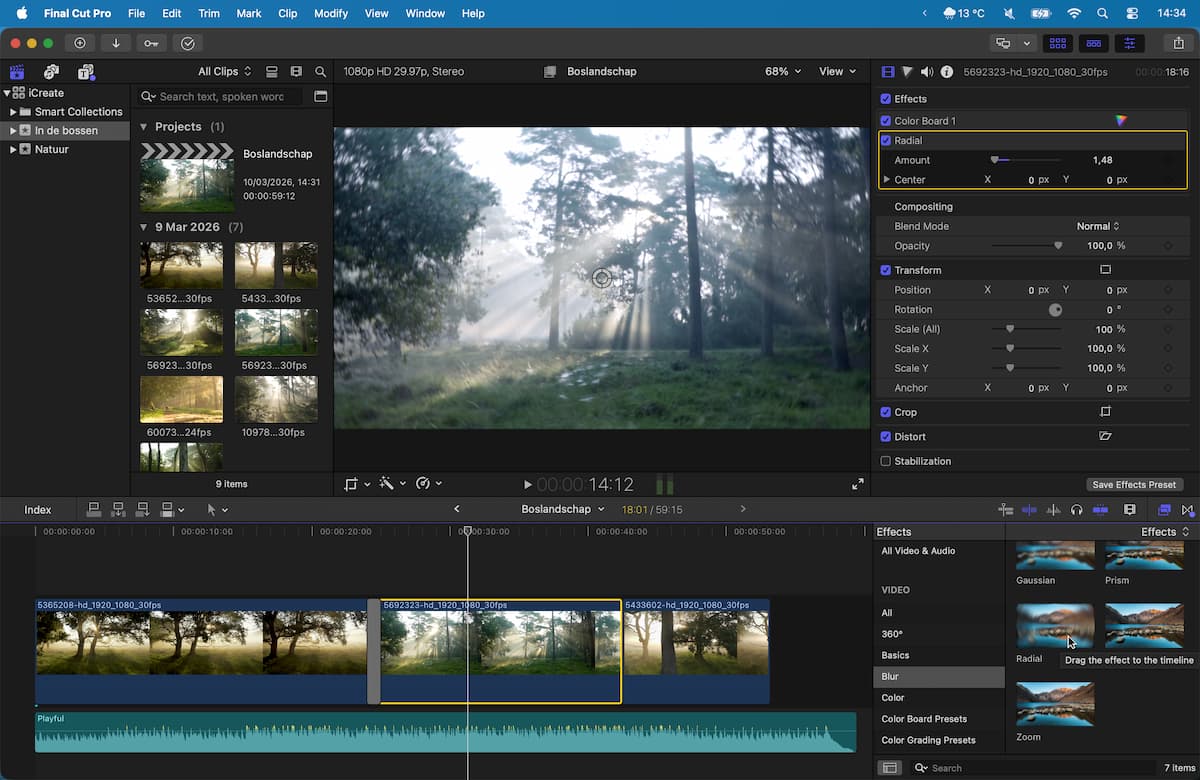
Toets Cmd+5 om het effecten-menu rechtsonder te openen. Hier vind je video- en audio-effecten die je op je clips kunt slepen. De instellingen van de effecten pas je aan in de Inspectors.
-
 7
7Titels
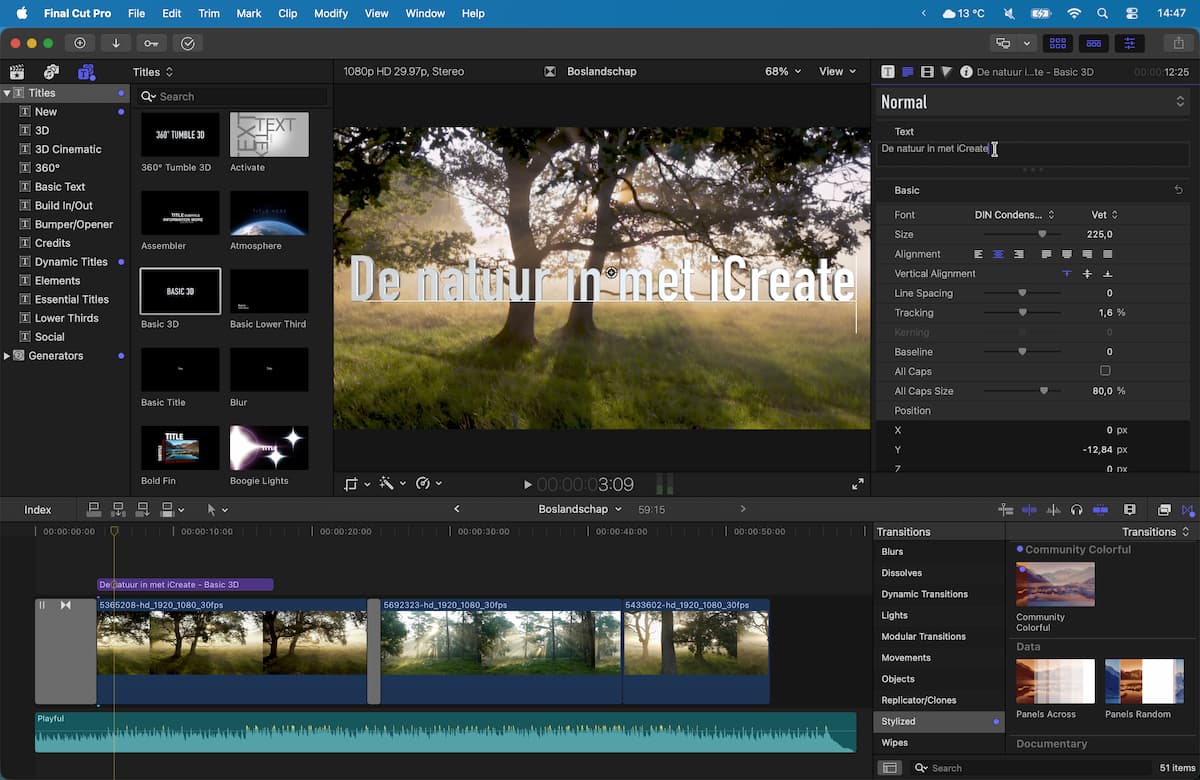
Tijd voor een titel! Toets Option+Cmd+1 en kies bij ‘Titles’ linksboven voor je favoriete stijl. Sleep de titel dan boven op een clip in je tijdlijn. Pas de tekst daarna aan door er dubbel op te klikken in de voorvertoning.
-
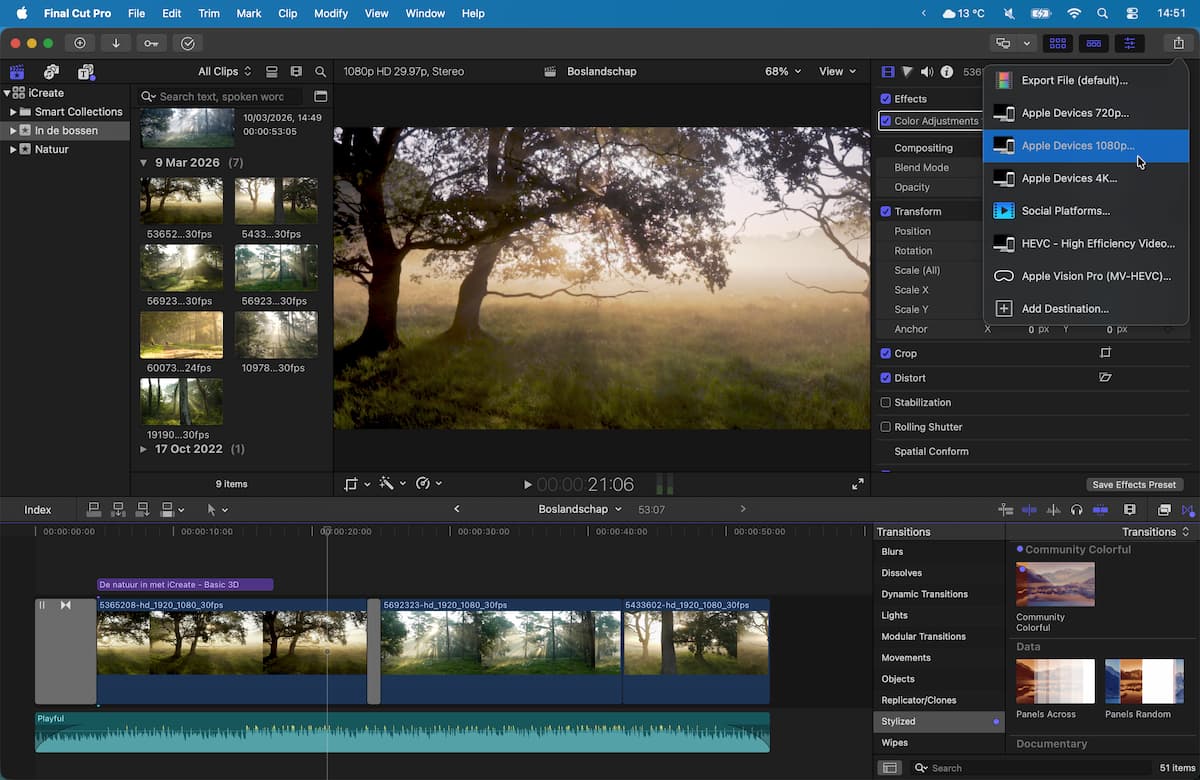 8
8Exporteren
Speel met alle tools op deze pagina tot je tevreden bent met je filmproject. Daarna sla je het als filmbestand op. Dit doe je via de Deel-knop rechtsboven: kies je gewenste formaat, voer een titel in en klik op ‘Next…>Save’.