1
Magnetische tijdlijn
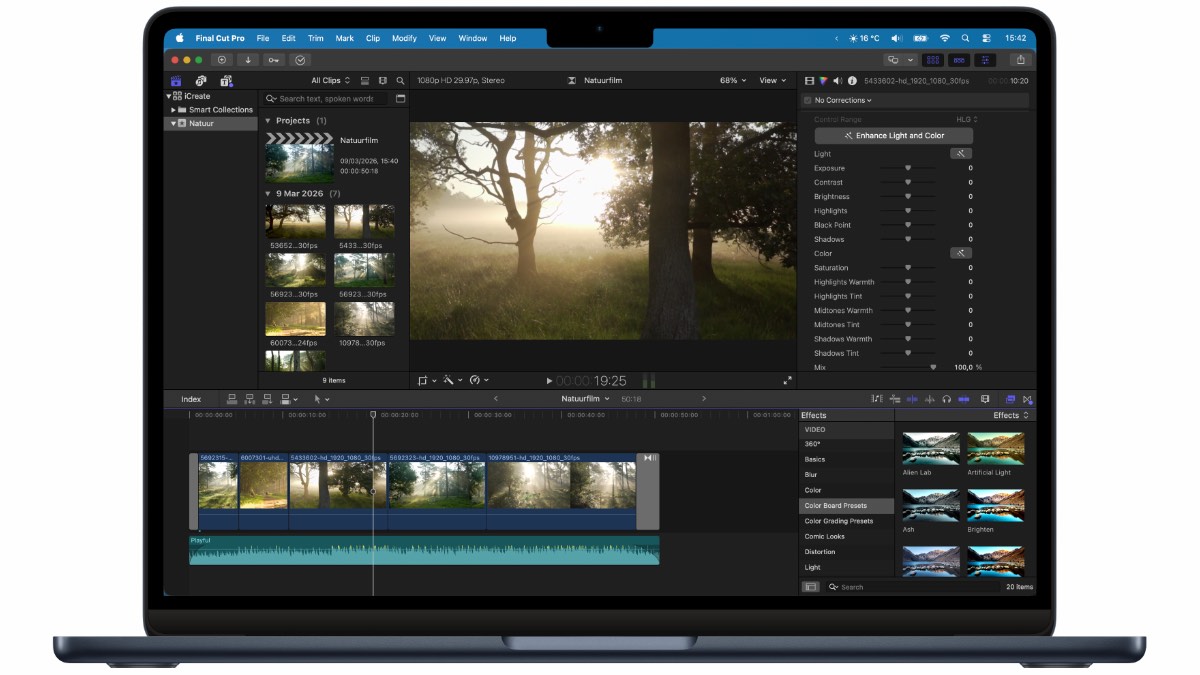
Het belangrijkste menu van Final Cut Pro vind je hier: de tijdlijn. Hierop plaats je clips, titels,
effecten, overgangen en audio op chronologische volgorde om je film in elkaar te zetten. Uniek in Final Cut is de zogenaamde magnetische tijdlijn. Hierdoor blijven clips in de tijdlijn aan elkaar plakken, ook als je er eentje korter of langer maakt, of naar een andere plek versleept. Zo heb je dus nooit een lege plek op de tijdlijn. Ook titels en overlappende beelden die je op een clip ‘vastklikt’, gaan automatisch mee als je de clip op een andere plek zet.
2
Voorvertoning
Centraal in beeld vind je de voorvertoning. Hierin zie je een preview van je film, of van clips,
foto’s of audiobestanden die je hebt geselecteerd. Final Cut Pro maakt hierbij gebruik van zogeheten proxy’s, oftewel een versie van je beelden in een lagere resolutie, om het bewerkingsproces soepel te houden. Met View stel je de kwaliteit bij. De voorvertoning op volledig scherm bekijken? Dat doe je met de pijltjes rechts onder de preview.
3
Bibliotheek
Links vind je de bibliotheek. Hier versleep je alle bestanden naartoe die je wilt gebruiken in je film. Dat kunnen videobestanden zijn, maar ook audiobestanden en foto’s. Apple houdt
hierbij de volgende structuur aan: de Library is je overkoepelende Final Cut Pro-bestand met ál je bestanden en films, een Event is een submapje voor alle bestanden die je nodig hebt voor één bepaalde film, en een Project is het daadwerkelijke filmproject met een eigen tijdlijn. Met de tabbladen linksboven roep je ook muziek, geluidseffecten en foto’s uit je fotobibliotheek op, evenals titels, achtergronden en overlays.
4
Inspectors
Rechts van de voorvertoning vind je de Inspectors. Dat zijn menu’s met regelaars die zijn onderverdeeld in tabbladen zoals de Video Inspector, Color Inspector, Audio Inspector en Info Inspector. Met Video Inspector stel je dingen bij zoals effecten, bijsnijden, blenden
en stabilisatie. Met de Color Inspector stel je de kleuren van je video bij. De Audio Inspector
gebruik je om audio van je video of audiobestand aan te passen en audio-effecten in te stellen. De Info Inspector geeft je info over je clips, en de mogelijkheid om ze een label te geven.
5
Effecten en overgangen
Het menu rechtsonder is de verzamelplek voor alle video- en audio-effecten, net als alle
overgangen voor je clips. Effecten versleep je naar een clip op je tijdlijn om ze toe te passen;
overgangen sleep je tussen twee clips in, of aan het begin of einde van een clip. Vervolgens stel je de effecten in via de Inspectors rechtsboven.