Fleur je document op met 500 professioneel getekende vormen

Ontdek alle geheimen van iOS en Apple Intelligence
Ontdek stap voor stap hoe het moet
-
 1
1Vorm kiezen uit de bibliotheek
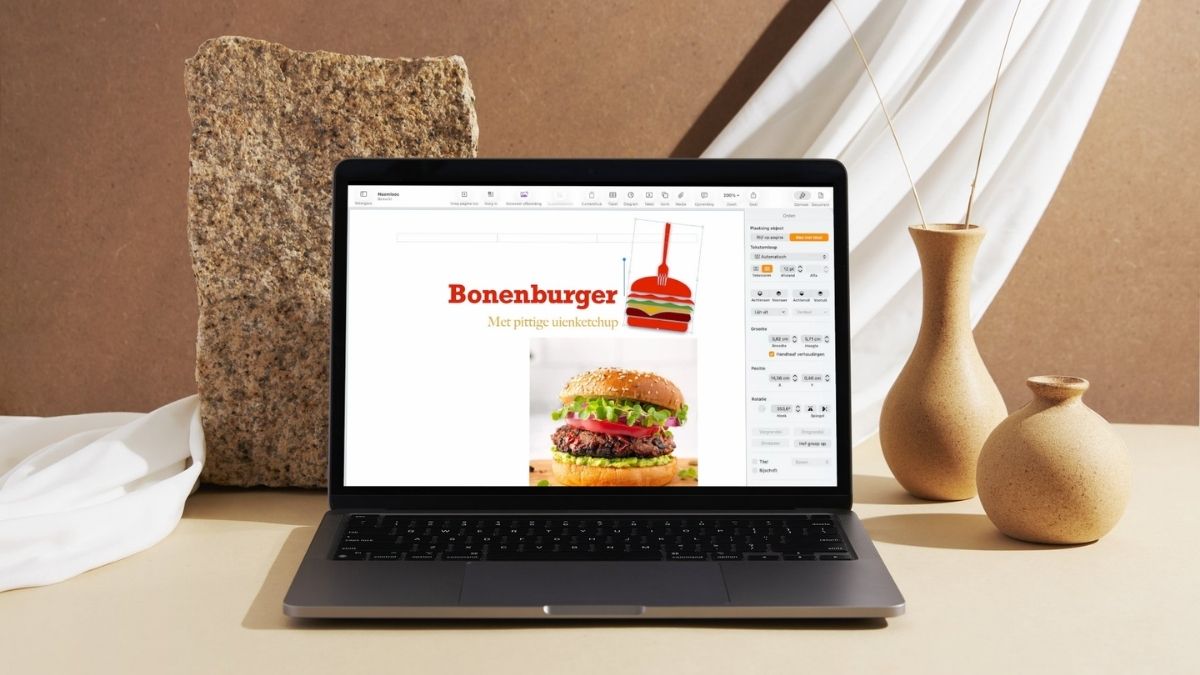
Open een Pages-document en klik in de knoppenbalk op ‘Vorm’. Hier vind je alle ‘basisvormen’ zoals een vierkant of een cirkel, tik onder alle vormen op ‘Blader door contenthub’. Hier heb je de keuze uit 500 professioneel getekende vormen, ingedeeld in allerlei categorieën, waaronder dieren, eten, mensen en werk.
-
 2
2Vorm bewerken
Versleep je vorm naar de plek waar je hem wilt hebben. Ga vervolgens in de Opmaakbalk naar ‘Stijl’ en pas de kleur aan in ‘Vulling’. Voeg eventueel een schaduw toe.
-
 3
3Loskoppelen
Veel vormen bestaan uit meerdere delen. Koppel de vorm los om de afzonderlijke delen te bewerken. Dit doe je met een Ctrl-klik op de vorm, waarna je kiest voor ‘Haal uiteen’.
-
 4
4Deel bewerken
Nu is het mogelijk om elk deel van de vorm afzonderlijk te bewerken, zoals de kleur. Ook kun je losse onderdelen vermenigvuldigen; Ctrl-klik dan op de vorm en kies ‘Dupliceren’.
-
 5
5Favorieten opslaan
Ben je van plan een afzonderlijk deel vaker te gaan gebruiken? Ctrl-klik op de vorm en kies ‘Bewaar in ‘Mijn vormen’’. Een stijl sla je op door bij de sectie ‘Stijl’ bij ‘vormenstijl’ op het pijltje te klikken en dan op het plus-icoon te klikken.
-
 6
6Vormen combineren
Gooi je creativiteit in de strijd met het combineren van vormen. Cmd-klik op de vormen en ga naar ‘Opmaak>Ordenen’. Kies hier voor ‘Combineer’. De vormen worden nu samengebracht tot één vorm.
-
 7
7Vormen weglaten
Kies ‘Laat weg’ om het overlappende deel van de vorm te verwijderen, zoals hierboven. Klik op ‘Doorsnede’ om het overlappende deel over te laten, of ‘Trek af’ om de vormen van elkaar af te halen.
-
 8
8Tekst toevoegen
Het is eenvoudig om tekst toe te voegen aan een vorm. Dubbelklik op een vorm en typen maar! Bewerk de stijl vervolgens in de sectie ‘Tekst’. Vaak is het nodig om de lettergrootte kleiner te maken.
-
 9
9Draaien
Houd je muis op de illustratie en versleep de witte vierkantjes op de rand om hem groter of kleiner te maken. Als je de afbeelding wilt draaien, houd je Cmd ingedrukt en versleep je een hoekpunt.