
4 manieren om ruimte te maken in iCloud

Ontdek alle geheimen van iOS en Apple Intelligence
We lopen er allemaal op een gegeven moment tegen aan; te weinig ruimte in de iCloud. Dat kun je natuurlijk oplossen door extra ruimte bij te kopen, maar voorkomen is beter dan genezen. Daarom leggen wij verschillende manieren uit waarmee je ruimte in de iCloud kunt maken.
1. Verwijder bestanden uit iCloud Drive
Door bestanden uit iCloud Drive te verwijderen en functies te deactiveren, win je snel ruimte terug. Doorloop de volgende stappen:
-
 1
Bureaublad en documenten
Standaard worden je bureaublad en Documenten-map in iCloud Drive gezet. Dat vreet veel ruimte. Je zet de functie uit door bij ‘Systeeminstellingen> iCloud>Drive’ het schuifje achter ‘Mappen ‘Bureaublad’ en ‘Documenten” uit te zetten.
-
 2
Filteren op grote bestanden
Open iCloud Drive in Finder op je Mac. In de zoekbalk rechtsboven typ je een spatie, dan kies je ‘Zoek: iCloud Drive’ en klik je op het plusje rechts, naast ‘Bewaar’. Waar ‘Inhoud’ staat, kies je ‘Bestandsgrootte’. Als zoekinstelling kies je ‘is groter dan 2 MB’.
-
 3
Verwijderen maar
Zoek nu bestanden die weg kunnen. Druk op Cmd+Backspace en ze worden naar de prullenmand verplaatst en uit iCloud verwijderd – of versleep ze naar je lokale Mac-opslag. Verschijnen er te veel resultaten? Gebruik een hogere MB-waarde dan in stap 2.
2. iCloud-fotobilbliotheek opruimen
Gebruik je iCloud-fotobibliotheek, dan raakt je opslag sneller vol – ook al gebruik je deze alleen voor de kiekjes van je iPhone. We verwijderen foto’s op de Mac:
-
 1
Grootte van de bibliotheek
Ook hier is het handig om even op te zoeken hoe vol iCloud-fotobibliotheek staat. Je vindt het staafje onder ‘Systeeminstellingen>iCloud>Beheer’. Controleer de grootte van ‘iCloud-foto’s’.
-
 2
In Foto’s
In Foto’s ga je naar de algemene weergave ‘Bibliotheek’ linksboven. Selecteer hier alle foto’s die je niet meer nodig hebt en verwijder ze met een druk op de Backspace-toets.
-
 3
Recent verwijderd
Hoewel het programma meldt dat de foto’s uit iCloud-fotobibliotheek worden verwijderd, ben je nog niet klaar. Ze staan nog in het album ‘Recent verwijderd’. Pas als je dit leegt, is de opslag echt vrij. Dat doe je door het album te openen en rechtsboven op ‘Verwijder alle’ te tikken, bevestig ten slotte door op ‘Verwijder van alle apparaten’ te tikken.
3. Overige gegevens
Er zijn naast iCloud Drive nog meer apps die gebruik maken van iCloud opslag en hier vind je ze.
-
 1
Naar de verborgen gegevens
Om deze gegevens te vinden, gaan we weer terug naar de Systeeminstellingen op de Mac. Ga naar ‘iCloud>Beheer’. Veeg hier een stukje omlaag om ze allemaal op een rij te vinden.
-
 2
Oude apps?
Tik op apps die je niet meer gebruikt of waarvan je de cloudgegevens wilt verwijderen. Soms heb je de mogelijkheid om specifieke bestanden te verwijderen, maar meestal is dat niet het geval. Klik in dit laatste geval op ‘Verwijder van iCloud’, om de app van de iCloud te verwijderen.
-
 3
WhatsApp
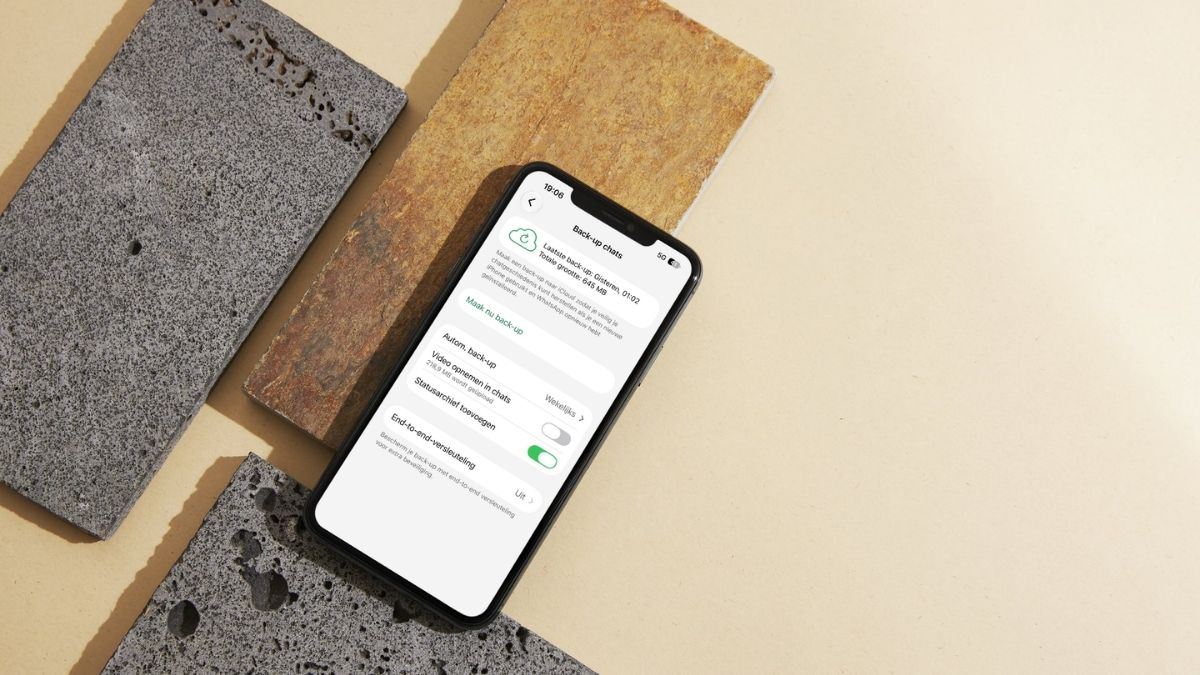
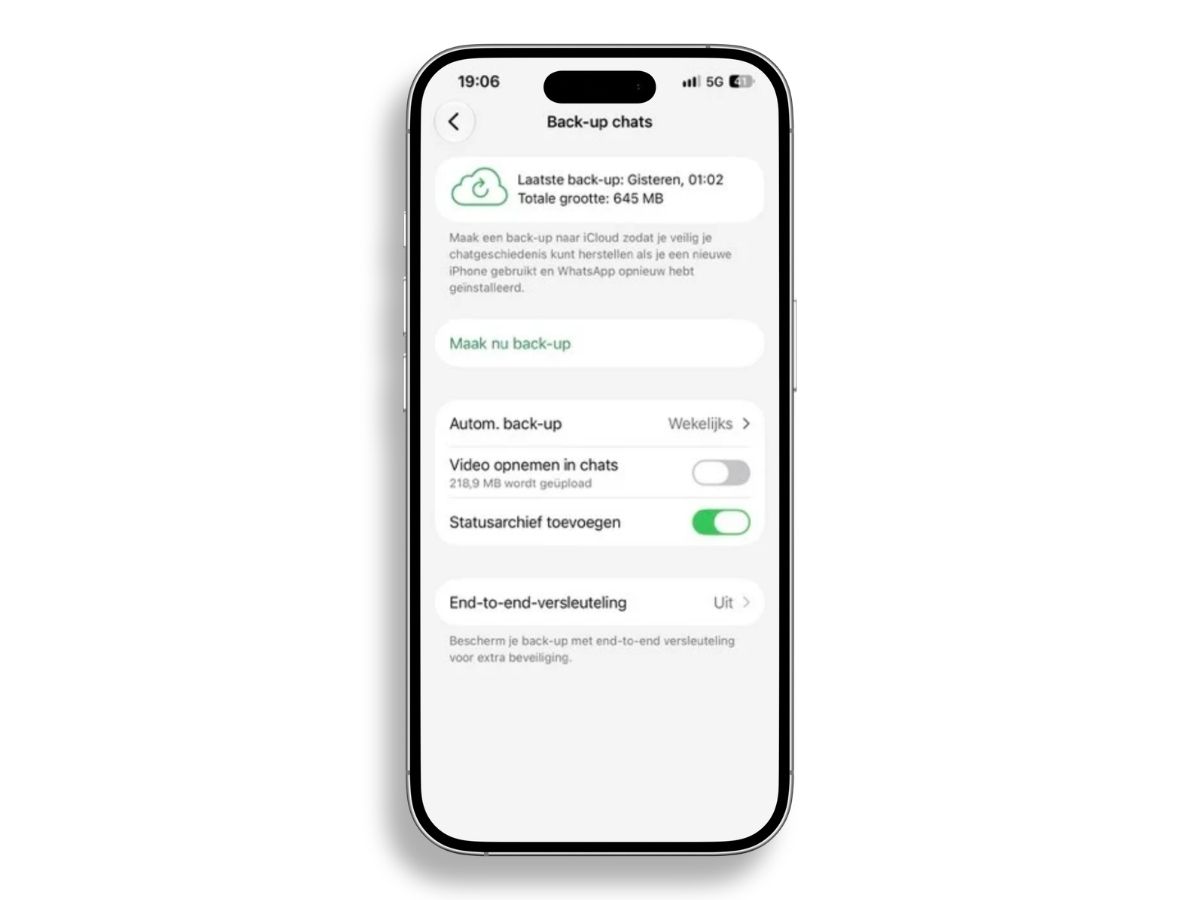
Bij veel gebruikers zal de WhatsApp-back-up best groot zijn. Schakel deze uit in WhatsApp op de iPhone: ga naar ‘Jij> Chats>Back-up chats’. Sluit video’s uit via het schuifje, of zet de functie helemaal uit door via ‘Autom. reservekopie’ te kiezen voor uit.
4. iCloud-reservekopie uitschakelen en via iTunes maken
Reservekopieën hoeven niet noodzakelijk in iCloud te staan, op je Mac staan ze net zo veilig.
-
 1
Verwijder de back-up
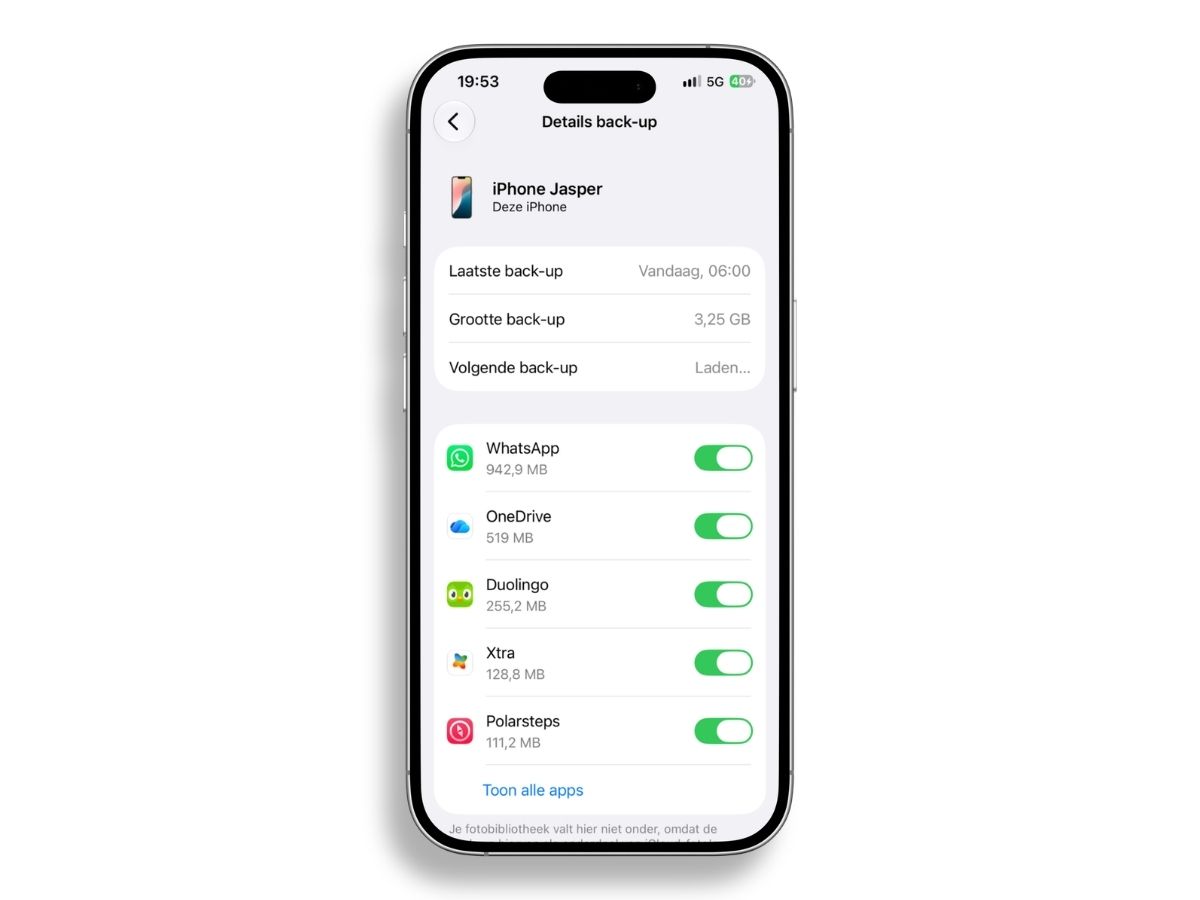
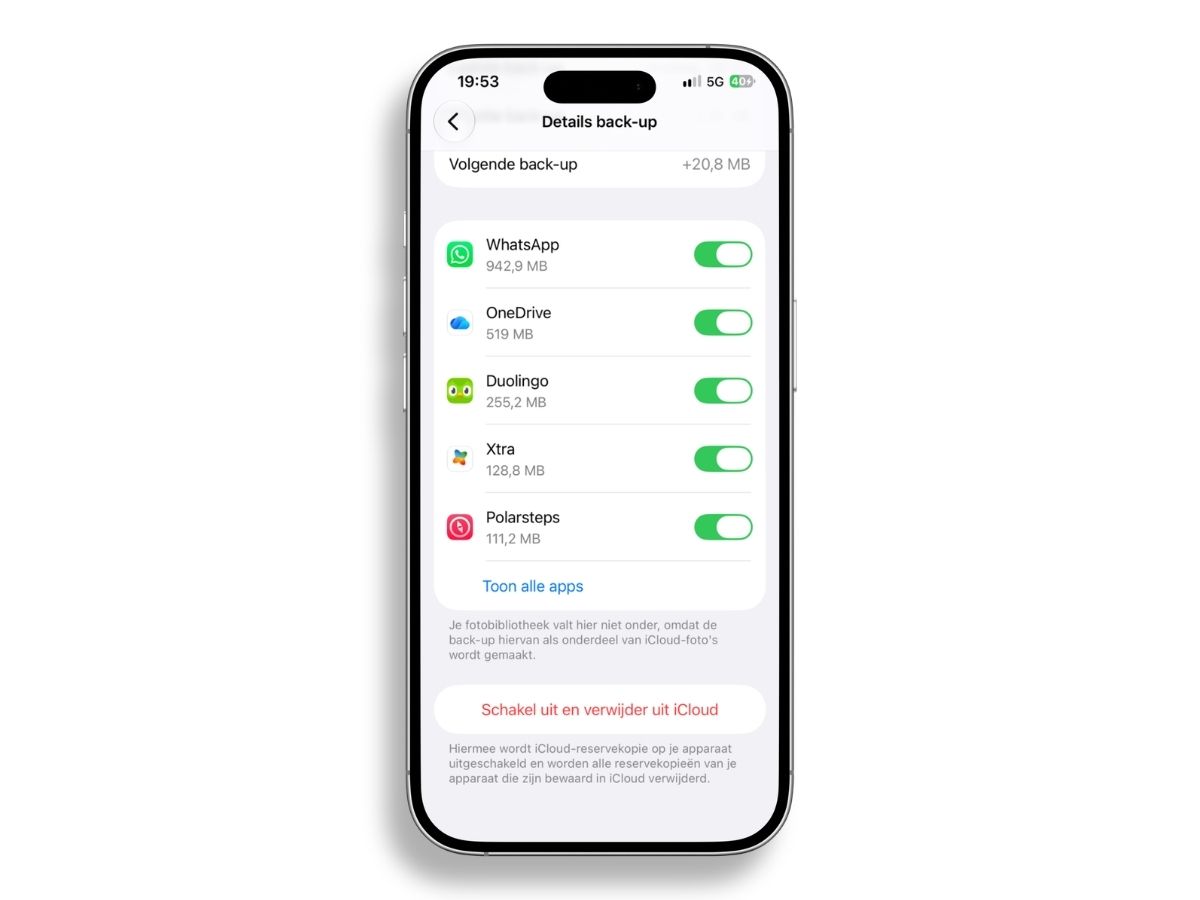
Je gemaakte reservekopieën vind je op de iPhone in ‘Instellingen> iCloud>Back-up in iCloud’. Alle back-ups staan onder het kopje ‘Back-ups van alle apparaten’. Tik erop om deze te openen.
-
 2
Verwijderen
Onderaan de reservekopie staat een grote knop ‘Schakel uit en verwijder uit iCloud’. Tik erop en bevestig het verwijderen. Je wordt er nog even op gewezen dat de functie uitgeschakeld wordt – prima, want dat willen we.
-
 3
Nieuwe reservekopie
Het is wel zo prettig om een reservekopie achter de hand te hebben. Sluit daarom je iOS-apparaat aan op je Mac via een kabel. Open vervolgens Finder op de Mac en selecteer jouw iPhone of iPad, kies bij ‘Back-ups’ wat er opgeslagen moet worden. Je kunt kiezen tussen alles of alleen de belangrijkste gegevens. Wij gaan in dit geval alleen voor de belangrijkste gegevens.