

Deze YouTube Premium-functie kun je nu ook gratis gebruiken
Voor deze YouTube-functie moest je voorheen altijd betalen, maar sinds kort werkt die ook zonder abonnement. En dat is heel fijn!
Lees verder na de advertentie
De beste Apple-tips
Speciale edities: Het grote iPad & iPhoneboek 2027 + Mac voor iedereen 2027

- Bestel als combipakket of los en ontvang t/m 6 september gratis verzending
- 148 pagina’s vol duidelijke stappen, handige instellingen en verborgen functies voor je iPad en iPhone
- 23 praktische workshops, slimme gidsen en creatieve projecten voor je Mac
Lees iCreate magazine nu tijdelijk met korting tot 32%
- Haal meer uit jouw Apple-producten: van basisinstellingen tot geavanceerde functies
- Toegang tot iCreate Academy: 500+ digitale workshops met stapsgewijze uitleg over o.a. apps en besturingssystemen!
- Lees op papier én direct digitaal via de iCreate-app (incl. archief)
Gratis functie bij YouTube
YouTube Premium is het lidmaatschap van ’s werelds grootste videodienst. Hiermee ontgrendel je allerlei extraatjes die je in de gratis versie moet missen. Een greep uit de mogelijkheden: als abonnee krijg je toegang tot YouTube Music, een hogere beeldkwaliteit en geen advertenties. En dat is nog maar het topje van de ijsberg.
Er is één functie die voorheen ook achter een betaalmuur zat, maar nu plots gratis is: ‘Picture-in-Picture’. Deze kan een YouTube-video die je afspeelt klein in beeld zetten. Hij zweeft dan als venster over je thuisscherm of een andere app. Je kunt je iPhone dus naar hartenlust bedienen terwijl je naar je video kijkt of luistert: bekijk je WhatsApp-berichtjes, lees een nieuwsbericht in Safari en nog veel meer.
Picture-in-Picture, ook wel ‘PiP’ genoemd, is eigenlijk een functie die standaard in iOS zit. Zo werkt-ie ook met streamingdiensten als Netflix, Disney+ en meer. Maar YouTube heeft er al die tijd voor gekozen om de functie dusdanig te beperken, dat hij alleen werkt met een Premium-abonnement. Tot nu dus. Probeer het vooral zelf!
kooptip

Heb je al internet van KPN thuis? Ontvang tot €10 korting per maand en dubbele data!

Dit is hoe het werkt
-
 1
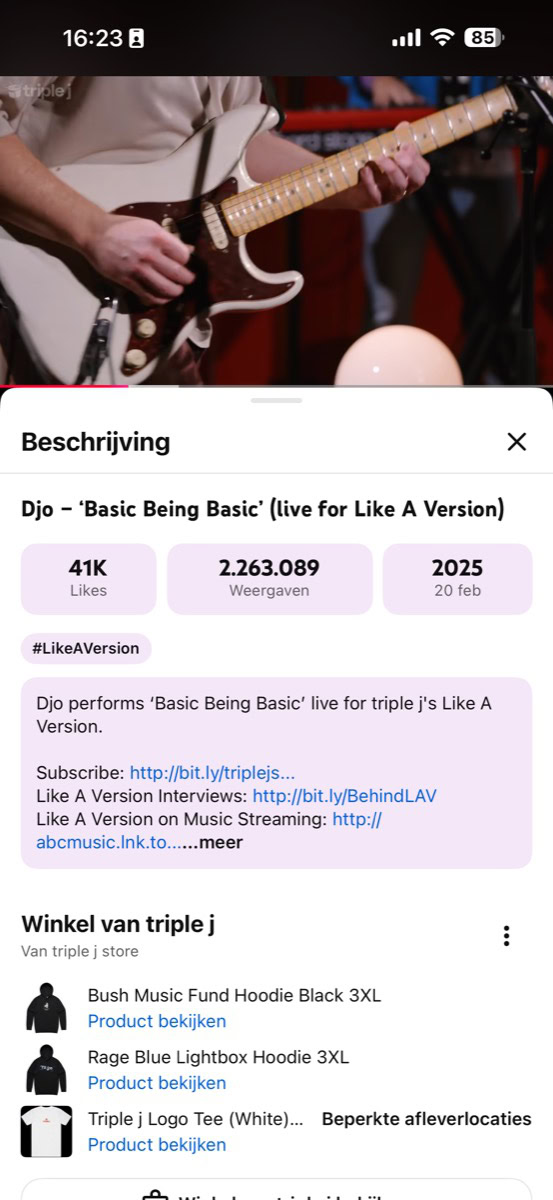
1Afspelen
Open de YouTube-app op je iPhone of iPad. Tik hier op een willekeurige video om die af te spelen. Wil je iets specifieks bekijken? Ga naar ‘Home’, tik op het vergrootglas rechtsboven en voer je zoekopdracht in.
-
 2
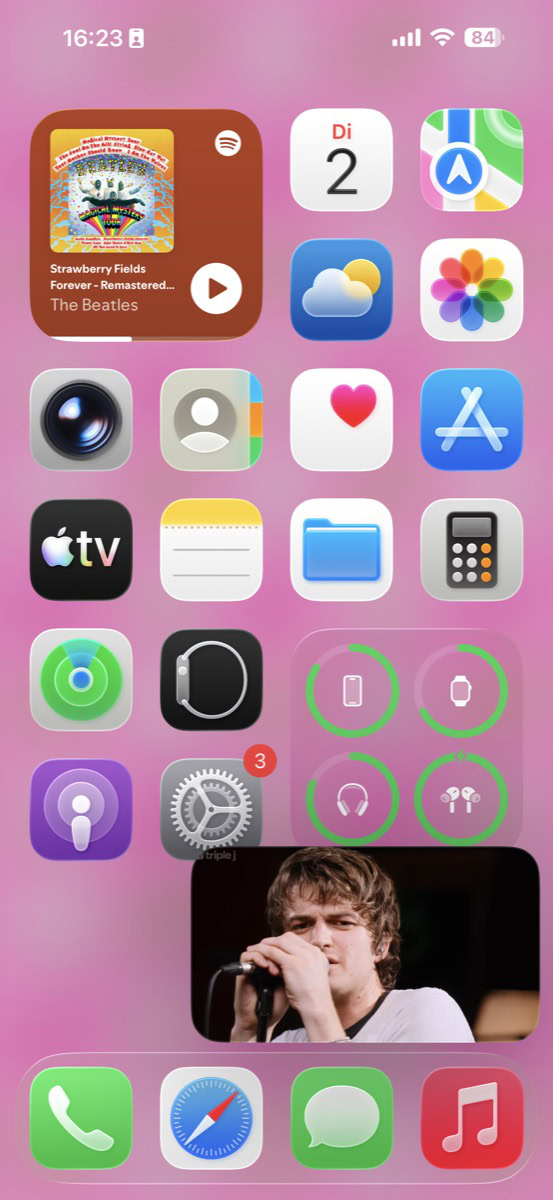
2Sluiten
Laat de video afspelen. Leg je vinger nu op de onderste schermrand, meestal zie je er een langwerpig balkje. Swipe dit omhoog om YouTube te sluiten en naar het thuisscherm van je iPhone te gaan. Als het goed is, verschijnt je video klein in beeld en blijft die afspelen!
-
 3
3Navigeren
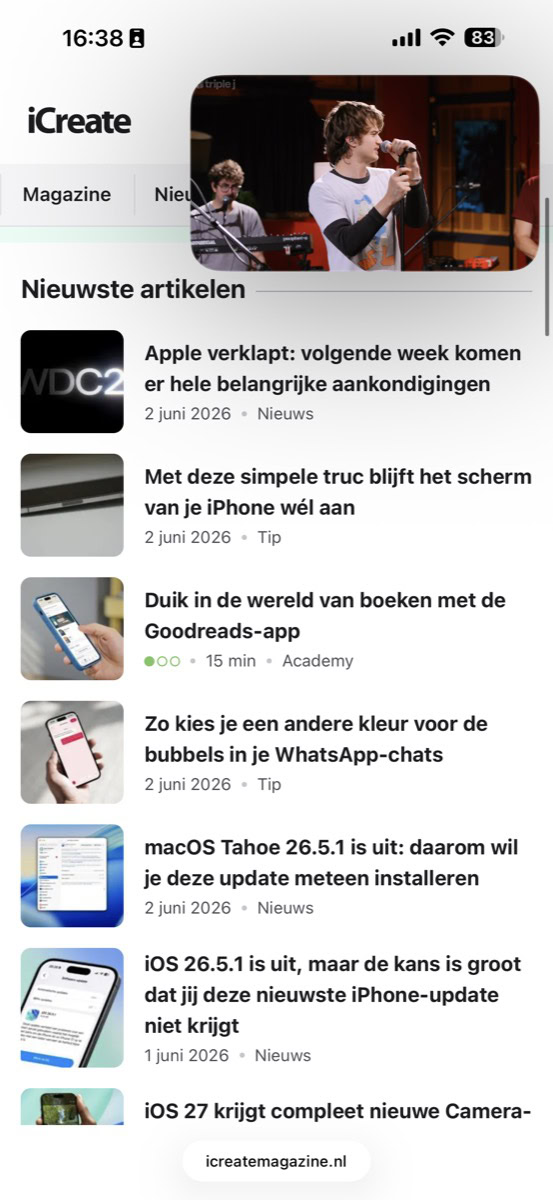
Nu kun je doen wat je wilt! Open bijvoorbeeld Safari, WhatsApp of een andere app. Of lees een artikel van je favoriete Apple-website. Ondertussen blijft je video gewoon in beeld staan.
-
 4
4Verplaatsen
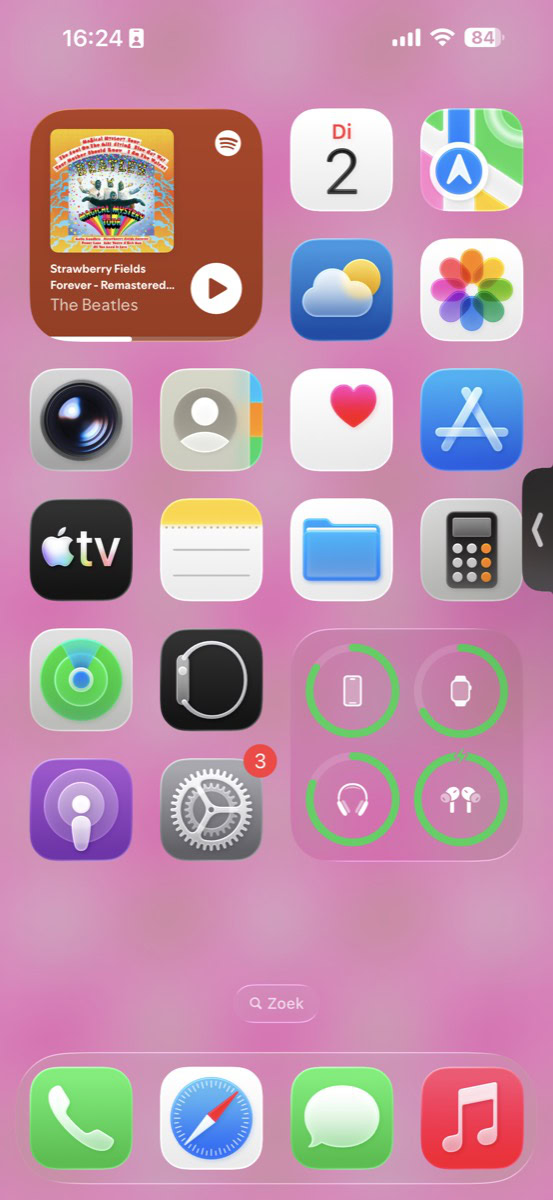
Door je vinger op de video te leggen en vast te houden, kun je hem naar een andere plek op het scherm slepen. Je kunt hem ook naar de linker of rechter schermrand ‘werpen’: dan verstopt-ie zich naast het scherm. Daarna zie je een pijltje in beeld en door hierop te tikken, haal je de video weer voor de dag.
-
 5
5Bedienen
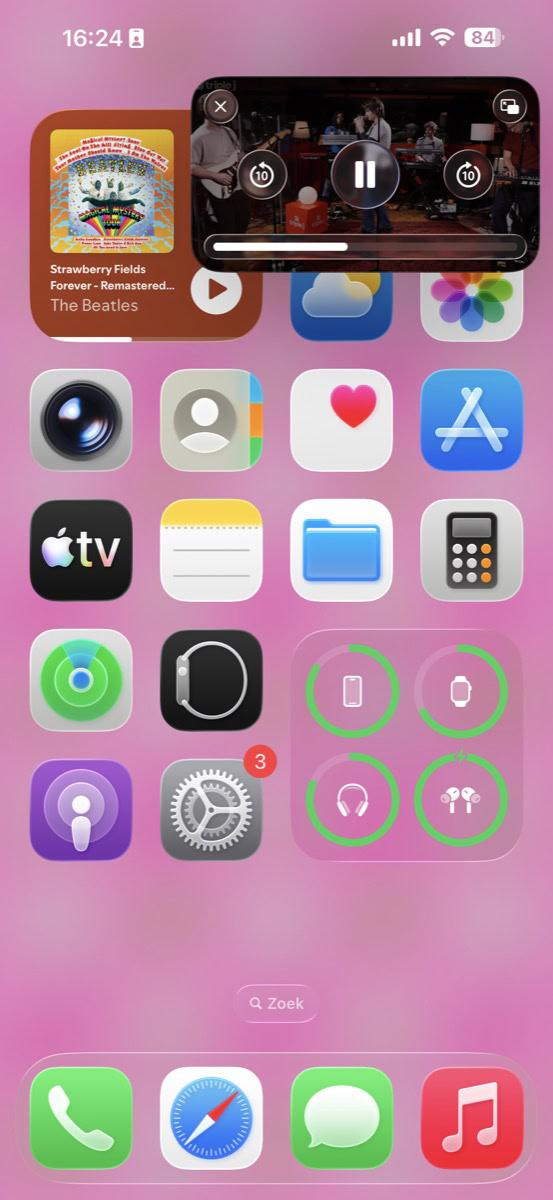
Je bedient de video verder zoals je gewend bent. De middelste knop is voor pauzeren en afspelen. Met de knop links spoel je tien seconden terug, met die rechts ga je tien seconden verder.
-
 6
6Sluiten
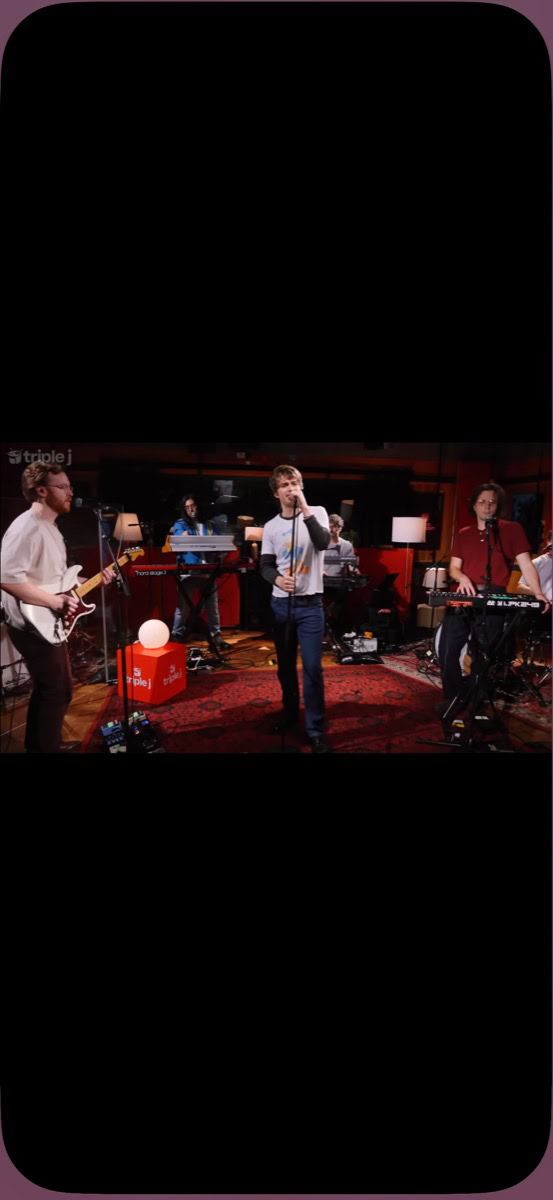
Ben je de functie weer beu? Tik op het kruisje linksboven in de video om hem af te sluiten. Met het icoontje rechtsboven zet je de video weer groot in beeld en open je de YouTube-app.
Krijg je Picture-in-Picture niet aan de praat? Blijf het proberen, maar misschien ligt het aan de video. Volgens de videodienst werkt de functie niet met ‘muzikale content’, zoals muziekvideo’s en kinderliedjes. Helemaal waterdicht is die restrictie kennelijk niet: het optreden in de stappen hierboven werkte wel in combinatie met PiP.
Wil je muzikale video’s altijd klein in beeld kunnen plaatsen? Dan heb je helaas alsnog een YouTube Premium-abonnement nodig.
De beste Apple-tips
Speciale edities: Het grote iPad & iPhoneboek 2027 + Mac voor iedereen 2027
- Bestel als combipakket of los en ontvang t/m 6 september gratis verzending
- 148 pagina’s vol duidelijke stappen, handige instellingen en verborgen functies voor je iPad en iPhone
- 23 praktische workshops, slimme gidsen en creatieve projecten voor je Mac
Lees iCreate magazine nu tijdelijk met korting tot 32%
- Haal meer uit jouw Apple-producten: van basisinstellingen tot geavanceerde functies
- Toegang tot iCreate Academy: 500+ digitale workshops met stapsgewijze uitleg over o.a. apps en besturingssystemen!
- Lees op papier én direct digitaal via de iCreate-app (incl. archief)
Praat mee
0