Laat de AI-functies van Final Cut Pro je werk uit handen nemen

Ontdek alle geheimen van iOS en Apple Intelligence
-
 1
1Automatisch uitsnijden
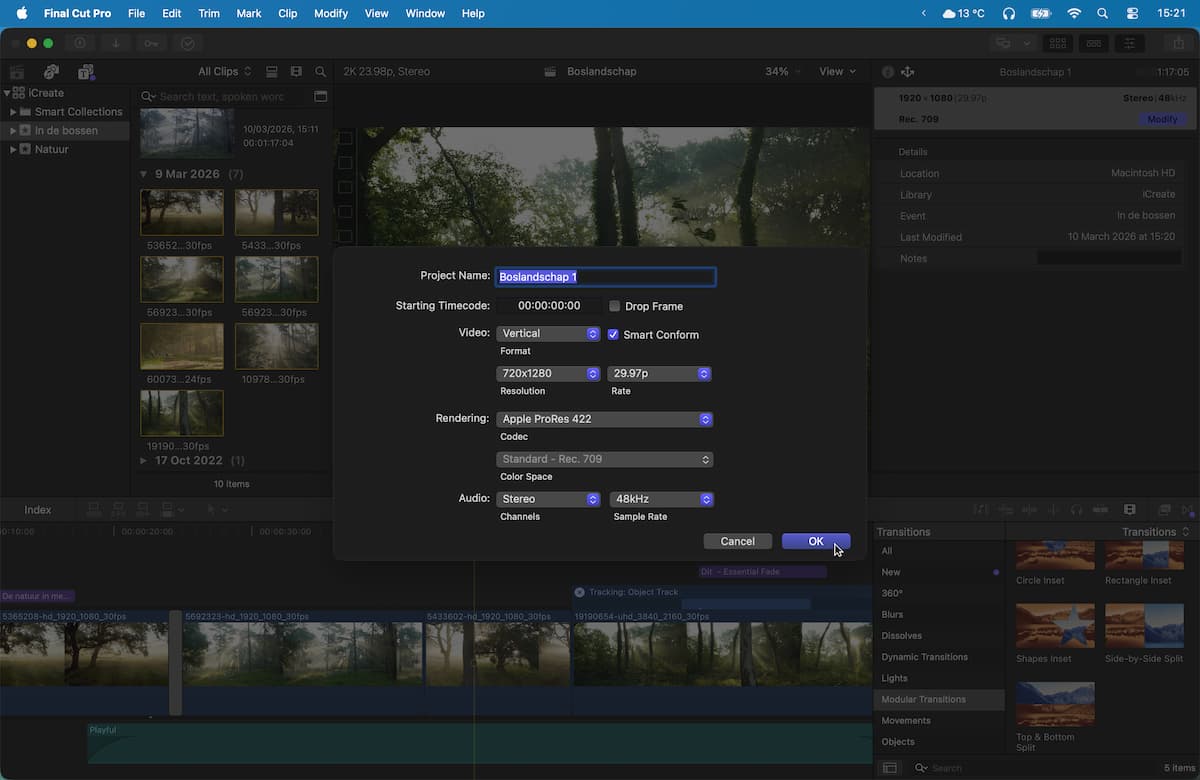
Heb je een breedbeeldvideo gemaakt, maar wil je eigenlijk ook een verticale versie voor sociale media? Dat kan in Final Cut Pro gemakkelijk dankzij AI. Druk terwijl je in je filmproject zit in de menubalk op ‘Edit>Duplicate Project As…’. Kies bij ‘Video’ voor ‘Vertical’ en kies je gewenste resolutie. Zet dan een vinkje bij ‘Smart Conform’ en druk op ‘OK’. Er verschijnt nu onder je originele project een verticale versie waarbij je Mac slim een uitsnede heeft gemaakt per clip!
-
 2
2Tracker
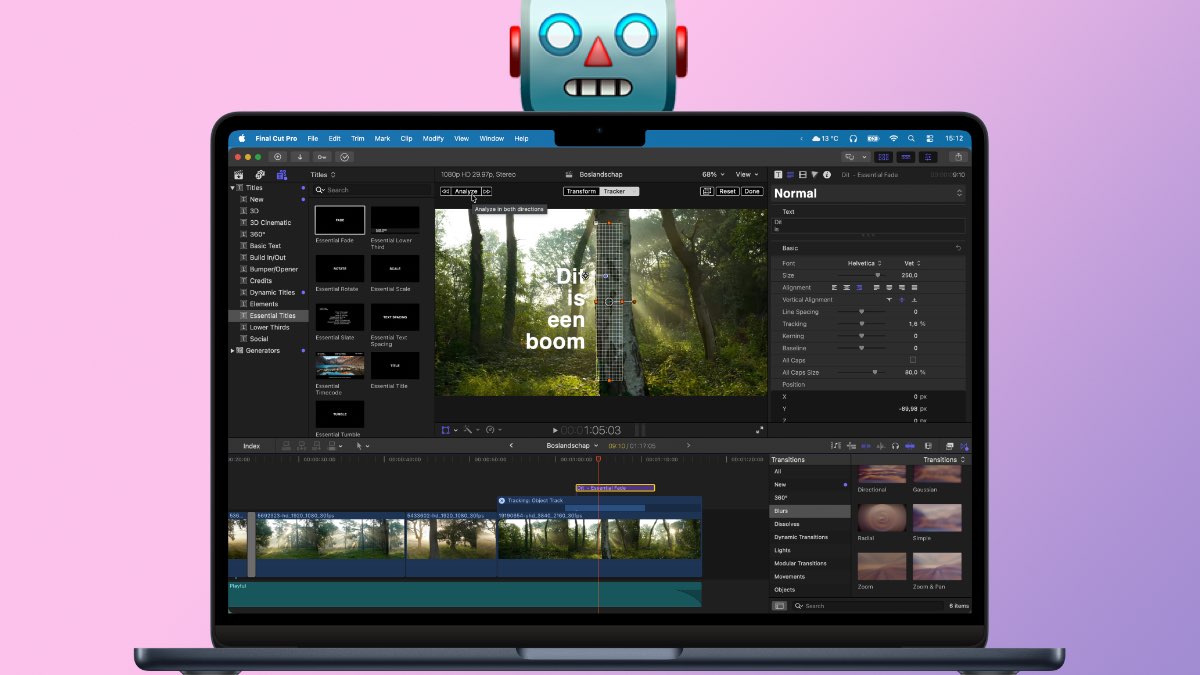
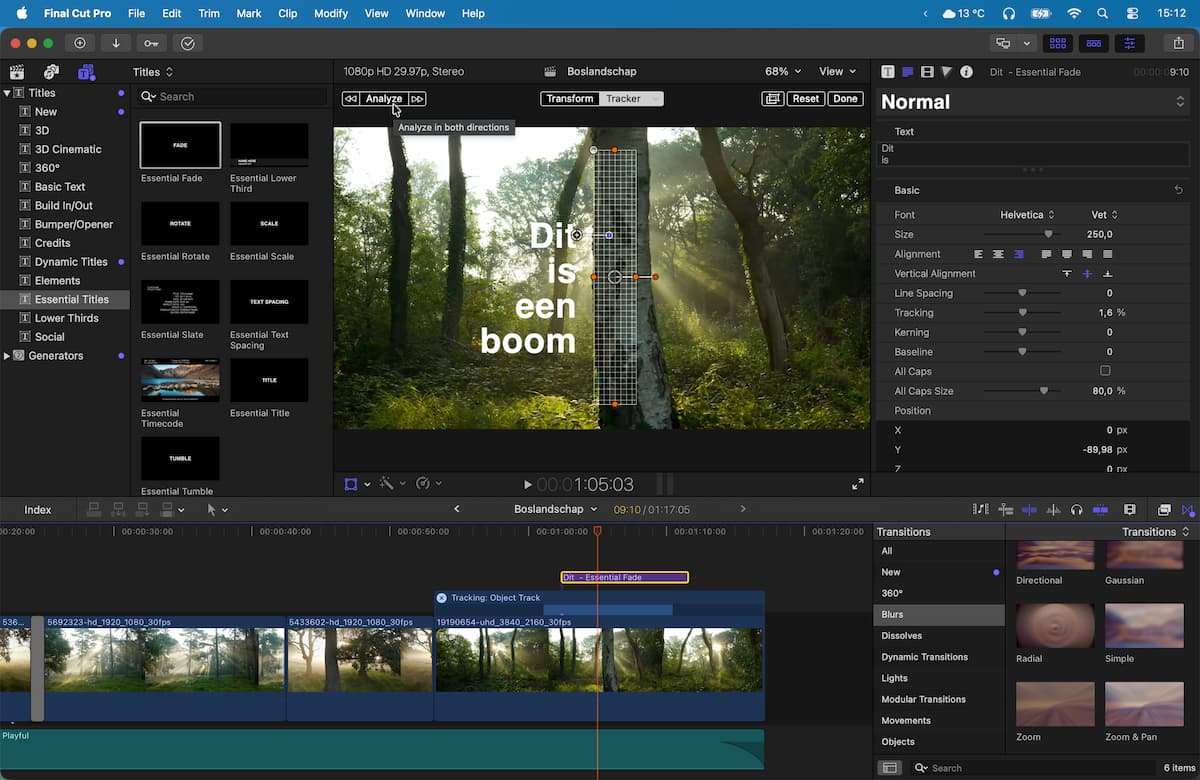
Wil je dat een effect alleen van toepassing is op één object of persoon in je clip, in plaats van op je gehele clip? Voorheen moest je hiervoor met veel moeite zelf een uitsnede maken, maar dankzij de Tracker kan je Mac dit gewoon voor je doen. Versleep hiervoor een effect naar een object of persoon in de voorvertoning. Zorg ervoor dat het vierkantje precies om het object of de persoon zit en kies ‘Analyze’ linksboven. Je Mac trackt de beweging ervan en koppelt het effect eraan, zodat het precies de beweging volgt. Dit werkt ook met titels!
-
 3
3Beat Detection
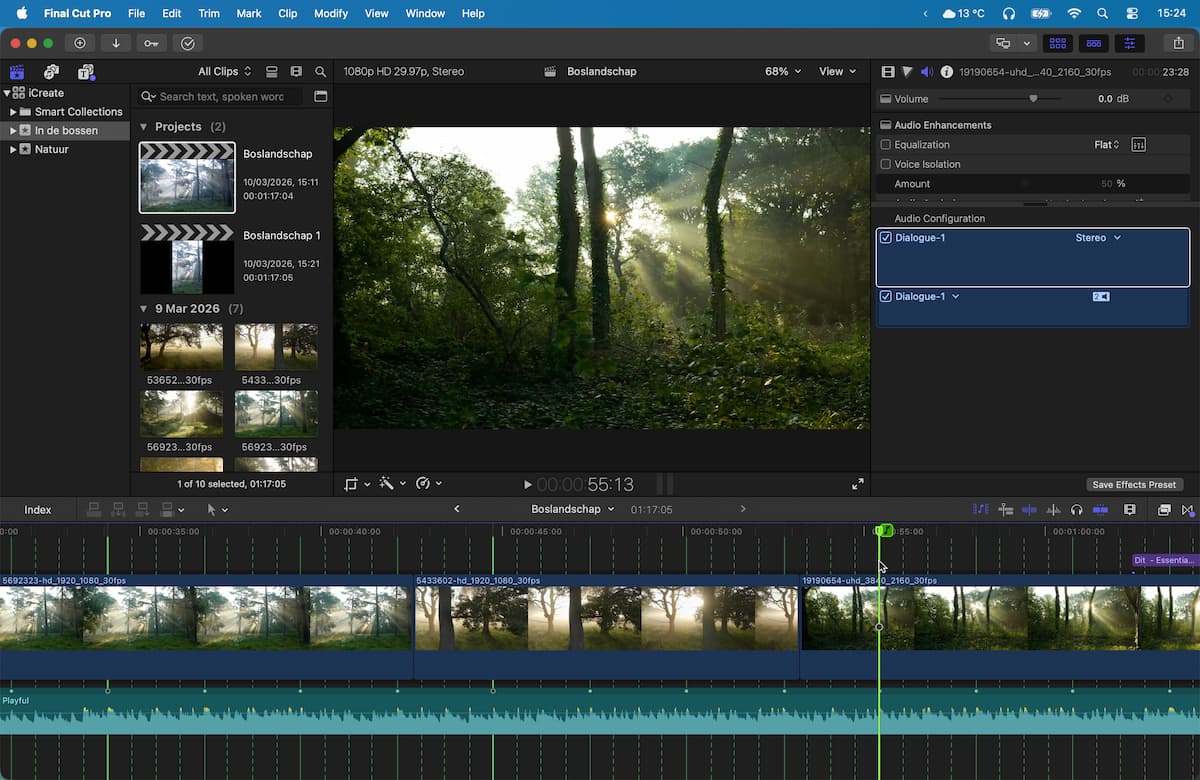
In versie 12 van Final Cut Pro is Beat Detection toegevoegd. Daarmee analyseert de app je muziekbestanden voor je, en maakt hij het gemakkelijk om je clips precies op de beat over te laten gaan naar de volgende clip. Zo maak je in een handomdraai dynamische video’s die er erg ‘satisfying’ uitzien. Het werkt heel simpel: kies een muziekbestand in je tijdlijn en druk op Option+B. Je ziet nu groene lijntjes in je tijdlijn die precies aangeven wanneer in de beat een perfect moment is om je clip af te snijden. Je haalt de lijntjes weer weg met de 0-toets.
Onder Apple Creator Studio vallen ook Motion en Compressor. Dat zijn zusterapps voor Final Cut Pro. Motion is een app voor het maken van indrukwekkende graphics en titels voor je video, die een stuk verder gaan dan de ingebouwde effecten van Final Cut. Met Compressor converteer je in een handomdraai een grote hoeveelheid video’s. Handig voor als je op een heleboel clips dezelfde snede wilt toepassen, of een bepaalde LUT (kleurinstelling). Als je Final Cut Pro in de vingers hebt, is het zeker de moeite waard om deze apps te proberen!