

Hoe maak je de icoontjes op je iPhone roze?
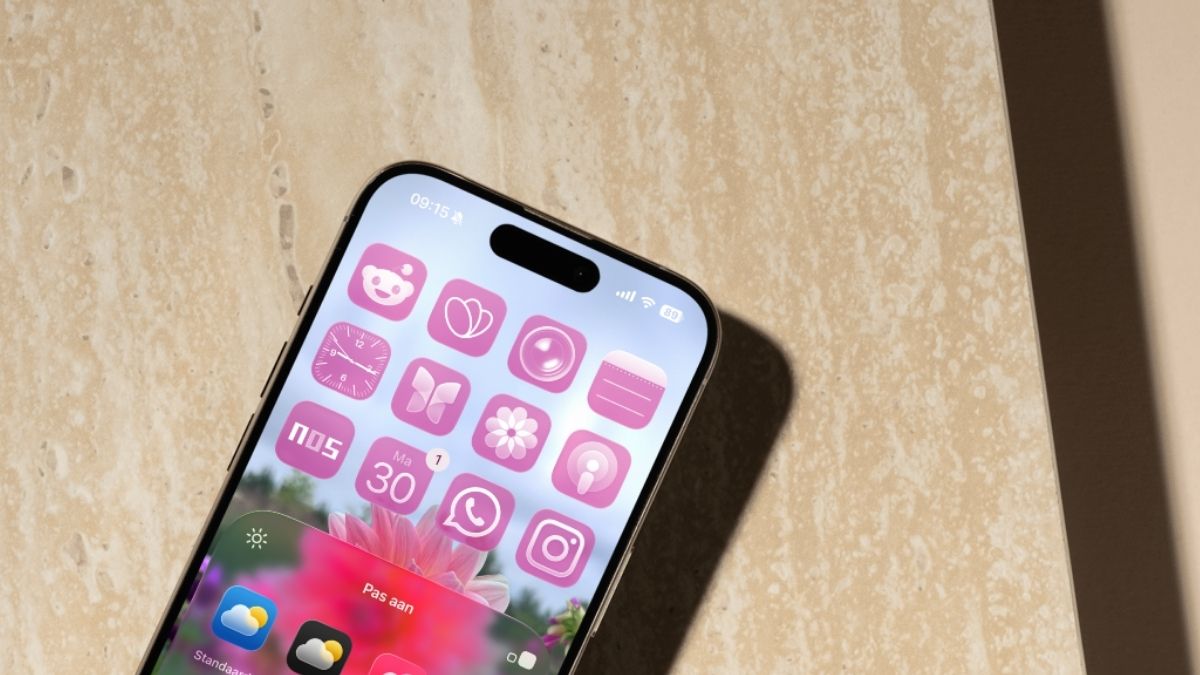
Met een kleur als roze krijgen de icoontjes op je iPhone een frisse nieuwe look. Helemaal klaar voor de lente!
Lees verder na de advertentie
De beste Apple-tips
Pre-order: Claude special

- Werken met Claude
- Programmeren met Claude
- Bestel nu met gratis verzending (t.w.v. €2,95)
iCreate lezen vanaf 6,99 p/m

- Meer uit jouw Apple-producten halen
- Toegang tot iCreate Academy: 500+ workshops
- Papier én digitaal via iCreate-app (archief)
Maak je iPhone-icoontjes roze
-
 1
1Thuisscherm
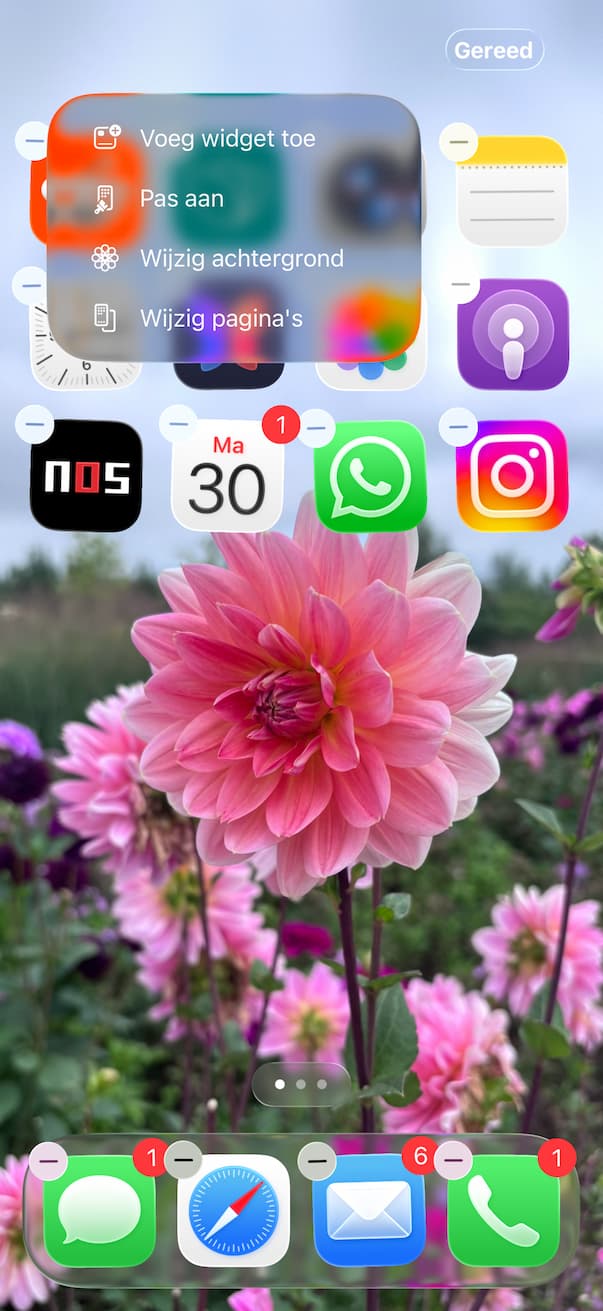
Ga naar het thuisscherm van je iPhone. Leg je vinger op een lege plek en houd dit vast, tot de icoontjes gaan wiebelen. Tik linksboven op ‘Wijzig’ en kies ‘Pas aan’.
-
 2
2Wijzig
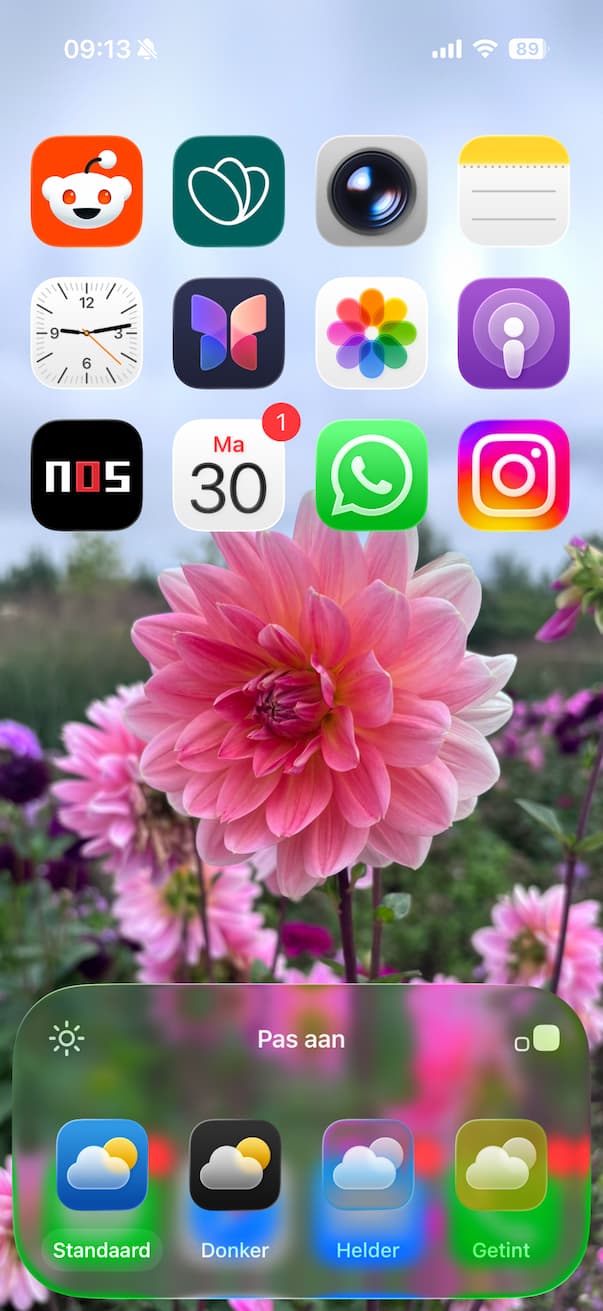
Er verschijnt een venster met vier iconen waarmee je de stijl van apps en widgets kunt aanpassen. Om alles dezelfde kleur te geven, tik je helemaal rechts op ‘Getint’.
-
 3
3Pretty in pink
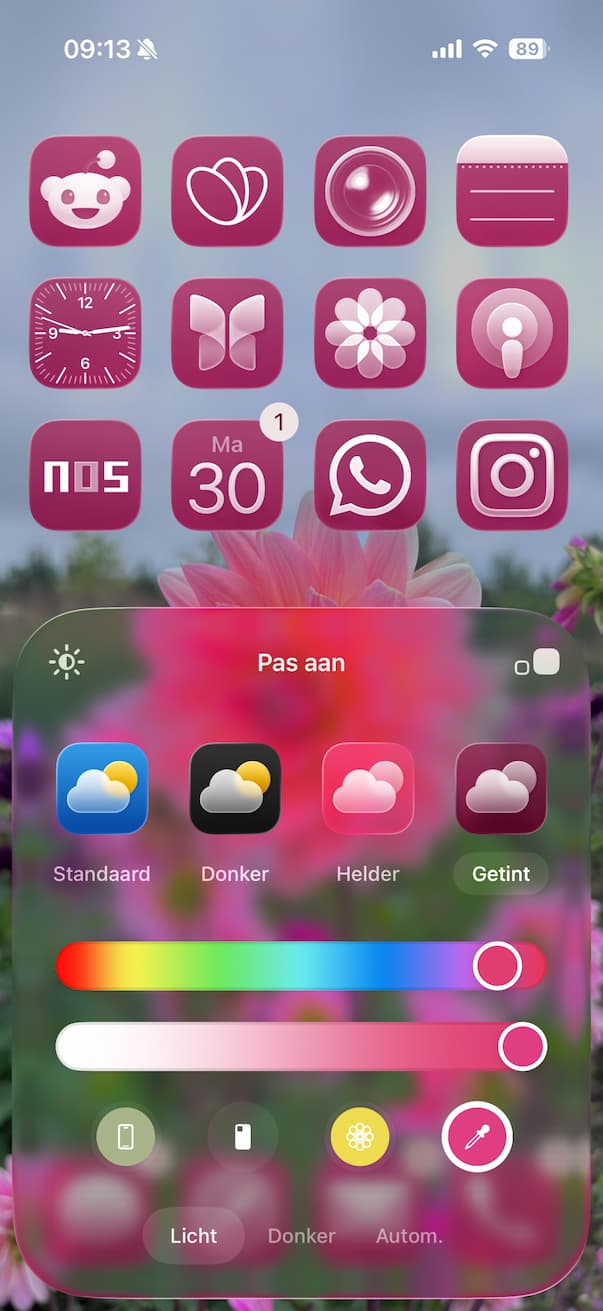
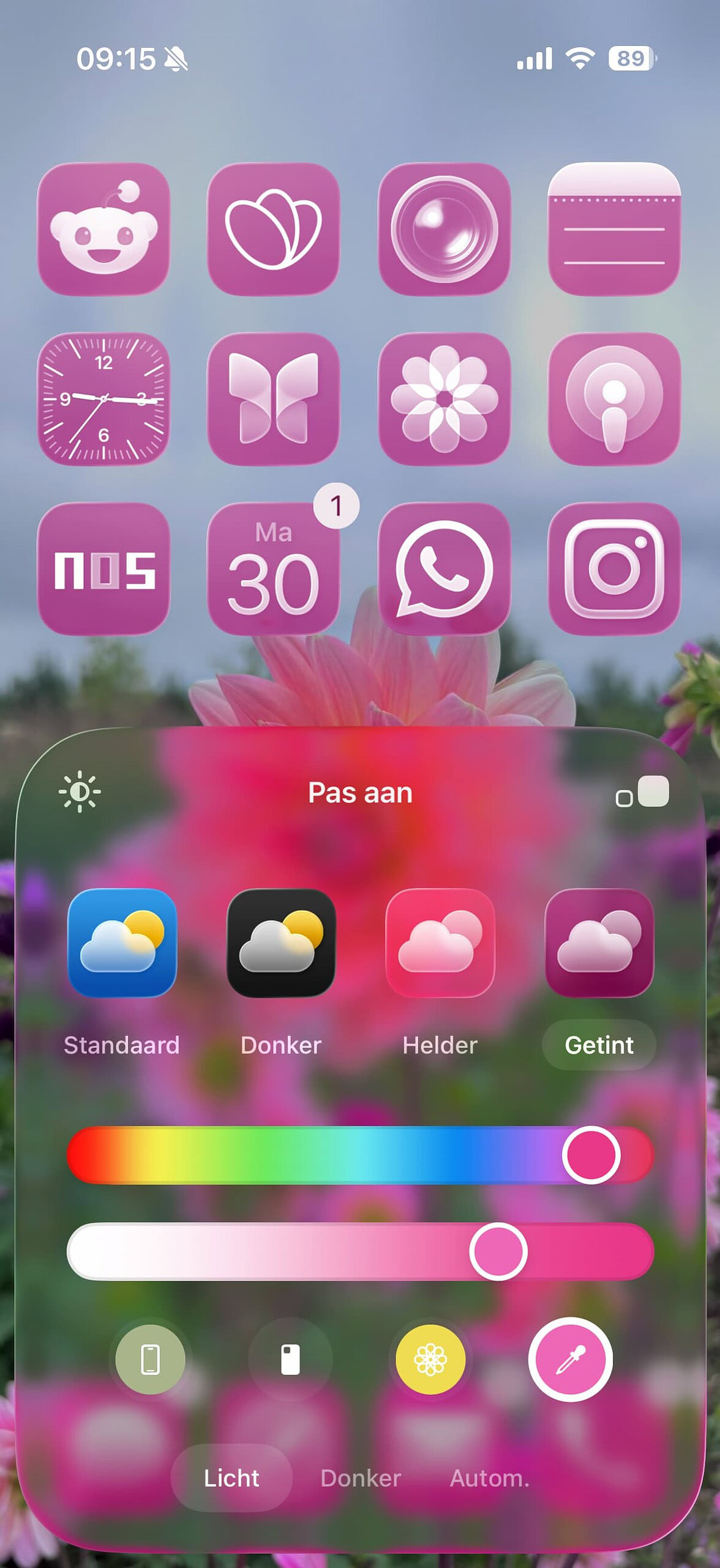
Onder de icoontjes verschijnen twee schuifbalken. Met de bovenste kun je een kleur uitkiezen: leg je vinger op het bolletje en sleep dit over de regelaar. Je ziet de kleuren meteen veranderen! Laat los wanneer je bij roze komt.
-
 4
4Helder
Hoe intens wil je die roze kleur hebben? Dat kies je met de onderste regelaar. Leeg je vinger weer op het bolletje en slepen maar! Hoe verder naar rechts, hoe intenser de kleur. Versleep zo nodig ook de bovenste balk opnieuw.
-
 5
5Klaar!
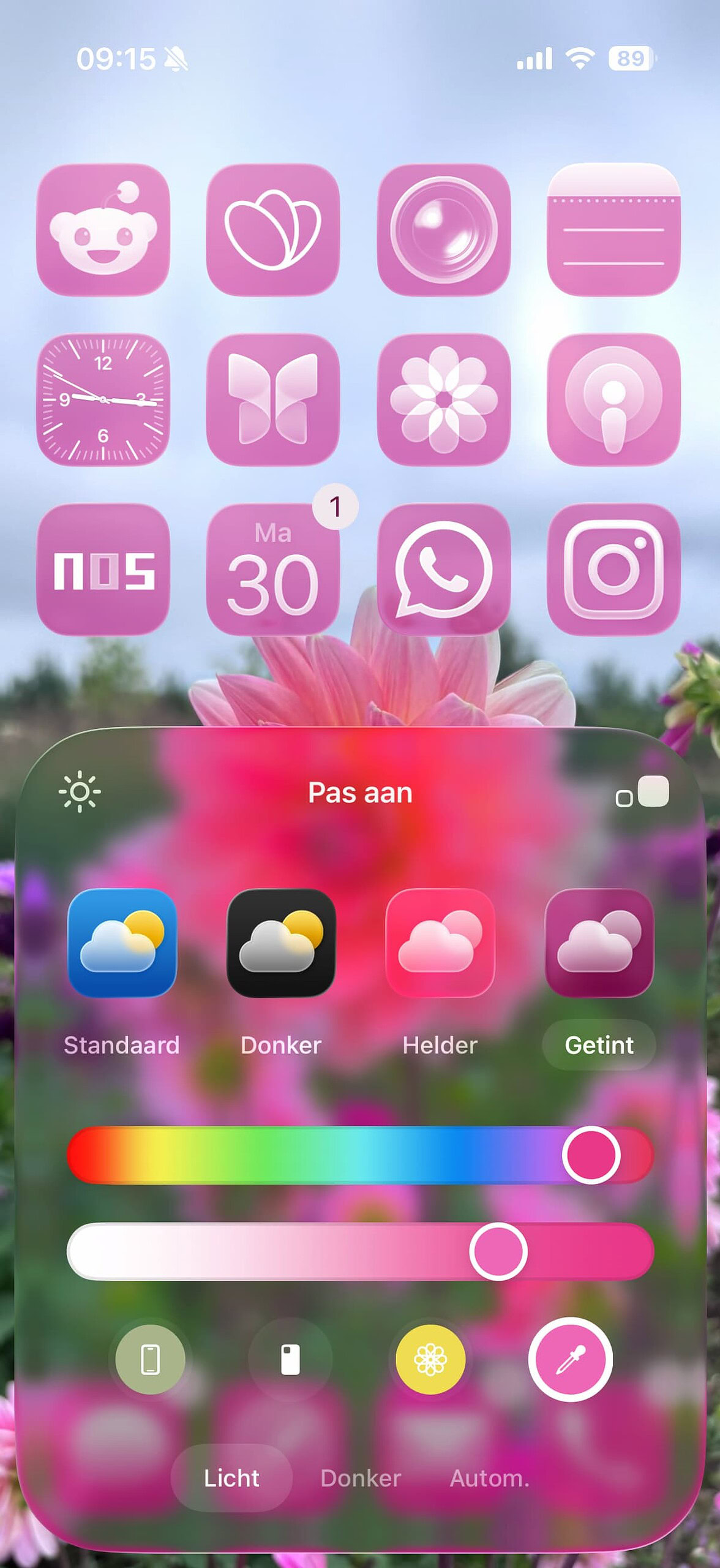
Mogen de icoontjes nog wat feller? Tik dan op het zonnetje linksboven in het venster: zo kun je het thuisscherm wat lichter (of weer donkerder) maken. Tevreden? Tik op een plek naast het venster om je roze kleur te bewaren!
Getinte iconen zijn nieuw sinds iOS 26
De app-icoontjes op je thuisscherm hebben elk een andere kleur. WhatsApp is groen, Muziek is rood en Instagram heeft alle kleuren van de regenboog. Nou oogt dat lekker vrolijk, maar hoe meer apps er op je thuisscherm staan, hoe rommeliger dit wordt.
Met iOS 26 breng je de rust terug! Zo kun je alle icoontjes op je thuisscherm één en dezelfde kleur geven. Heb je ook nog widgets toegevoegd? Die veranderen meteen mee. Hetzelfde geldt voor apps in de Appbibliotheek, icoontjes in de Instellingen-app en meer.
Mocht je alvast een mooi kleurtje voor de lente willen: roze is wat je zoekt. Bovendien past dit perfect bij de nieuwe MacBook Neo, want het model in de kleur Blos is net zo zomers en opvallend. Zo werkt het!
kooptip


De beste Apple-tips
Pre-order: Claude special
- Werken met Claude
- Programmeren met Claude
- Bestel nu met gratis verzending (t.w.v. €2,95)
iCreate lezen vanaf 6,99 p/m
- Meer uit jouw Apple-producten halen
- Toegang tot iCreate Academy: 500+ workshops
- Papier én digitaal via iCreate-app (archief)
Praat mee
0