

Apple waarschuwt: deze iPhone-fout moet je nooit meer maken
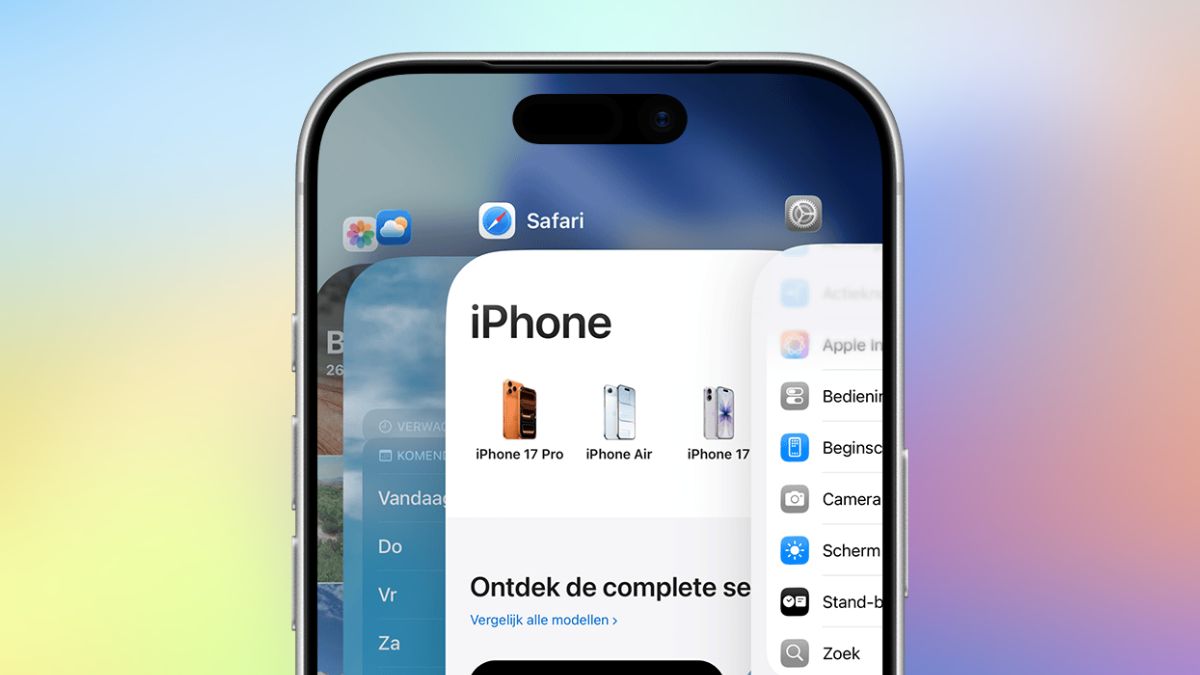
Veeg jij na het gebruiken van je iPhone regelmatig alle apps weg uit de appkiezer? Dat kun je beter laten – zelfs Apple zegt ronduit dat je het maar beter niet kunt doen.
Lees verder na de advertentie
Je veegt de apps misschien allemaal weg omdat het lekker opgeruimd voelt. Of omdat je denkt dat je iPhone daardoor sneller wordt en de batterij langer meegaat. Dan kun je jezelf voortaan de moeite besparen.
Niet wegvegen
Als je op je iPhone naar een andere app gaat, blijft de vorige app meestal niet echt ‘draaien’. iOS bevriest hem als het ware. De app blijft in het geheugen staan, zodat je hem later snel weer kunt openen, maar gebruikt ondertussen vrijwel geen energie of rekenkracht. De apps die je in het appoverzicht ziet, zijn dus vooral momentopnames van waar je gebleven was. Het zijn niet allemaal programma’s die voortdurend actief bezig zijn.
kooptip


Maar erger nog: het keer op keer afsluiten van apps werkt zelfs tegen je. Want je moet de app daarna ook ooit weer een keer opstarten. Of zoals Apple het zelf formuleert op hun support pagina: ‘Wanneer je een app onnodig geforceerd stopt, kan je apparaat juist trager worden. Wanneer je de app weer opent, duurt het langer om alle gegevens weer te laden.’
De beste Apple-tips
Pre-order: Claude special

- Werken met Claude
- Programmeren met Claude
- Bestel nu met gratis verzending (t.w.v. €2,95)
iCreate lezen vanaf 6,99 p/m

- Meer uit jouw Apple-producten halen
- Toegang tot iCreate Academy: 500+ workshops
- Papier én digitaal via iCreate-app (archief)
Wanneer moet je een app wél wegvegen?
In sommige gevallen is het wel noodzakelijk om een app weg te vegen uit de appkiezer. Loopt een app vast, reageert hij niet meer of werkt iets duidelijk niet zoals het hoort? Open dan de appkiezer, veeg de betreffende app omhoog en start hem opnieuw. In zo’n situatie kan geforceerd afsluiten een probleem oplossen. Apple zelf adviseert om een app alleen geforceerd af te sluiten als hij niet meer reageert of lijkt vastgelopen.
Eigenlijk hoef je de appkiezer vrijwel nooit te gebruiken. Niet om apps te sluiten, zoals je zojuist gelezen hebt. Maar ook niet om naar een andere geopende app te bladeren. Daarvoor is namelijk een veel fijnere methode. Heb je een iPhone met Face ID? Veeg simpelweg naar links of rechts over het indicatorstreepje onderaan het scherm om door je recent gebruikte apps te bladeren.
Heb de ervaring dat je wel de DigiD-app na gebruik moet wegvegen omdat je anders de volgende keer niet kan inloggen via de methode die gebruik maakt van rechtstreeks inloggen bij DigiD ‘op dit apparaat’. Ervaren anderen dat ook?
Ik begrijp waarom ze dit adviseren, maar helaas is het zo dat sommige apps slecht geprogrammeerd zijn en bijvoorbeeld Bluetooth blokkeren voor ander apps. Ik moet nog steeds regelmatig alles afsluiten om sommige apps aan het werk te krijgen. Vaak met CarPlay.