

Zet deze functie metéén uit na de iOS 26-update!

Met iOS 26 heeft je iPhone er veel vernieuwingen bij, maar één daarvan zorgt voor veel verwarring. Gelukkig kun je er wat aan doen!
Lees verder na de advertentie

Wat is er met Safari gebeurd?!
Het is je vast opgevallen: het nieuwe design van Safari. Met iOS 26 is de layout van Apple’s browser een stuk compacter geworden dan voorheen. Zo zie je voortaan alleen een adresbalk, terugknop en Meer-knop in beeld. Op deze manier is er extra ruimte voor het geopende tabblad en zie je daar meer van, zeker dankzij Liquid Glass.
Toch is er online veel kritiek over de compact layout. Gebruikers moeten nu meer stappen zetten om bepaalde functies of menu’s te vinden, wat tot veel verwarring leidt. Neem bijvoorbeeld de Deel-knop, het tabbladoverzicht en je bewaarde webpagina’s: die zitten nu achter de Meer-knop verstopt, terwijl ze voorheen pal in beeld stonden.
kooptip


Terug naar oud? Het kan!
Kun je niet aan de nieuwe Safari-layout wennen? Keer dan terug naar de stijl vóór iOS 26, want je kunt zelf je favoriete design kiezen. Dat is zo gepiept:
-
 1
1Instellingen
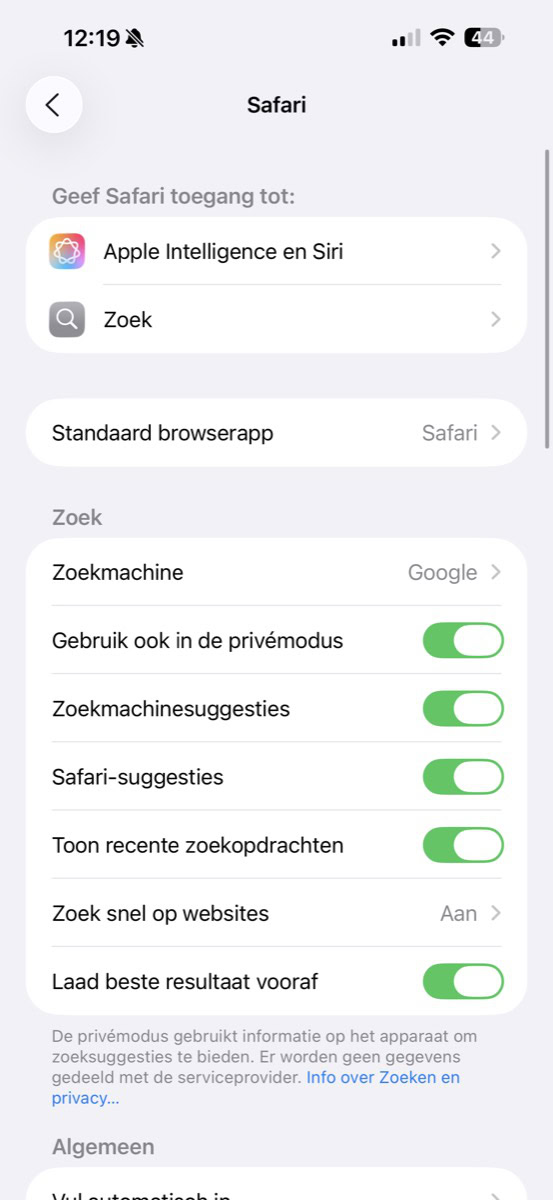
Open de Instellingen-app. Ga vervolgens helemaal naar beneden, tik op ‘Apps’ en kies in je applijst voor ‘Safari’. Scrol ietwat verder en je vindt het kopje ‘Tabbladen’.
-
 2
2Tabbladen
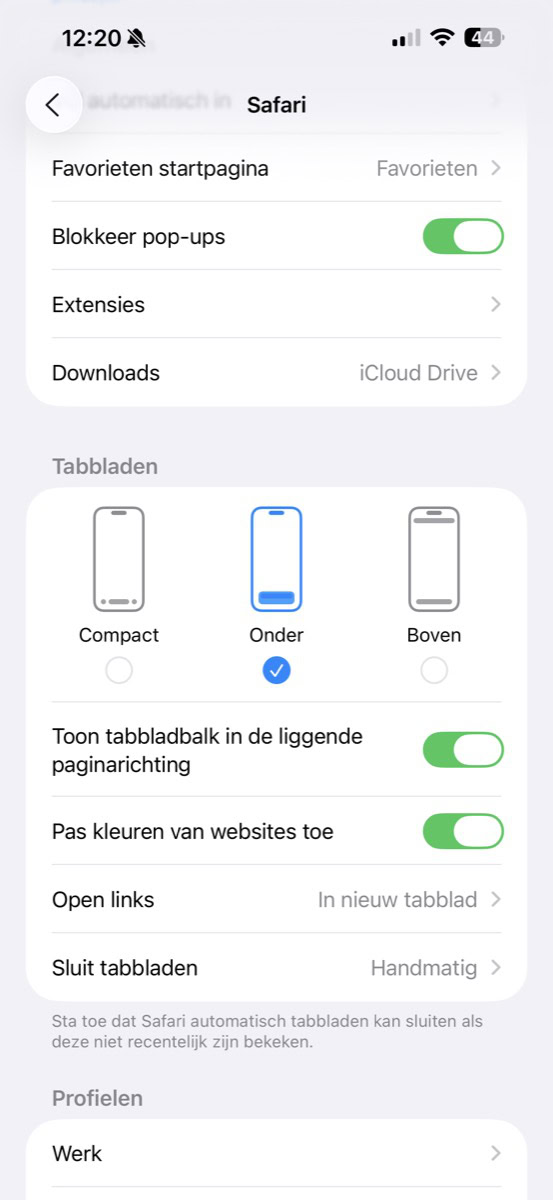
Vink bij ‘Tabbladen’ je favoriete stijl aan. Met ‘Compact’ heb je de nieuwe stijl van iOS 26 en die is standaard aangevinkt, maar dit wil je dus niet meer. Vink daarom een van de andere twee aan: ‘Onder’ of ‘Boven’.
-
 3
3Klaar!
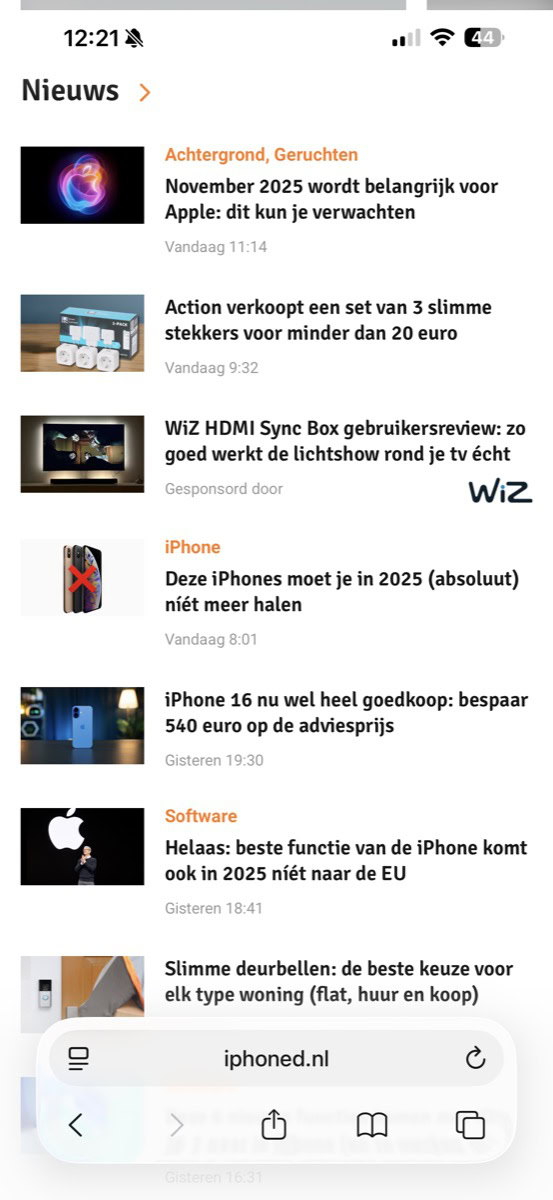
Open Safari en de layout is helemaal zoals gewenst, met de adresbalk en alle knoppen in beeld! Heb je ‘Onder’ gekozen, dan staat alles gewoon onderaan het scherm. Met ‘Boven’ heb je alles naar de bovenkant verplaatst.
Of je nou voor Compact, Onder of Boven gaat: er zijn wat handige gebaren waarmee je Safari nog sneller bedient. Veeg bijvoorbeeld vanaf de linkerschermrand naar rechts om naar de vorige webpagina te gaan, of andersom om de volgende pagina te bekijken. Of swipe de adresbalk heel snel naar boven: zo open je direct het overzicht met je tabbladen.
Ook deze iOS 26-tips wil je proberen



Wekelijks Apple-nieuws in je mail
Pre-order: Claude special

- Werken met Claude
- Programmeren met Claude
- Bestel nu met gratis verzending (t.w.v. €2,95)
iCreate lezen vanaf 6,99 p/m

- Meer uit jouw Apple-producten halen
- Toegang tot iCreate Academy: 500+ workshops
- Papier én digitaal via iCreate-app (archief)
Praat mee
0