Aan de slag met het Bedieningspaneel van de Mac

Ontdek alle geheimen van iOS en Apple Intelligence
Bedieningspaneel Mac
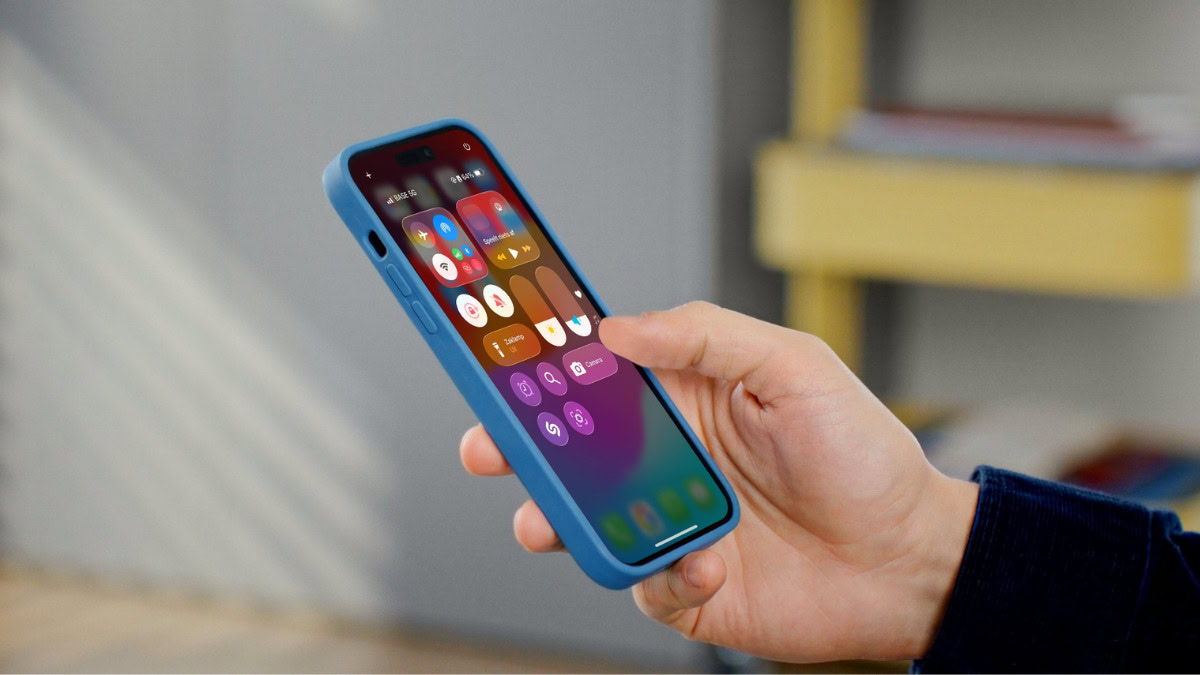
Zonder het Bedieningspaneel van de iPhone (en iPad) kunnen we niet meer. Want veeg je van rechtsboven naar beneden (of van onderin naar boven, voor de iPhones met thuisknop), dan haal je een overzichtelijk menu met knoppen en schuifregelaars voor de dag. Dit is speciaal voor functies waar je regelmatig naar reikt. Zo kun je snel bluetooth inschakelen, je schermhelderheid aanpassen, of je Focus voor werk activeren – je hoeft niet eerst door de Instellingen-app te ploeteren.
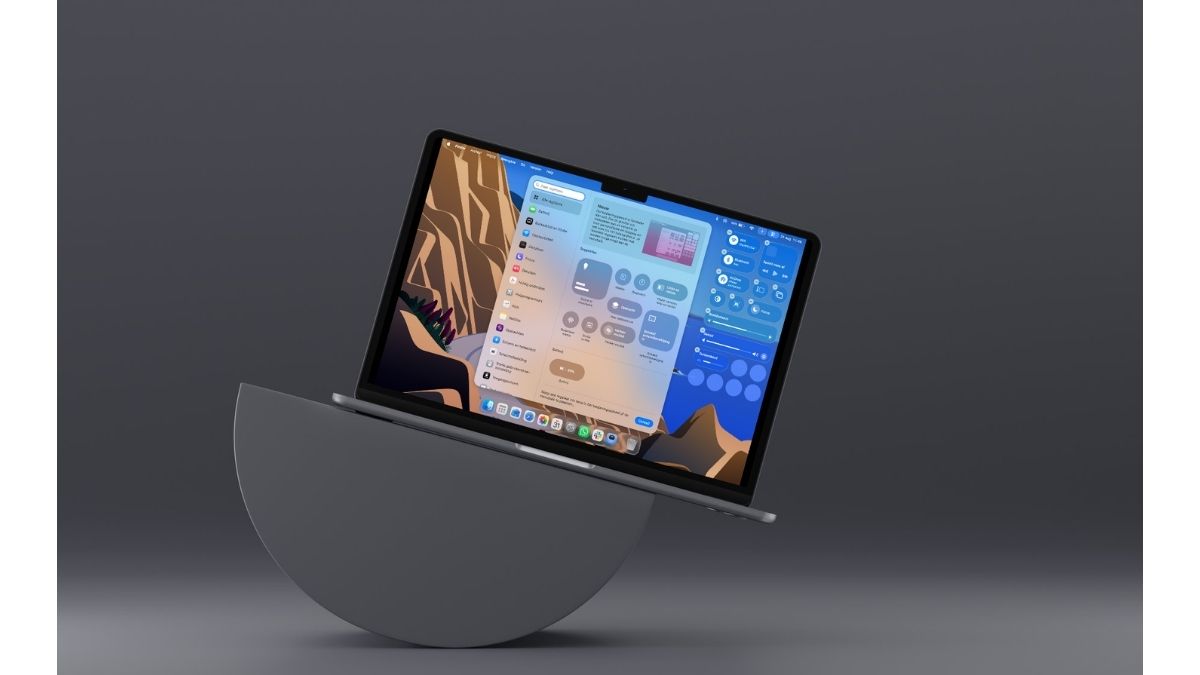
De iPhone-versie ken je vast al, maar wist je dat de Mac ook een Bedieningspaneel heeft? Haal het voor de dag, en je vindt allerlei belangrijke functies die je met een klik of schuif kunt bedienen. Net als op de iPhone, dus. Het paneel is onderverdeeld in modules, en je bepaalt zelf welke je wilt zien. In deze workshop ontdek je hoe je dit aanpast, en we vertellen je ook meteen hoe je het Bedieningspaneel bedient.
Dit moet je weten voordat je begint

Ontdek stap voor stap hoe het werkt
-
 1
1Bedieningspaneel
In deze workshop gaan we het bedieningspaneel compleet maken! Haal het maar voor de dag: klik op het icoon rechtsboven (zie bolletje 1 bovenaan dit artikel). Alle modules die je toevoegt zullen hier verschijnen.
-
 2
2Bedieningspaneel aanpassen
Je geeft zelf aan wat je in het Bedieningspaneel wilt zien. Tik om dit aan te passen in het Bedieningspaneel op ‘Wijzig regelaars’. Nu ben je in het juiste menu.
-
 3
3Toevoegen
Wil je een module toevoegen? Sleep deze dan naar het Bedieningspaneel of naar de Menubalk. Het is maar net waar jij hem wil hebben.
Is dit slepen teveel gedoe? Klik dan op het groene plusje bij een module en klik daarna op ‘Voeg toe aan bedieningspaneel’ of op ‘Voeg toe aan menubalk’.
-
 4
4Icoontjes
Wil je een functie snel in- of uitschakelen, dan klik je op het bijbehorende icoontje. Een kleurrijk icoontje betekent dat de functie actief is, met een grijs icoontje staat hij uit. Dit werkt onder andere bij wifi, bluetooth en AirDrop.
-
 5
5Schuiven
Er zijn ook wat modules met een schuifregelaar. Die van ‘Geluid’ bijvoorbeeld: sleep de regelaar naar links of rechts om het volume van je Mac aan te passen. Ook de scherm- en toetsenbordhelderheid bedien je zo.
-
 6
6Meer
Zweef boven een module en klik op een leeg stuk in het kader: hier vind je nog meer functies. Klap je bijvoorbeeld de module Beeldscherm uit, dan vind je ook knoppen om de Donkere modus, Night Shift en True Tone te (de)activeren.
-
 7
7Instellingen
Soms wil je de instellingen van een module aanpassen. Klap in dat geval de module uit (zie stap 6) en klik onderin op ‘[modulenaam]instellingen’. Open bijvoorbeeld de Focus-module en kies voor ‘Focusinstellingen’.
-
 8
8Menubalk
Reik je regelmatig naar een specifieke module in het Bedieningspaneel? Zet hem alsnog in de menubalk, zodat je hem nog sneller opent. Klik met ‘Ctrl’ ingedrukt op de module en kies voor ‘Kopieer naar menubalk’. Hij wordt er vanzelf in geplakt.
-
 9
9Een nieuwe indeling
Ben je niet helemaal tevreden over de indeling van het Bedieningspaneel? Open het paneel dan weer en tik op ‘Wijzig regelaars’, in dit menu kun je de regelaars naar welke plek dan ook verslepen, ze hoeven niet eens aan te sluiten.
-
 10
10Te weinig ruimte
Zit het hele Bedieningspaneel? Dan kun je altijd modules die je niet meer gebruikt verwijderen, maar een andere optie is simpelweg een tweede paneel maken.
Klik op ‘Wijzig regelaars’ om de bewerkingsmodus van het Bedieningspaneel te openen. Klik daarna op het plusje naar de Bedieningspaneel-knop, er verschijnt meteen een nieuw Bedieningspaneel en een paar pictogrammen. Kies een van deze pictogrammen als hét symbool van jouw tweede Bedieningspaneel. Versleep ook meteen het symbooltje naar een voor jou handige plek op de Menubalk.
Staat alles goed? Dan kun je beginnen met het vullen van het tweede bedieningspaneel, alles werkt namelijk hetzelfde als bij het normale Bedieningspaneel.
Bij stap 8 ontdek je hoe je een module snel vanuit het Bedieningspaneel in de menubalk zet, maar wat nou als je hem daar weer wilt verwijderen? In dat geval hoef je echt niet in Systeeminstellingen te duiken.
Houd in plaats daarvan de Cmd-toets ingedrukt: sleep tegelijkertijd het icoontje van de module die je niet meer wilt zien uit de menubalk en naar je bureaublad. De module verdwijnt vanzelf! Keert hij direct terug in de menubalk? Dan kun je deze module helaas niet verwijderen.