
Ontdek de iCloud-website

Ontdek alle geheimen van iOS en Apple Intelligence
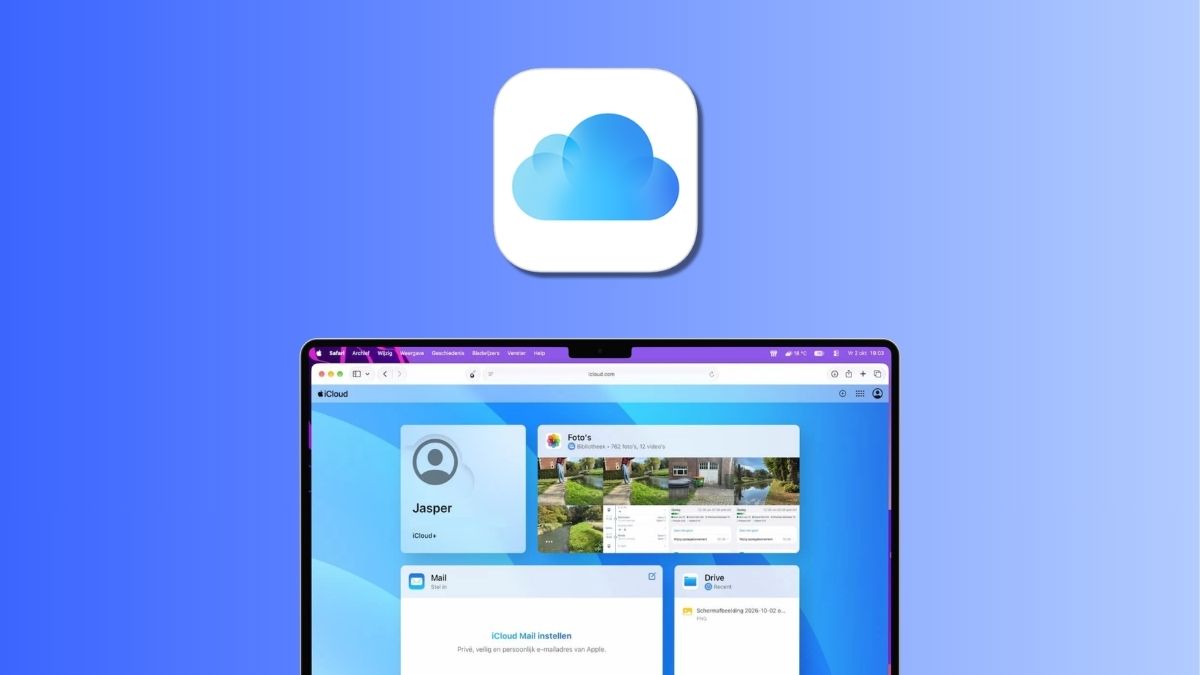
Iedereen met een iPhone, iPad of Mac maakt elke dag bewust of onbewust gebruik van de iCloud. Maar heb je ook wel eens gebruik gemaakt van de iCloud-website? Deze site geeft je een goed overzicht over je iCloud-account en je kunt er bijvoorbeeld gemakkelijk bestanden mee delen. Het mooiste van alles is dat dit niet alleen op Apple’s apparaten werkt, je kunt er via elke browser op inloggen. Dus bijvoorbeeld ook op een Windows-pc of een Android-toestel. Wij leggen je uit hoe het werkt.
Stap voor stap door de website
-
 1
iCloud.com
Open een browser en ga naar www.icloud.com. Klik op de grote Log in-knop en log in met je Apple ID. Mogelijk wordt er ter verificatie nog een code naar een van je Apple-apparaten gestuurd – vul die in.
-
 2
Homepage
Dit is hem dan, je eigen iCloud-homepage. Met allerlei tegels die je toegang geven tot je belangrijkste iCloud-onderdelen. Je foto’s, je bestanden in iCloud Drive – het zal je allemaal bekend voorkomen.
-
 3
Verander de indeling
Je kunt de volgorde van de tegels veranderen, en tegels verwijderen of toevoegen. Zo pas je je homepage naar wens aan. Scrol helemaal naar beneden en klik daar op ‘Pas aan’.
-
 4
Tegels toevoegen of verwijderen
De tegels wiebelen nu – zoals ook apps op je iPhone kunnen wiebelen. Je verwijdert een tegel door op het minnetje linksboven te klikken. Via ‘Voeg tegel toe’ kun je alle mogelijke tegels toevoegen.
-
 5
Schuiven maar
Heb je alle benodigde tegels op je homepage staan? Sleep ze dan in de volgorde die jou goed bevalt. Als alles naar wens is, klik je linksboven op ‘Gereed’ om de bewerkingsmodus te sluiten.
-
 6
Open een tegel
De tegels spreken voor zich: via Foto’s bijvoorbeeld, open je je fotobibliotheek. Het lijkt veel op de app zoals je die kent, maar toch zullen er kleine verschillen zijn. Dat geldt ook voor de overige apps. Bewerkingen worden gesynchroniseerd.
-
 7
Nieuw aanmaken
Maar er is nog meer te vinden dan de tegels alleen! Klik op het plusje bovenin: hiermee open je het menu ‘Nieuw aanmaken’. Vanuit hier start je een nieuw e-mailbericht, iWork-document en nog veel meer.
-
 8
Apps en diensten
Via het rastertje open je apps en (mits je betaalt voor iCloud-opslag) functies van iCloud+, zoals ‘Verberg mijn e-mailadres’. Ook check je via dit menu je iCloud-opslag en -abonnement.
-
 9
Gegevensherstel
Een geniale optie van de iCloud-website, ook te vinden via het rastertje. Herstel bestanden die je de afgelopen dertig dagen hebt verwijderd van iCloud Drive, of je bladwijzers, contacten en agenda’s.
We laten je de iCloud-website nu zien in Safari op de Mac. Maar je kunt hem ook in andere browsers openen en op andere apparaten. Je opent de site net zo gemakkelijk op je iPhone, Windows-pc of in een browser als Chrome.