
Orden je favoriete sites op verschillende manieren in Safari


Ontdek alle geheimen van iOS en Apple Intelligence
Tabgroepen in Safari
Ben jij zo iemand die soms wel 24 websites geopend heeft in Safari? Soms word je helemaal gek van al die openstaande tabs. En dan valt 24 eigenlijk nog mee, het kan véél erger. Hoe voorkom je nu dat Safari een jungle wordt van openstaande tabbladen?
Dat is de uitverkoren taak voor tabgroepen. Dit zijn een soort mappen waar je je favoriete websites in onderbrengt. Je kiest zelf wat voor soort tabgroepen je aanmaakt. Je kunt bijvoorbeeld een groep maken voor nieuws, voor werkgerelateerde websites, voor je hobby – je bepaalt het helemaal zelf. Maar er zijn meer manieren om je favoriete websites te ordenen. We laten meerdere methodes zien: kies wat bij jou past.
Ontdek stap voor stap hoe het werkt
-
 1
Bladwijzermap
-
 2
Duidelijke naam
Zorg ervoor dat bovenin ‘Favorieten’ geselecteerd is. En voer daaronder een duidelijke naam in voor de tabbladen die je gaat bewaren. Het maakt het allemaal gemakkelijker om straks alles weer terug te vinden.
-
 3
Bij je Favorieten
-
 4
Nieuwe map
We laten je nóg een manier zien om je favoriete websites te verzamelen. Ctrl-klik elders op de favorietenbalk en klik dan op ‘Nieuwe map’. Klik in het tekstblokje dat nu verschijnt en geef de map een naam.
-
 5
Slepen maar!
Als je een website bezoekt die je interessant vindt, klik dan op het adres in de adres- en zoekbalk en houd ingedrukt. Je kunt het dan ‘oppakken’ en verslepen naar de map die je hebt aangemaakt. Pas eventueel de naam aan en klik op OK.
-
 6
Voordeel hiervan?
Nadat je de url’s in de map hebt gesleept, open je de map met het v’tje. Je opent ze allemaal met een klik op ‘Open in nieuwe tabbladen’. Het voordeel is dat je ook de keuze hebt om slechts één tab te openen, terwijl bij de Bladwijzers de hele collectie tegelijk opent.
-
 7
Tabgroepen
De volgende methode: tabgroepen. Open weer wat websites rondom een bepaald thema. Ga dan naar ‘Archief>Nieuwe tabbladgroep met X tabbladen’. De navigatiekolom opent en hierin geef je je tabgroep een naam.
-
 8
Navigatiekolom
Geef je nieuwe tabgroep nu een duidelijke naam. Je vindt de tabgroep altijd terug in de navigatiekolom. Let op: als je navigeert vanuit de tabgroep en een tab wegklikt, dan verdwijnt-ie uit de groep.
-
 9
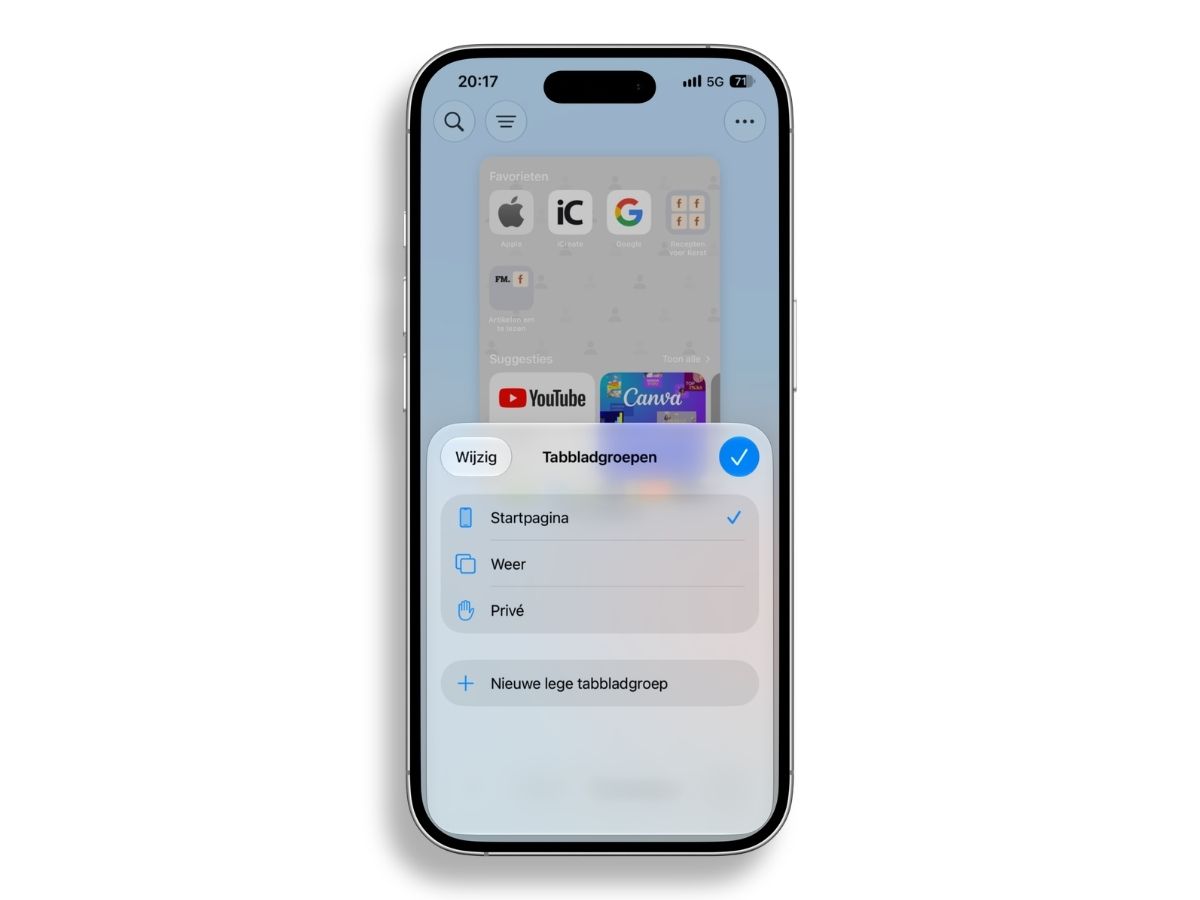
Op de iPhone of iPad