13 trucjes voor je Foto’s

Ontdek alle geheimen van iOS en Apple Intelligence
Met de iPhone schieten we eindeloos veel foto’s. En als we dat al niet zelf doen, dan zorgen onze familieleden en vrienden er wel voor dat de fotobibliotheek verder uitdijt. Die plaatjes bewaar je waarschijnlijk in Apple Foto’s. Maar wist je dat deze app veel meer is dan een eenvoudige bibliotheek?
De Foto’s-app is de afgelopen jaren een stuk volwassener geworden. Het programma kreeg er bijvoorbeeld enorm goede bewerkingsopties bij. Oké: Foto’s is nog geen Photoshop of Pixelmator. Maar wil je een kiekje met een paar snelle klikken opfleuren, dan is het een verrassend krachtig en gebruiksvriendelijk programma. Naast de snelle tips voor beeldbewerking, heeft de app meer (verborgen) handigheidjes. Met Terugblikken haal je vergeten herinneringen op, maar wist je dat je ze ook zelf kunt maken? Of dat de zoekfunctie meer dan geniaal is? Of was je de suggesties voor foto-effecten al ooit tegengekomen? Dit en meer komt aan bod in deze workshop.
Ga ze allemaal na en haal meer uit Apple Foto’s!
-
 1
1Automatisch bewerken
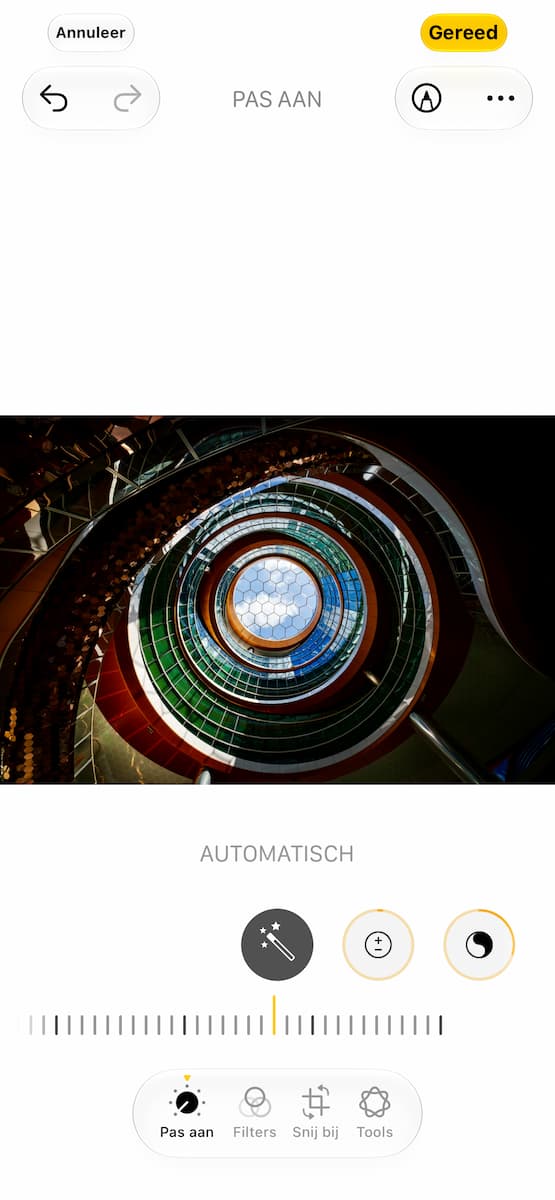
Van een simpele aanpassing wordt je foto soms veel beter. De Foto’s-app denkt met je mee en geeft effectsuggesties. Selecteer hiervoor een foto en tik op de drie regelaars. Kies vervolgens voor ‘Pas aan’ en tik ten slotte op ‘Automatisch’.
-
 2
2Delen zonder kwaliteitsverlies
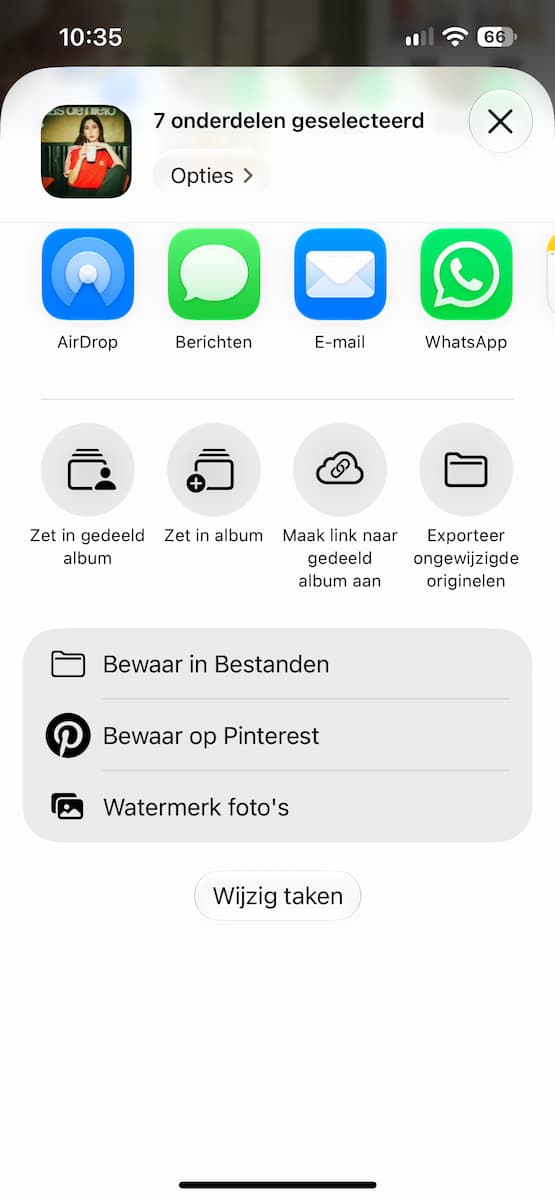
Je mooiste foto’s wil je natuurlijk delen in de beste kwaliteit. Selecteer in de Bibliotheek je foto’s en tik linksonder op het Deel-icoon. Kies voor de optie ‘Maak link naar gedeeld album aan’ en kies daarna voor ‘Kopieer link’. De link staat dan in je klembord. Ook Android-gebruikers kunnen via deze weg de foto’s downloaden.
-
 3
3Maak je eigen terugblikflim
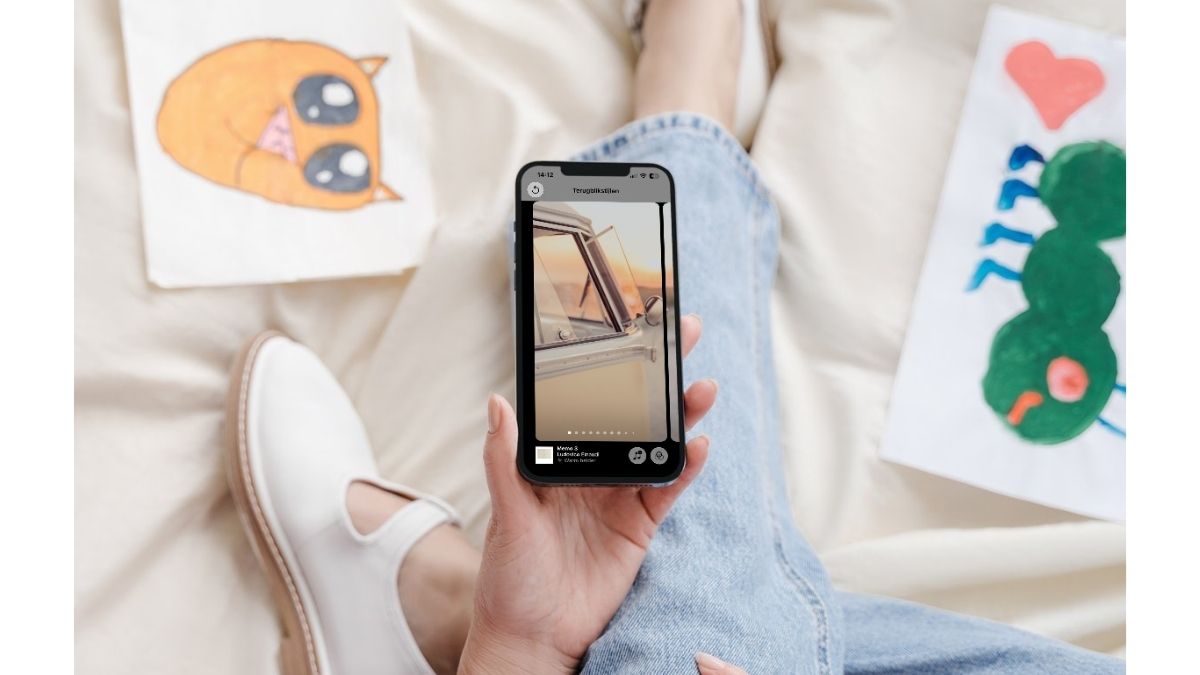
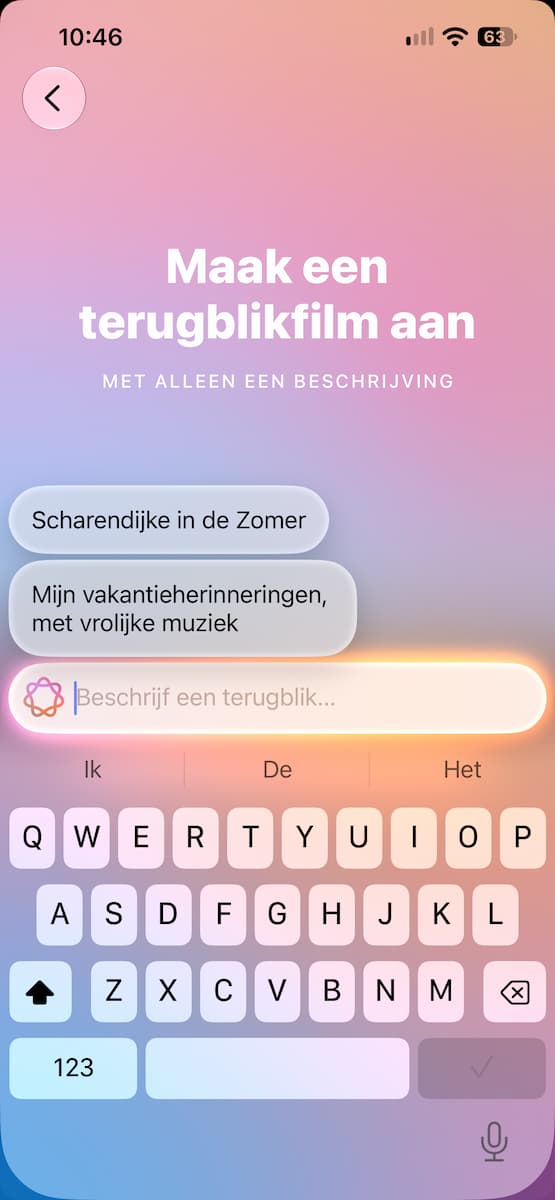
Een Terugblik hoeft niet een automatische gegenereerde verzameling van foto’s te zijn – je kunt hier zelf een bijdrage aan leveren. Ga naar de tab ‘Verzamelingen’ en tik op ‘Terugblikken’. Tik vervolgens op de ‘Maak aan’-knop rechtsboven en geef een omschrijving voor de Terugblik. In beeld staan al enkele voorbeelden.
-
 4
4Teken op een foto
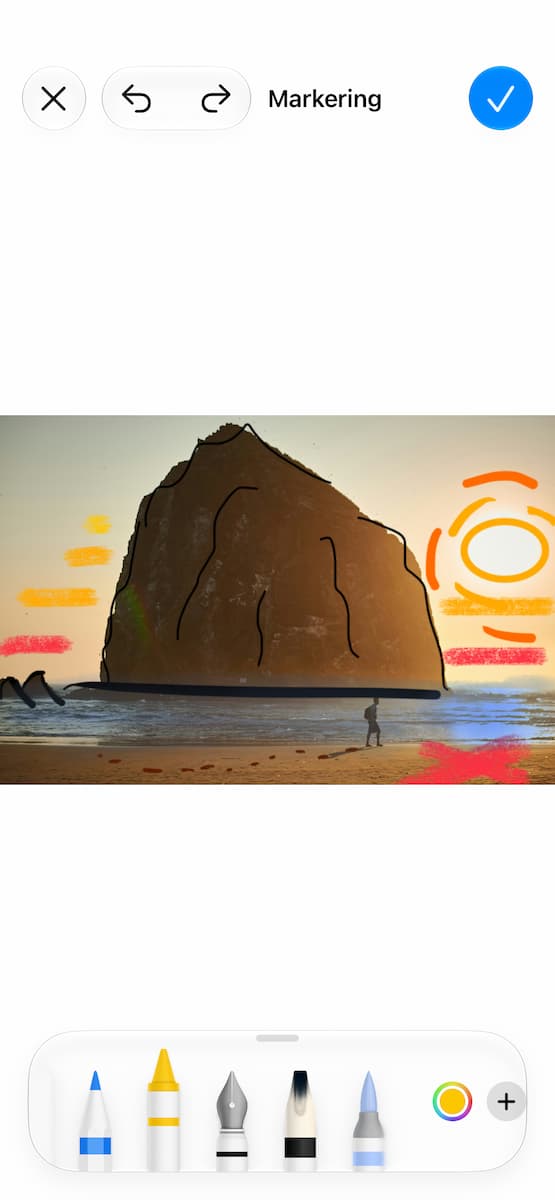
Met de optie ‘Markering’ teken je op een foto. Open daarvoor een foto, tik op de drie regelaars midden onderin en kies voor ‘Pas aan’. Selecteer rechtsboven het pennetje en teken erop los. Bonustip: voor het maken van rechte lijnen selecteer je de liniaal onderin.
-
 5
5Pas de datum aan
Je kunt de datum en tijd van foto’s aanpassen; handig als je oude foto’s importeert. Open de foto en kies in het menu voor ‘Afbeelding>Wijzig datum en tijd’. Voer de gewenste datum in en klik op ‘Pas aan’.
-
 6
6Weg portret
Portretfoto’s maken is altijd een goed idee. Ook omdat je nog altijd terug kunt naar een ‘normale’ foto. Open hiervoor de foto en klik rechtsboven op ‘Bewerk’. Sleep de schuifbalk van diepte bij ‘Portret’ helemaal naar rechts en de foto is plots weer ‘normaal’.
-
 7
7Herstel de Bibliotheek
Als de Foto’s-app niet opent of vaak crasht, kun je macOS de opdracht geven de app te repareren. Houd de Option- en Cmd- toetsen ingedrukt terwijl je Foto’s-app opent. Klik op ‘Herstel’ en het reparatieproces start.
-
 8
8Toveren
Een foto verbeteren hoeft maar één klik te kosten. Open een foto en klik rechtsboven op de toverstaf. De kunstmatige intelligentie verbetert nu automatisch de belichting en kleur. Het lijkt wel toveren.
-
 9
9Andere app
De Foto’s-app kan veel, maar Photoshop en Pixelmator kunnen meer. Open een foto, Ctrl-klik erop, selecteer ‘Bewerk met’ en kies een app uit. Na het editen vind je de bewerkte versie direct terug in je Fotobibliotheek.
-
 10
10Laat ze knallen
De meeste foto’s ogen flets; met kleur laat je ze knallen. Open een foto, klik op ‘Bewerk’ en open de ‘Opties’ onder Kleur. Schuif vervolgens ‘Levendigheid’ naar rechts. Verhoog ook de verzadiging en je hebt een veel levendiger plaatje.
-
 11
11Herstel foto
Wees niet bang om een foto te bewerken, want je kunt áltijd terug naar de originele versie – ook na de vorige stap. Ctrl-klik op een foto en kies ‘Herstel origineel’. Deze knop vind je ook in de bewerkingsmodus.
-
 12
12Geheime map
Sommige foto’s houd je liever voor jezelf. Ctrl-klik op een foto en kies ‘Verberg 1 foto’. Deze foto komt in ‘Verborgen’ te staan, deze map is alleen te openen met TouchID. Om alsnog de verborgen map minder te laten opvallen, kies je in het menu voor ‘Weergave>Verberg verborgen fotoalbum’.
-
 13
13Slim zoeken
De zoekfunctie van Foto’s is bizar goed. Klik op de zoekbalk en typ een zoekterm in, bijvoorbeeld ‘bruiloft’, ‘vogel’ of ‘bier’. Alle foto’s die met dit onderwerp te maken hebben, worden weergegeven.