Maak, monteer en deel HDR-video’s op de iPhone

Ontdek alle geheimen van iOS en Apple Intelligence
Dit moet je weten
Alle iPhone 12-modellen en nieuwer hebben een leuk trucje: het vastleggen van HDR-video’s. HDR staat voor High Dynamic Range, wat betekent dat er ontzettend veel verschillende kleuren kunnen worden vastgelegd. Dat vraagt natuurlijk om een vergelijking. De oudere iPhones nemen op in Standard Dynamic Range (SDR), wat neerkomt op 16,7 miljoen kleurwaardes (ook wel 8-bit). Bij HDR wordt dit opgeschroefd naar maar liefst 1 miljard kleurwaardes (ook wel 10-bit). Het resultaat is dat een kleurverloop veel soepeler oogt en dat het contrast een stuk hoger ligt. Al met al, een veel mooiere video.
Je natuurlijk altijd de beste opnamekwaliteit. Hoe meer kleuren, hoe beter. Wij laten zien hoe je HDR-beelden schiet en hoe je hier vervolgens mee kunt werken in iMovie. Er is echter een kleine ‘maar’ in dit hele verhaal. Want het scherm waar je je beeldmateriaal op bekijkt, moet HDR ondersteunen. De meeste schermen doen dit al, maar nog net niet allemaal, met als gevolg dat kleuren er overbelicht en schreeuwerig uit kunnen zien. Weet je dat de ontvanger geen HDR-scherm heeft, dan stuur je de video voor de zekerheid in SDR. Hoe? Ook dat leggen we uit.
Lees hier stapt voor stap hoe het werkt
-
 1
1Activeer HDR
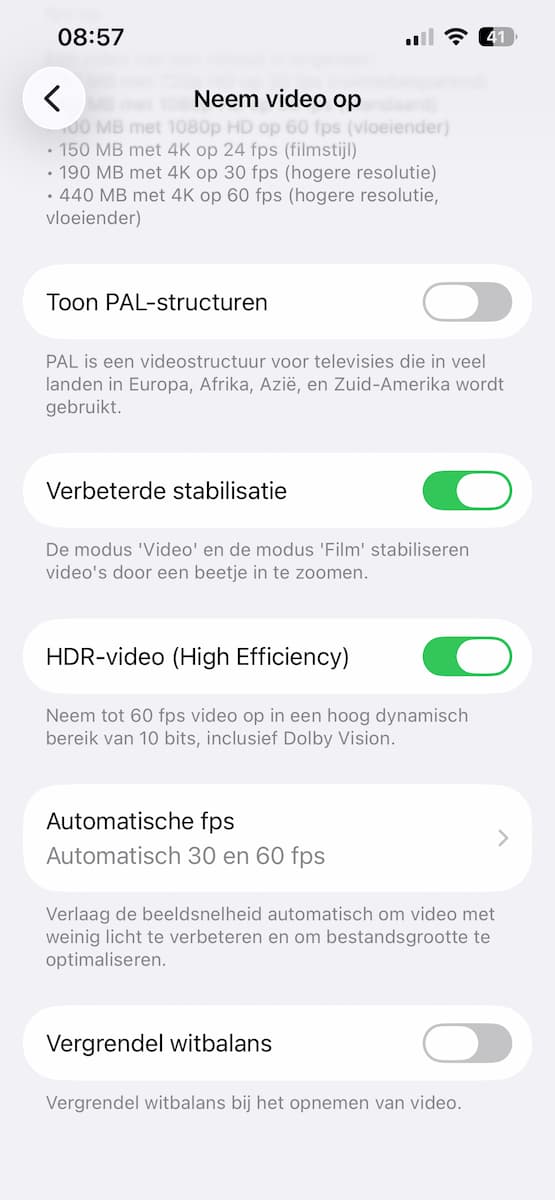
Om video-opnames in HDR mogelijk te maken ga je naar ‘Instellingen> Camera> Neem video op’. Vervolgens zorg je dat het schuifje achter HDR-video op groen staat.
-
 2
2Opnemen
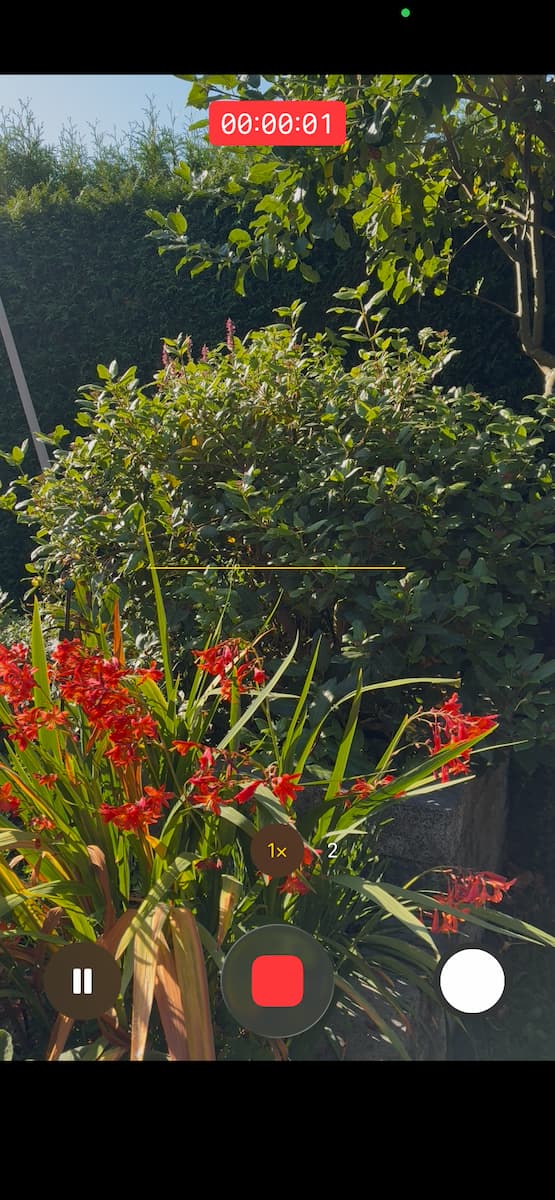
Het opnemen van een video werkt hetzelfde als altijd. Open de Camera-app, tik op ‘Video’ en vervolgens op de rode opnameknop om op te nemen. Tik nogmaals om de opname te stoppen.
-
 3
3Foto’s
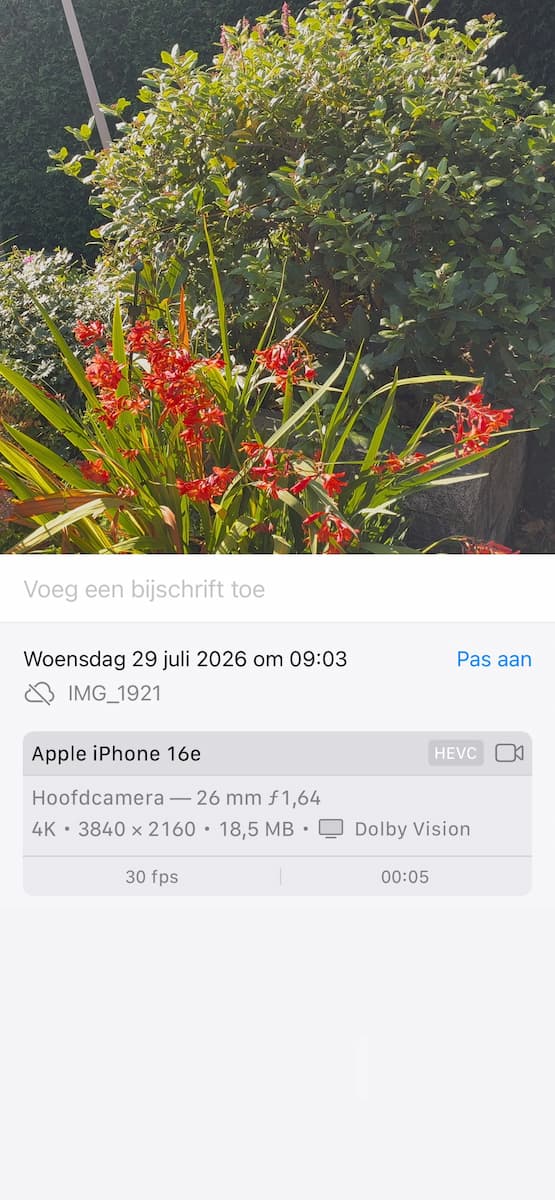
Het grote verschil zie je pas in de Foto’s-app. De kleurweergave van de video is levensecht en met een hoog contrast. In de informatie van je video, die je bekijkt door je video omhoog te vegen of midden onderin op het i’tje te tikken, zie je ‘Dolby-Vision’ staan. Dit betekent dat deze video in HDR is opgenomen.
-
 4
4Open iMovie
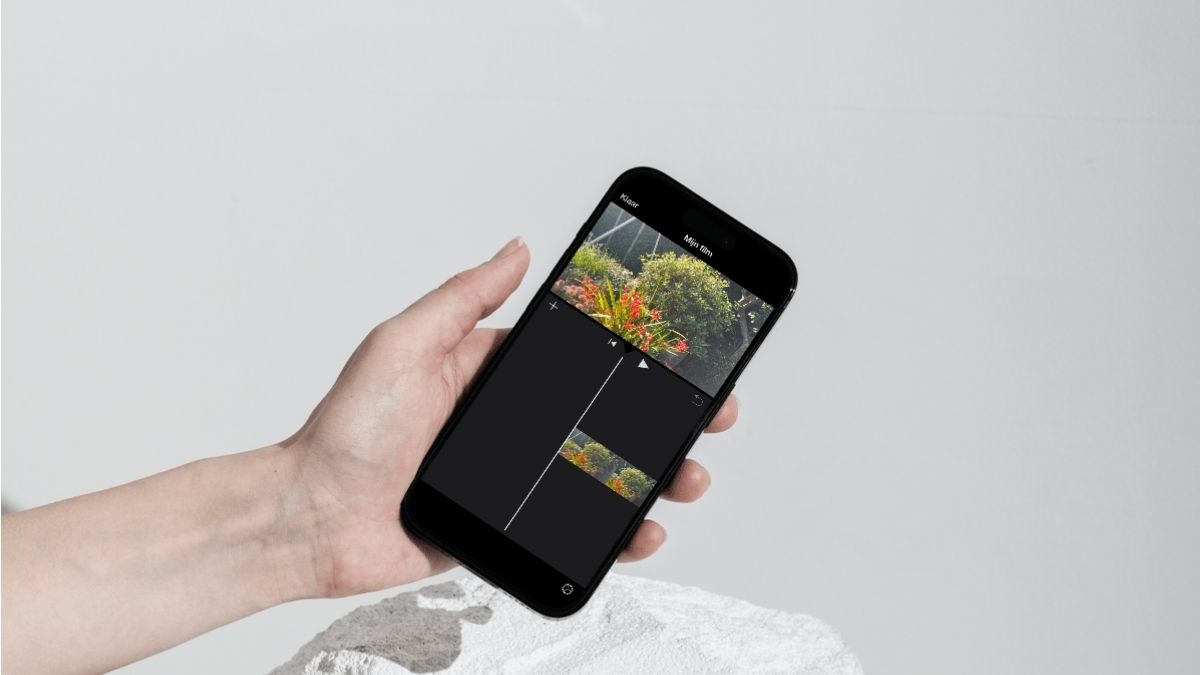
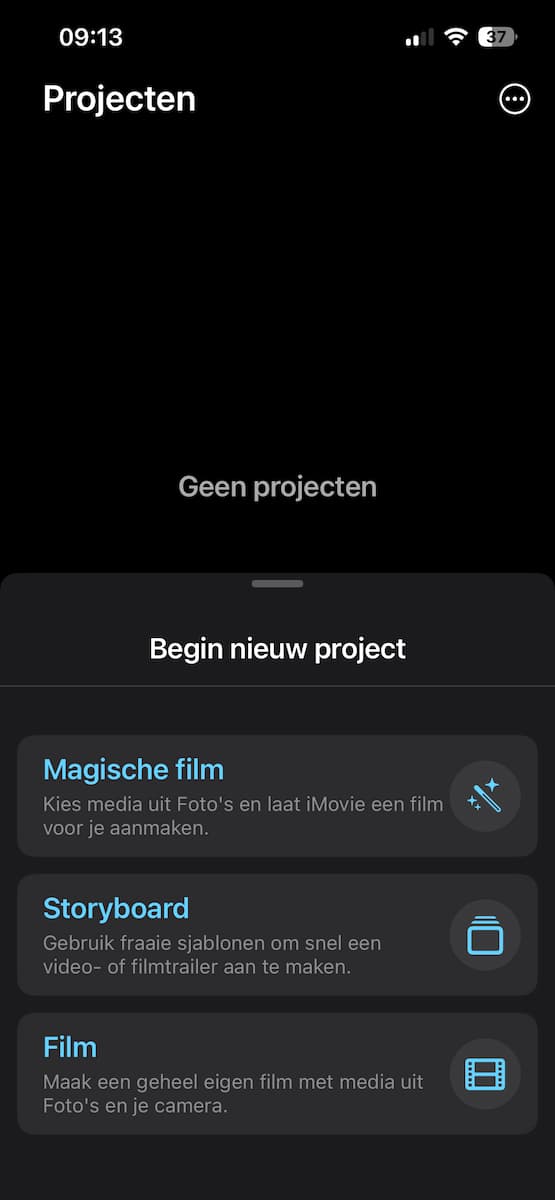
iMovie kan ook prima overweg met HDR-video’s, zowel de iOS- als de macOS-versie. We beginnen met die eerste. Open iMovie op je iPhone en tik op ‘Film’ om een nieuw project aan te maken.
-
 5
5Kies video’s
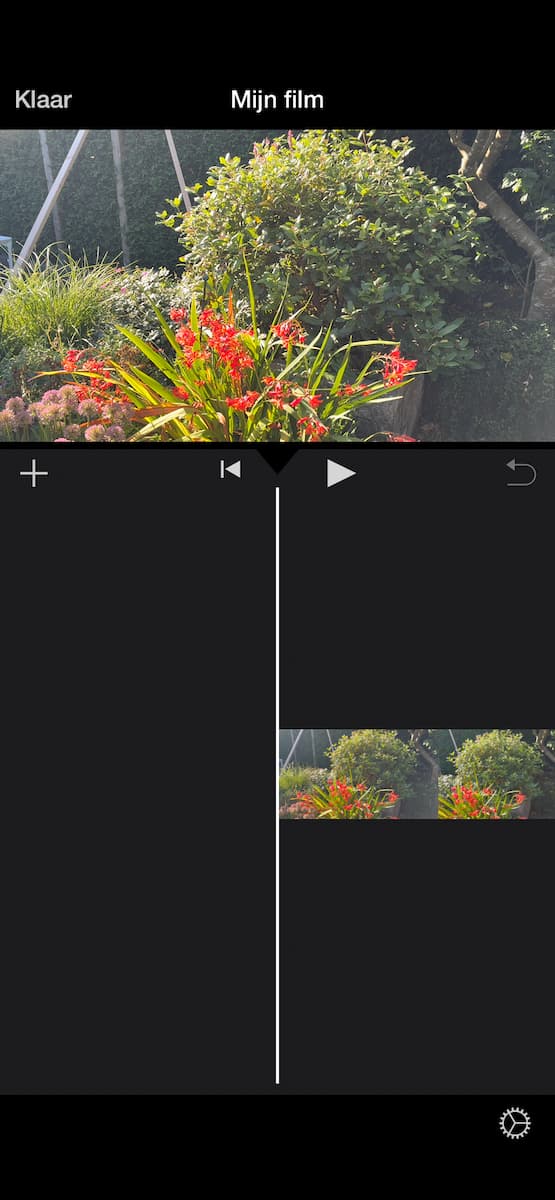
Selecteer alle video’s of eventueel foto’s die je wil toevoegen en bevestig door onderin op ‘Maak Film’ te tikken.
-
 6
6Maak film
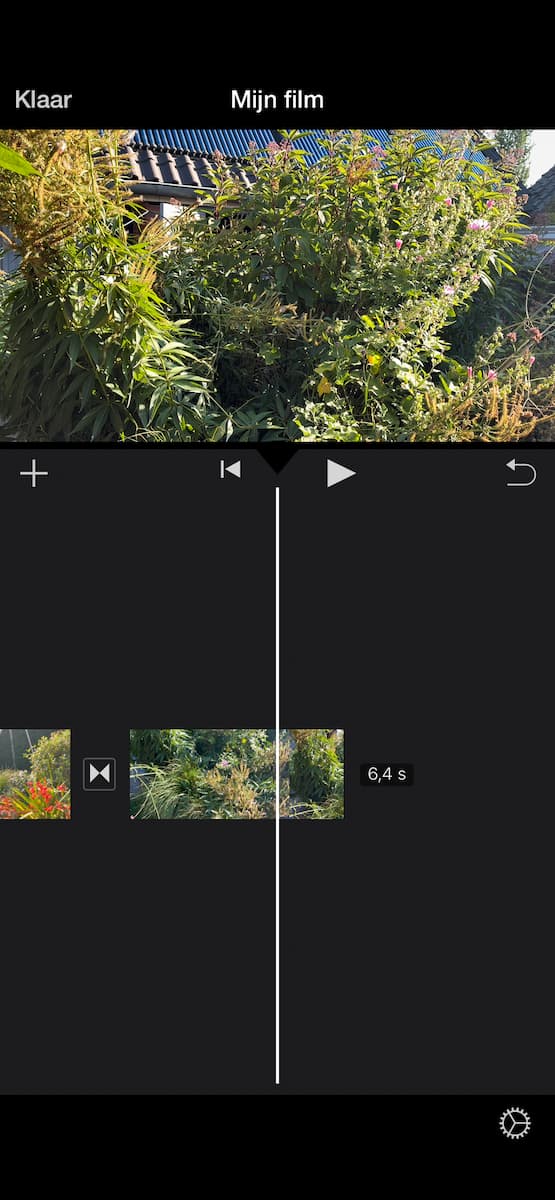
Alle geselecteerde beelden worden aan de tijdlijn toegevoegd. Hier kun je ze op hun plek slepen, inkorten door de gele hendels te verslepen, ver-tragen, een filter toevoegen … Tevreden? Tik ‘Klaar’.
-
 7
7Delen
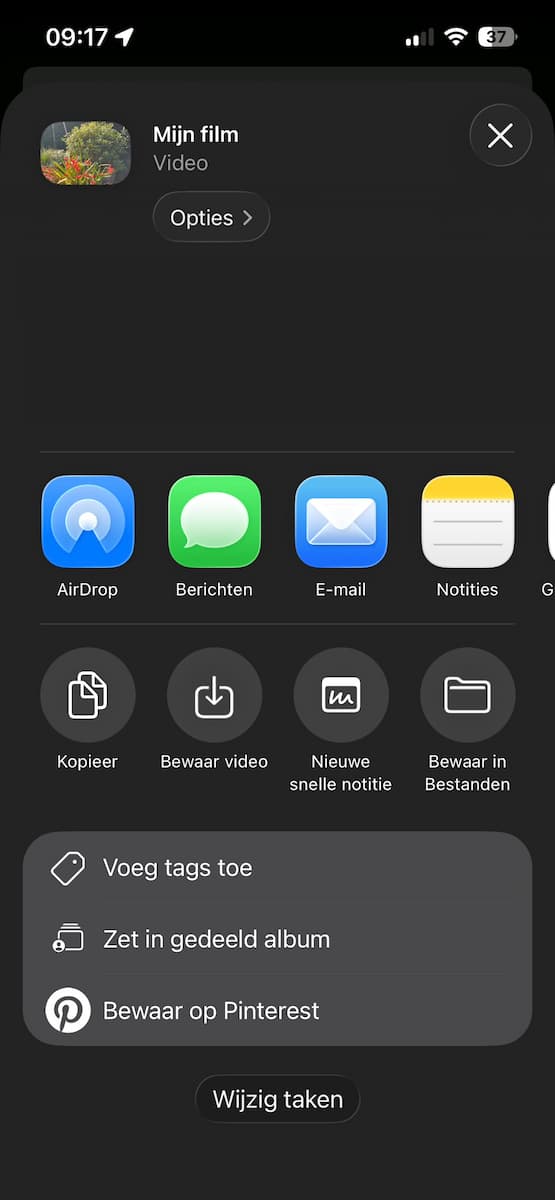
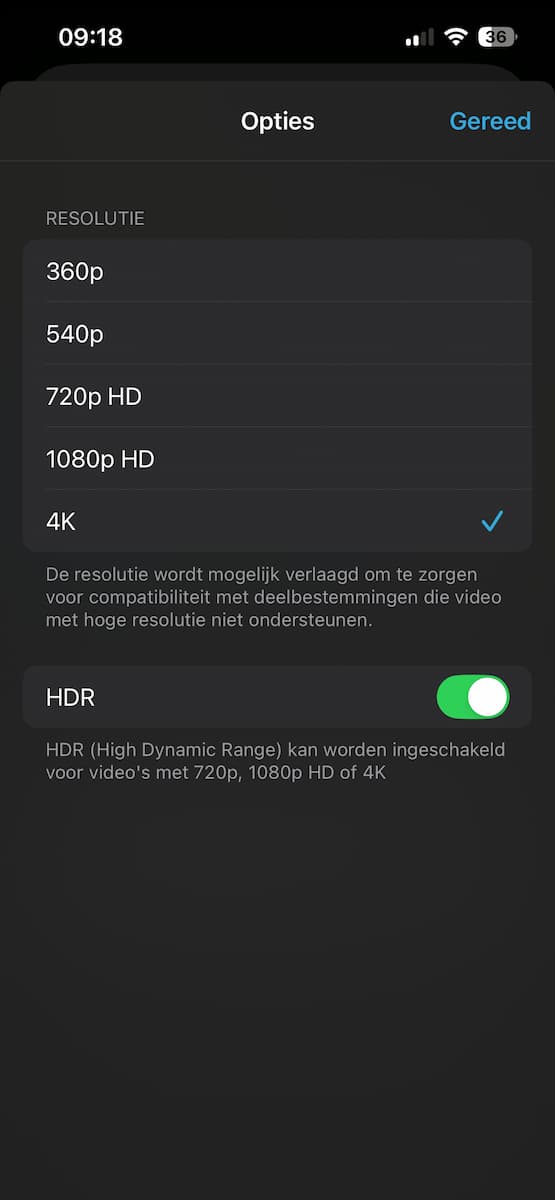
Tik onderin op het deel-icoon om de video te delen. De iPhone kijkt zelf naar welk apparaat de video verstuurd wordt en maakt hier desgewenst een SDR-versie van. Wij tikken echter op ‘Opties’ bovenin.
-
 8
8Handmatige SDR
Hier vind je namelijk een HDR-schuif om zelf te kiezen voor HDR of SDR. De automatische omzetting van de iPhone wil soms misgaan. Zo houd je dus het eindresultaat zelf in de hand.
-
 9
9Op de Mac
HDR-video’s zijn niet alleen mooier, ze zijn ook preciezer te bewerken. Kleurcorrectie ‘pakt’ bijvoorbeeld veel nauwkeuriger. Dit voordeel heb je vooral op de Mac, in iMovie (en Final Cut Pro).