

Deze iPhone-truc maakt je watervalfoto’s spectaculairder

Watervallen zien er spectaculair uit, maar op een foto lijken ze bijna altijd minder imposant dan in het echt. De waterval is bevroren in tijd, er lijkt geen beweging in te zitten – tenzij je deze truc in de app Foto’s toepast.
Lees verder na de advertentie
Maak een Live Photo van een waterval
Met de iPhone kun je zogeheten Live Photos maken. De paar seconden rondom het afdrukken worden opgenomen. Zo krijg je korte filmpjes die later je herinneringen nog beter tot leven wekken. Om een waterval spectaculair op de foto te zetten, maak je om te beginnen een Live Photo.
Met het icoontje met de cirkels rechtsboven in Camera zet je ‘Live’ aan of uit. Soms zit dit icoon nog verstopt achter het icoon met de zes vierkantjes rechtsboven.
kooptip


Lange belichting toepassen
Heb je eenmaal een Live Photo van een waterval, dan kun je daar een specifiek effect op loslaten: met Lange belichting voegt je iPhone alle beelden uit een Live Photo samen tot één foto. Bewegende delen, zoals stromend water, worden daardoor zacht en vloeiend, terwijl de rest van de foto – het deel dat niet bewogen heeft – scherp blijft.
-
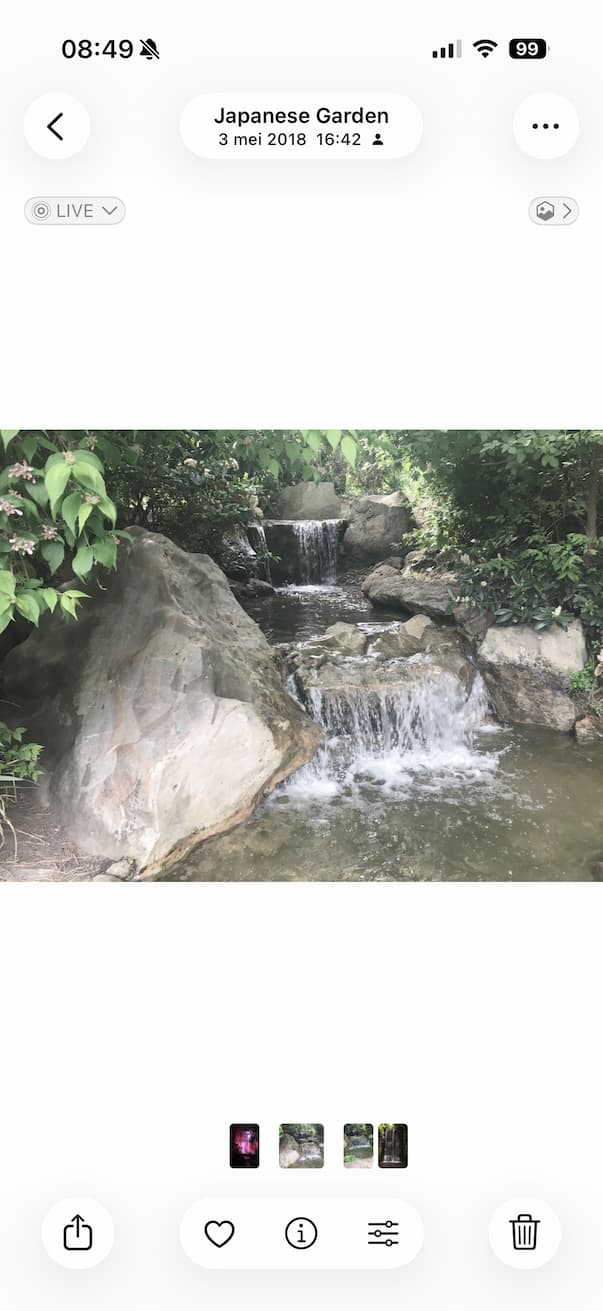 1
1Open de foto van de waterval
Open de foto van de waterval. Je kunt natuurlijk ook een oude foto opzoeken, als het maar een bewegende foto is.
-
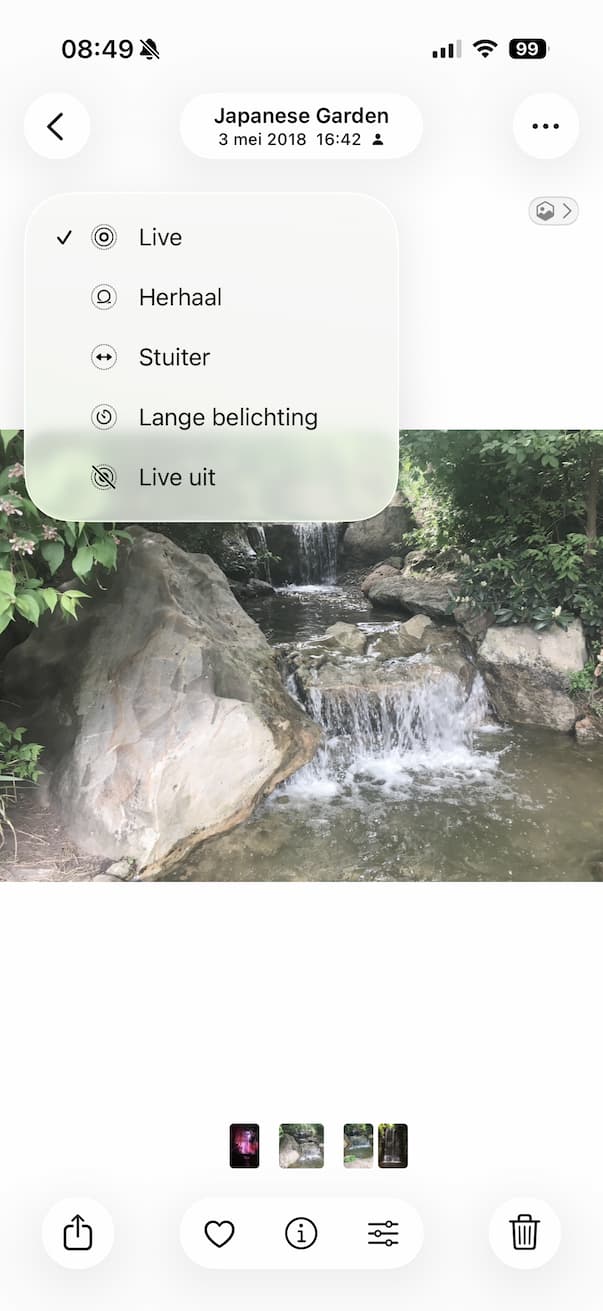 2
2Lange belichting
Linksboven staat het labeltje ‘Live’. Tik hierop om het uit te klappen en kies ‘Lange belichting’.
-
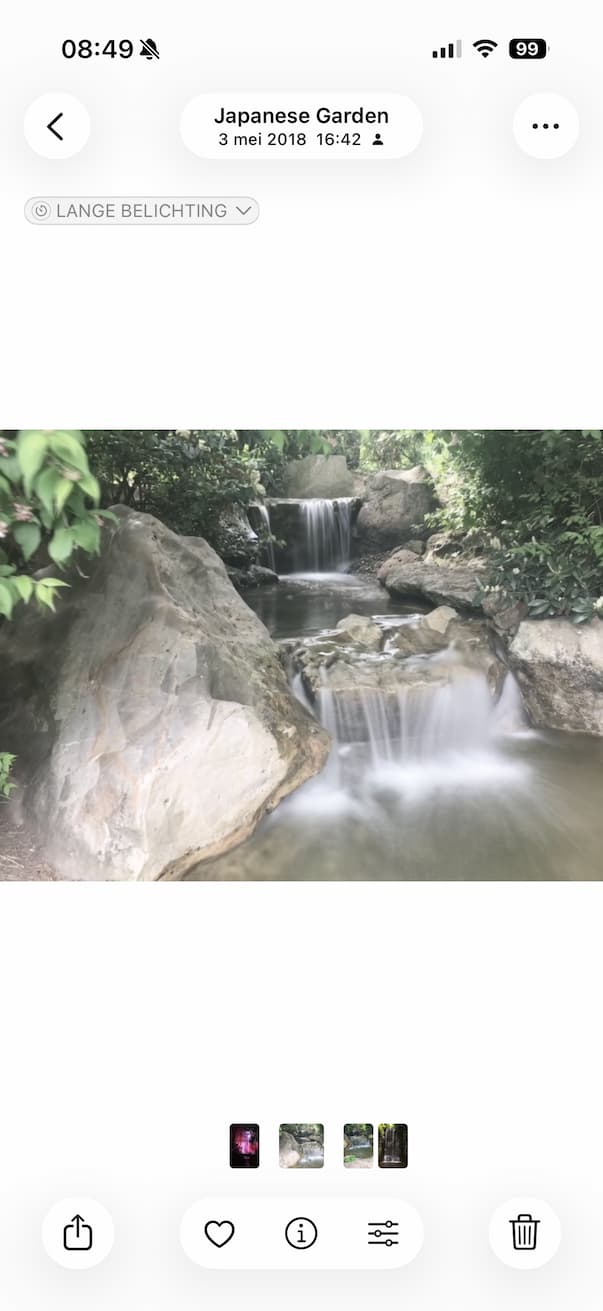 3
3Magisch!
Je iPhone combineert nu alle beelden uit het filmpje tot een stilstaande foto: het water oogt wat zachter en is met nevelen omhuld – alsof het beweegt. Vroeger had je voor zo’n foto-effect een serieuze camera nodig.
Fan van dit soort slimme iPhone-trucs?
Meld je aan voor onze nieuwsbrief en ontvang regelmatig de beste Apple-tips, handige handleidingen en verborgen functies.
Houd dan je hand goed stil, zodat de stilstaande delen van de foto ook echt mooi scherp blijven. Zo pakt het effect het mooist uit. Je kunt eventueel een statiefje of gorillapod gebruiken.
Probeer het effect ook eens uit op foto’s met andere kolkende waterpartijen, of bijvoorbeeld met vuurwerkfoto’s. Ook daarmee creëer je spectaculaire effecten.
Ook op de Mac
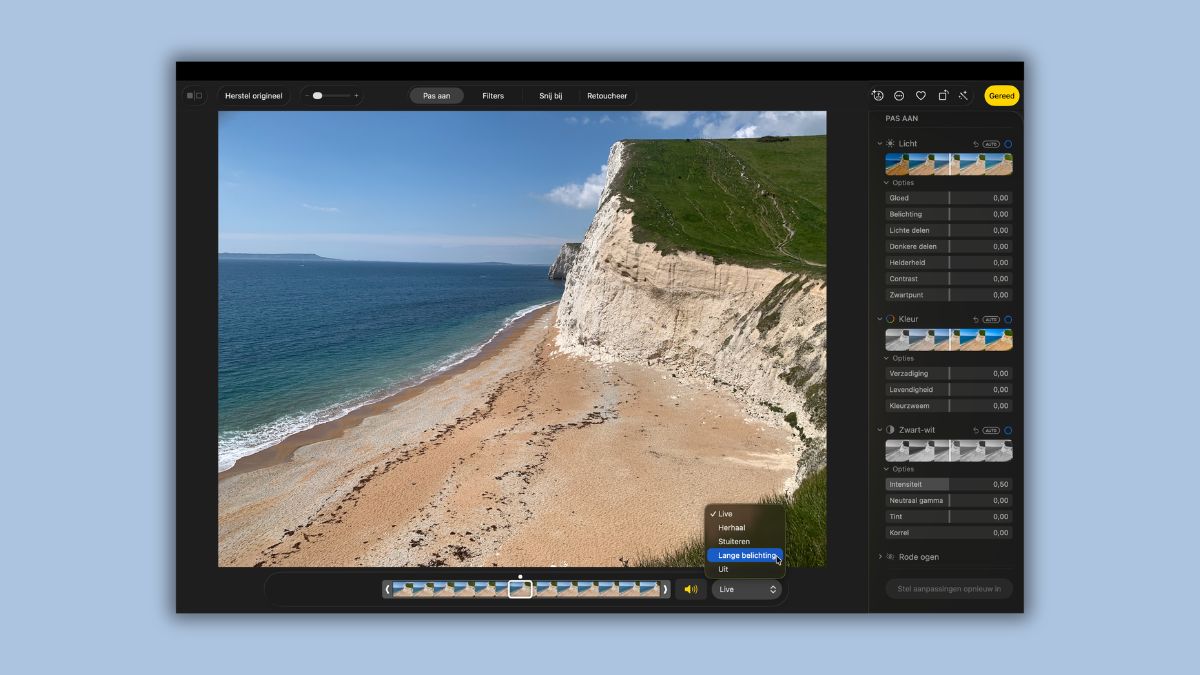
Vind je het bewerken van foto’s op je iPhone maar een hoop gepriegel? Het kan ook op de Mac. Daar zit de opties om Live Photos te bewerken wel behoorlijk ver weggestopt.
- Open een Live Photo.
- Klik op ‘Bewerk’.
- Wissel bovenin naar ‘Pas aan’.
- Wissel rechtsonder van effect.
Praat mee
0