

3 nieuwe functies in iOS 27 die je nog niet kent
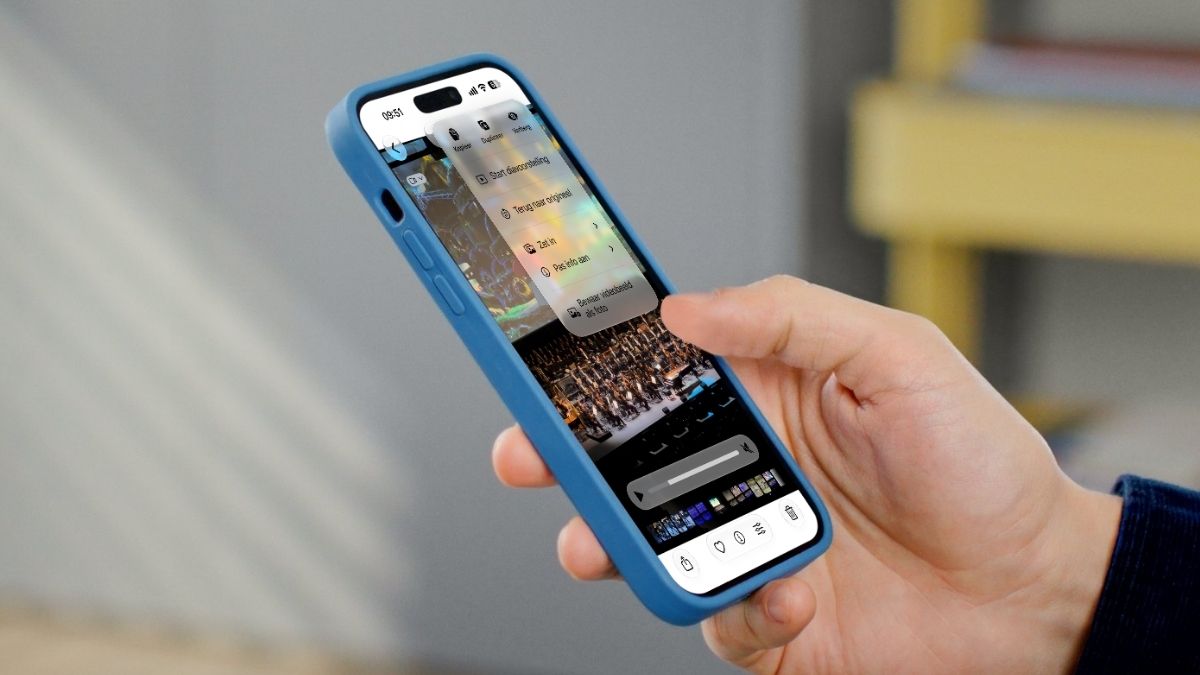
Met iOS 27 heeft je iPhone er zoveel nieuwe functies bij, dat je ze vast niet allemaal kent. Heb je deze drie al geprobeerd?
Lees verder na de advertentie
Nieuw in iOS 27
iOS 27 is de grote nieuwe update voor het besturingssysteem van de iPhone. Die is sinds maandag 14 september beschikbaar om te downloaden en installeren. Heb je een iPhone met ondersteuning, dan doe je dit via ‘Instellingen>Algemeen>Software-update’.
Na het updaten voelt je toestel weer zo goed als nieuw. Voornamelijk door de interface, die een subtiele upgrade heeft gehad en er helemaal fris uitziet. Ook zit de update vol systeemverbeteringen en probleemoplossingen. En niet te vergeten, nieuwe functies.
Vooral de Foto’s-app heeft er veel vernieuwingen bij. Sommige heb je misschien al ontdekt, zoals de functies om je foto’s uit te breiden of het perspectief aan te passen. Maar vaak zijn het juist de kleine vernieuwingen die een groot verschil maken. Kijk maar naar de volgende!
De beste Apple-tips
Pre-order: Claude special

- Werken met Claude
- Programmeren met Claude
- Bestel nu met gratis verzending (t.w.v. €2,95)
iCreate lezen vanaf 6,99 p/m

- Meer uit jouw Apple-producten halen
- Toegang tot iCreate Academy: 500+ workshops
- Papier én digitaal via iCreate-app (archief)
1. Synchroniseer onmiddelijk
Heb je iCloud-foto’s ingeschakeld? Dan wordt de Foto’s-app automatisch met je iCloud gesynchroniseerd. Daardoor kun je je foto’s en video’s niet alleen op je iPhone bekijken, maar ook op je andere Apple-apparaten.
Dat synchroniseren gebeurt echter niet meteen. Vaak doet je iPhone dit ’s nachts of wanneer hij een tijdje aan de lader ligt, zodat de batterij zo min mogelijk wordt gebruikt. Enerzijds handig, anderzijds wil je je nieuwste foto’s en video’s soms meteen in je iCloud hebben. Bijvoorbeeld omdat je ze in een gedeeld foto-album wilt zetten. Of omdat je zeker wilt weten dat ze worden opgeslagen.
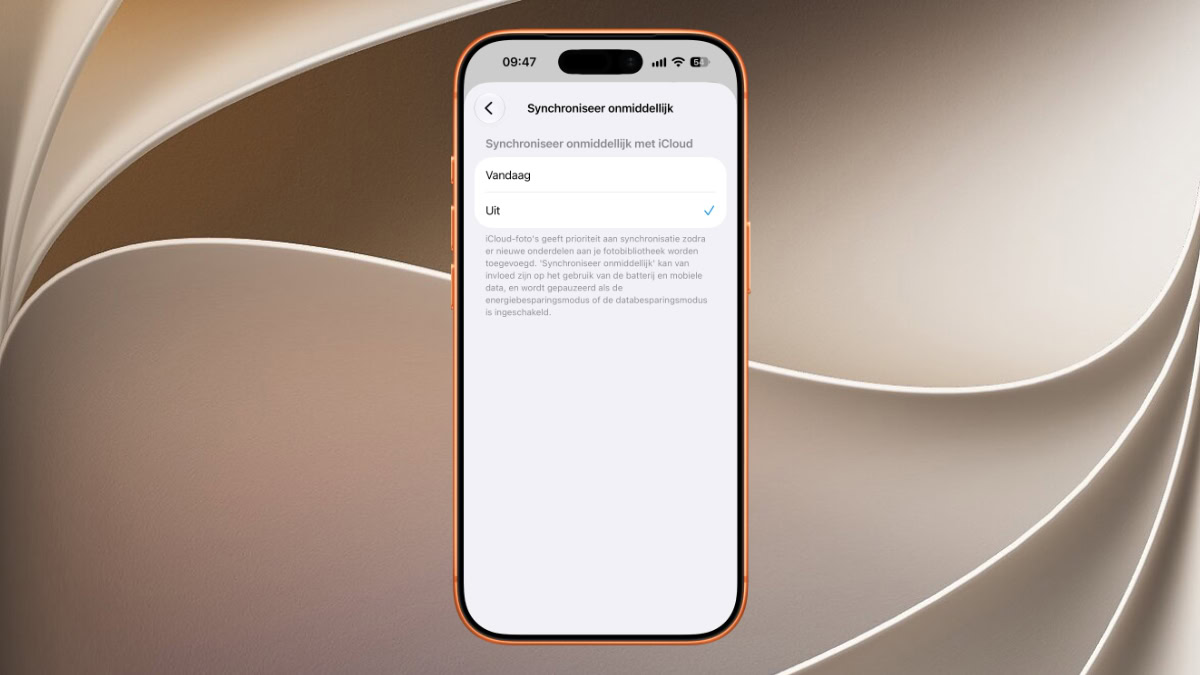
iOS 27 heeft de oplossing: je kunt nu instellen dat je iPhone je nieuwe foto’s of video’s direct met iCloud synchroniseert. Dit stel je dan in voor één dag en als die dag voorbij is, gaat de vorige instelling weer terug. Al kun je hem de volgende dag gewoon weer omzetten. Let wel op: met deze instelling zal je iPhone mogelijk ook gebruikmaken van je mobiele data.
Open hiervoor de Foto’s-app, ga naar het tabblad ‘Verzamelingen’ en tik rechtsboven op de profielfoto van je Apple Account. Kies dan ‘Synchroniseer onmiddellijk’ en vink ‘Vandaag’ aan. Je iPhone gaat nu meteen aan de slag en je iCloud wordt direct aangevuld, mits je onlangs een foto of video hebt gemaakt uiteraard.
kooptip


2. Bekijk je selectie
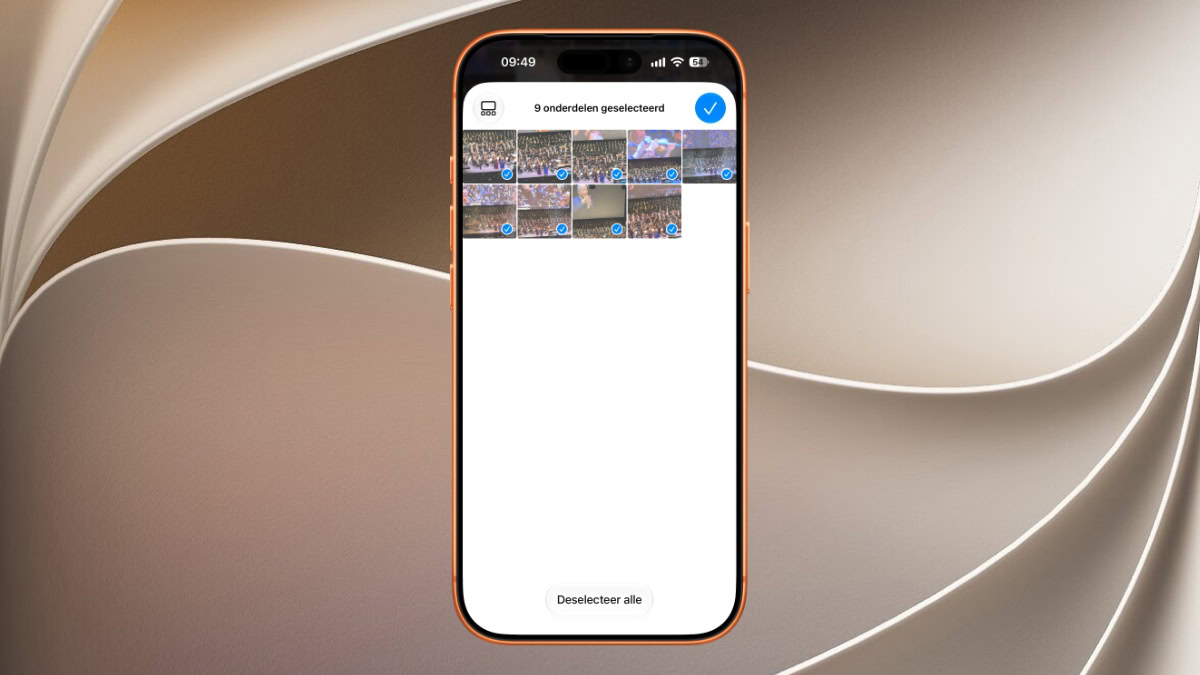
Als je meerdere beelden tegelijkertijd wilt selecteren, tik je rechtsboven op ‘Selecteer’. Vervolgens vink je je gewenste kiekjes aan door er simpelweg op te tikken. Maar soms is je selectie zo groot, dat je al snel vergeet wat je precies hebt aangevinkt. Of je wilt toch een kiekje weghalen zonder weer door je halve bibliotheek te moeten scrollen.
Met iOS 27 heb je een nieuwe knop om je selectie te checken. Hiervoor tik je onderin op ‘Toon selectie’. Er verschijnt dan een nieuw venster met daarin je selectie. Wil je toch iets weghalen, dan kun je het vinkje nu weer weghalen – een kwestie van tikken.
3. Foto van je video
Soms heb je een video gemaakt, maar is er één frame dat je ook graag als foto zou willen hebben. Voorheen moest je dan gewoon een screenshot maken en de kaders om het beeld heen wegknippen. Maar ja, de kwaliteit was hierdoor een stuk slechter dan in het originele filmpje.
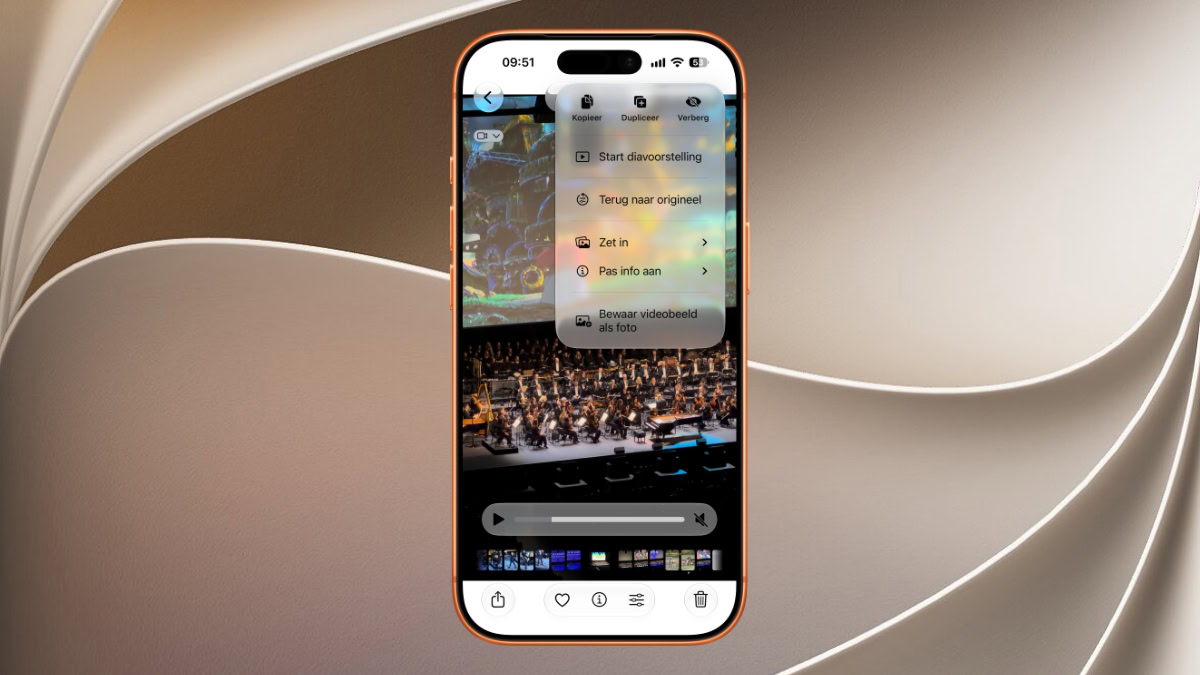
Ook daar heeft iOS 27 een oplossing voor, want je kunt nu beelden van je filmpjes opslaan als foto. Hiervoor open je eerst een video in de Foto’s-app. Daarna speel je hem af en pauzeer je precies op het beeld dat je als foto wilt hebben. Even op de drie puntjes rechtsboven tikken, ‘Bewaar videobeeld als foto’ kiezen en klaar!
Je nieuwe foto komt vervolgens helemaal vooraan je fotobibliotheek te staan. En het beste: hij behoudt de originele kwaliteit van de video. Heb je bijvoorbeeld in 4K gefilmd, dan heeft hij 3840 x 2160 pixels. Veel beter dan een eenvoudige schermafbeelding dus.
Praat mee
0