

Foto te klein? Met deze nieuwe iPhone-functie maak je hem groter
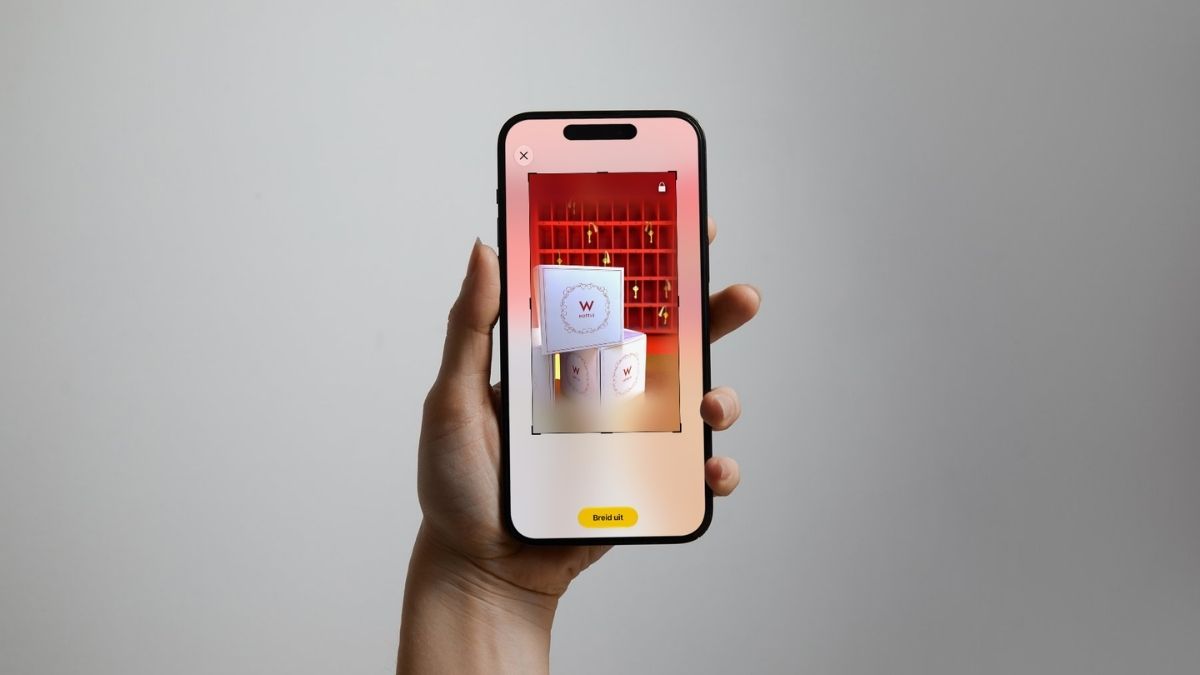
iOS 27 heeft een nieuwe functie voor het uitbreiden van je foto’s, zodat je onderwerp altijd perfect in beeld staat.
Lees verder na de advertentie
Foto’s uitbreiden met iOS 27
Met de iPhone heb je altijd een waanzinnige camera op zak. Daar wil je dan ook alles uit halen! Op vakantie, tijdens een wandeling, bij een concert – waar je ook bent, je kunt elk moment vastleggen. Maar soms kom je er later achter dat je onderwerp nét iets te krap in beeld staat. En dat terwijl je je beelden graag wilt laten drukken of wilt delen op je social media.
Gelukkig heeft je iPhone iets nieuws: ‘Breid uit’! Met deze functie kun je je foto ‘uitzoomen’, zodat er meer ruimte rondom het onderwerp komt. Jij geeft aan hoeveel groter je plaatje moet zijn en je iPhone verzint er vervolgens wat randen omheen die perfect bij je kiekje aansluiten. Daardoor lijkt het alsof die randen bij de oorspronkelijke foto horen, terwijl je onderwerp beter tot zijn recht komt.
kooptip

Bestel nu met € 100 extra inruilwaarde op je oude toestel

De beste Apple-tips
Speciale edities: iPad&iPhoneboek + Mac 2027

- Met de nieuwste iOS, tips en updates
- 148 pagina’s tips voor iPad & iPhone
- 23 workshops & creatieve projecten voor Mac
iCreate lezen met korting tot 32%

- Meer uit jouw Apple-producten halen
- Toegang tot iCreate Academy: 500+ workshops
- Papier én digitaal via iCreate-app (archief)
Zo laat je je onderwerp stralen
Niet alle iPhones hebben ondersteuning voor ‘Breid uit’, want de functie wordt aangestuurd door Apple Intelligence. Alleen met een iPhone 16 of nieuwer, iPhone 15 Pro (Max) of iPhone Air heb je toegang. Kom je in aanmerking? Dan moet je ook iOS 27 installeren via ‘Instellingen>Algemeen>Software-update’.
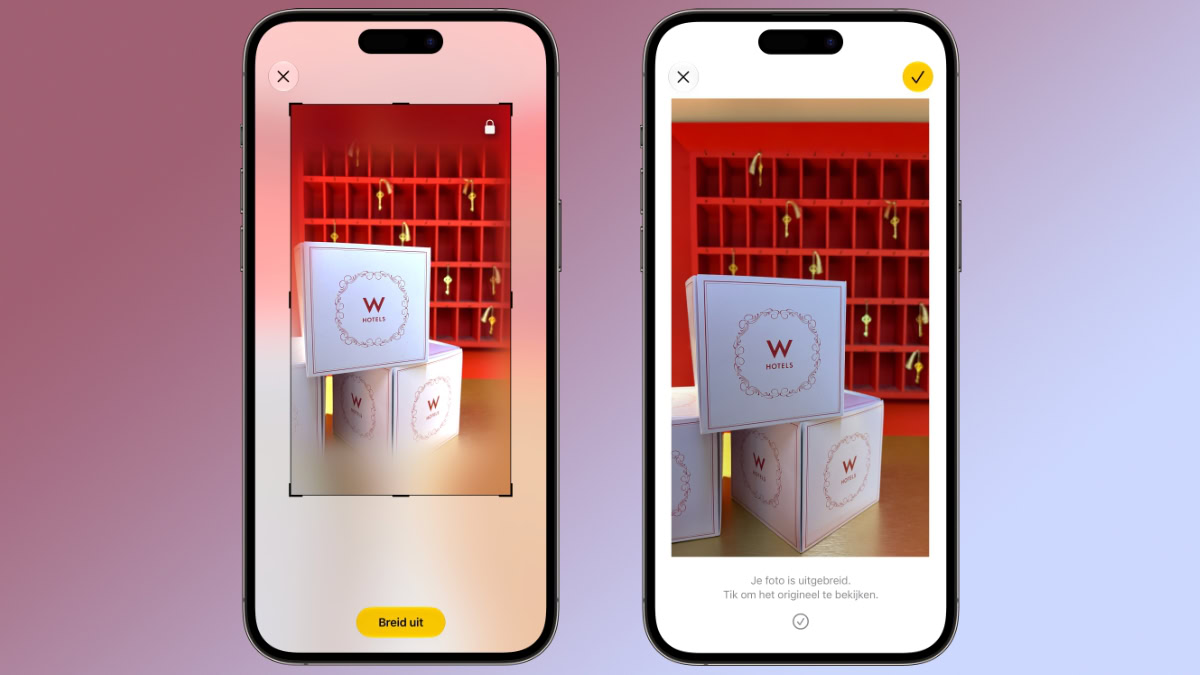
Gereed? Tijd om je kiekjes te transformeren!
- Ga naar de Foto’s-app
- Open een foto die je wilt uitbreiden
- Tik onderin op de Bewerk-knop, met de drie streepjes en bolletjes
- Kies ‘Tools’
- Ga voor ‘Breid uit’
De rest is aan jou! Leg één vinger op het scherm en beweeg het onderwerp heen en weer om de compositie samen te stellen. De wazige plekken zijn de randen waar je iPhone iets nieuws gaat toevoegen. Ook kun je twee vingers op het scherm leggen en bij elkaar knijpen om nog een stukje uit te zoomen.
Verder kun je de afbeelding nog wat bijsnijden. Hiervoor leg je één vinger op een van de zwarte hoeken of lijntjes rondom de afbeelding; die sleep je vervolgens naar buiten of binnen. Ook zie je rechtsboven een slotje: tik hierop en je kunt een andere beeldverhouding kiezen.
Tevreden? Tik op ‘Breid uit’ en je iPhone gaat aan de slag. Het resultaat verschijnt vanzelf! Door op je afbeelding te tikken, kun je het origineel nog eens bekijken. Opslaan werkt met het V’tje rechtsboven; met het kruisje linksboven gooi je je uitbreiding weg.
Praat mee
0