

Vaag vergrendelscherm sinds iOS 26? Zo los je het op
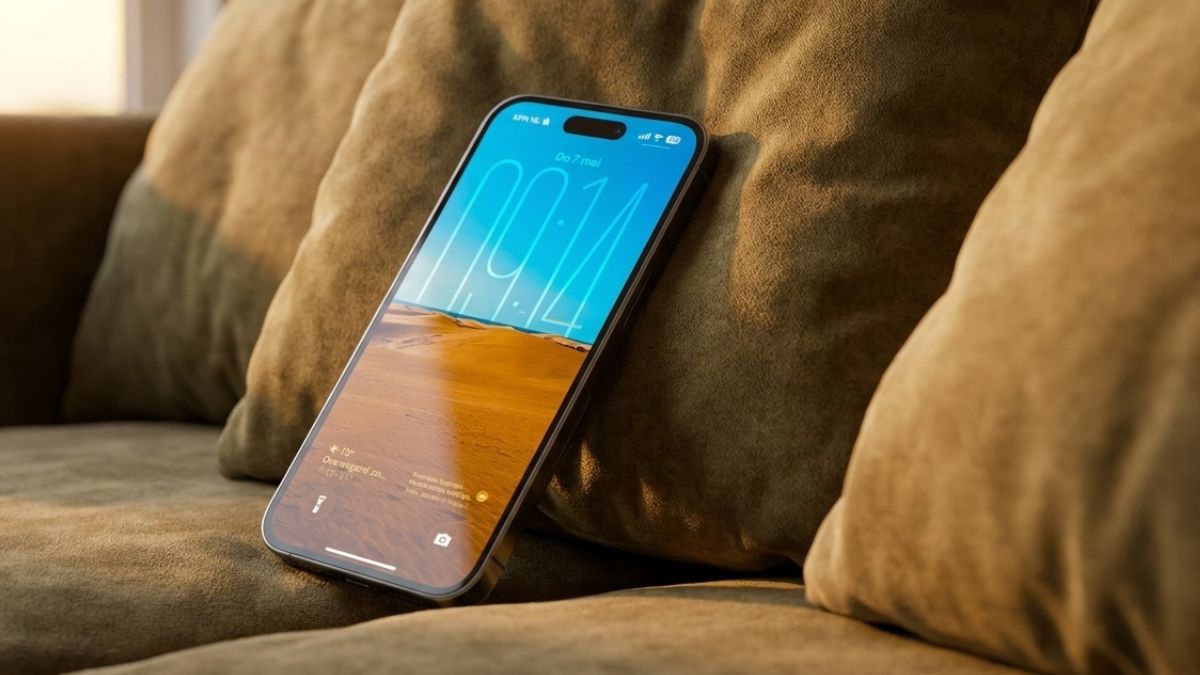
Heb je sinds kort het gevoel dat de afbeelding op je iPhone-vergrendelscherm er vaag uitziet? Dat kan kloppen – en in de meeste gevallen heeft het te maken met de instellingen voor het Always on-scherm van de iPhone in iOS 26.
Lees verder na de advertentie
De beste Apple-tips
Pre-order: Claude special

- Werken met Claude
- Programmeren met Claude
- Bestel nu met gratis verzending (t.w.v. €2,95)
iCreate lezen vanaf 6,99 p/m

- Meer uit jouw Apple-producten halen
- Toegang tot iCreate Academy: 500+ workshops
- Papier én digitaal via iCreate-app (archief)
Vervaag achtergrondfoto staat standaard aan
Op iPhones met een Always-on scherm zie je altijd de tijd, widgets, binnenkomende meldingen en een gedimde versie van de wallpaper die je hebt ingesteld. Maar sinds iOS 26 is de afbeelding niet alleen maar gedimd, maar ook vervaagd. Heb je een mooie foto, dan zie je die dus niet meer scherp.
kooptip


In feite is dit geen foutje, maar een gloednieuwe functie die bovendien standaard geactiveerd is. De achtergrond van het vergrendelscherm wordt voortaan geblurd zodat de afleesbare elementen beter zichtbaar zijn. Maar dat gaat ten koste van de zichtbaarheid van je foto. Zo los je het op:
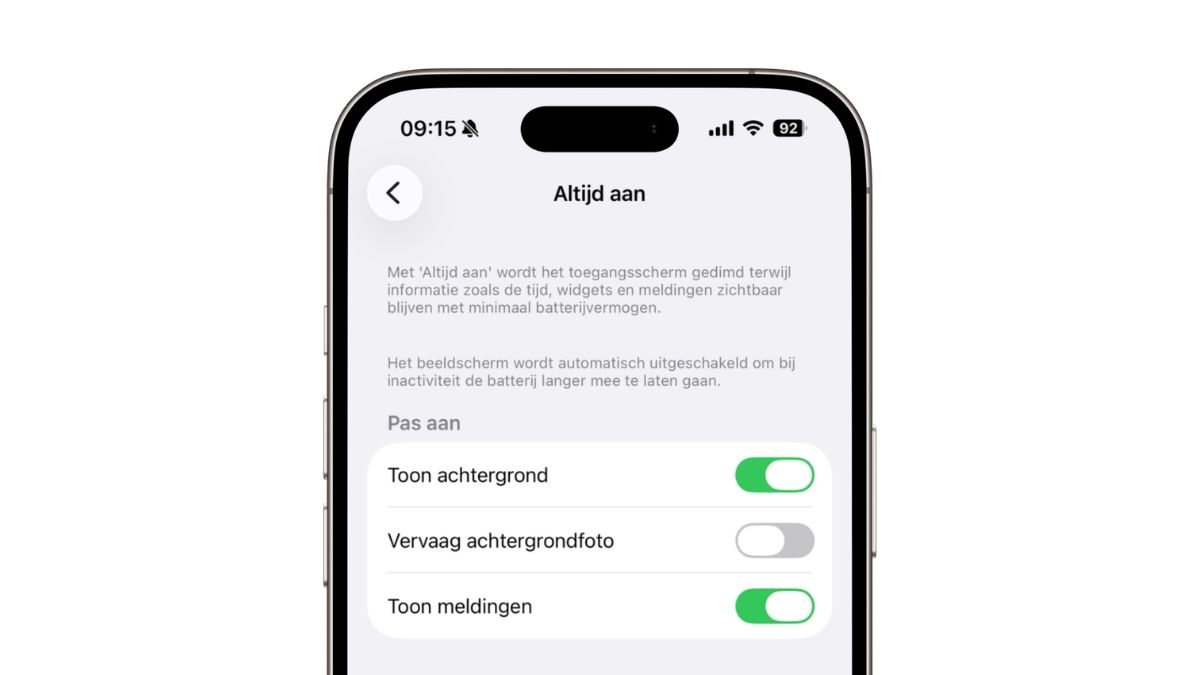
- Open de app Instellingen.
- Tik op ‘Scherm en helderheid’.
- Tik op ‘Altijd aan’.
- Zet de schuif achter ‘Vervaag achtergrondfoto’ op grijs.
Nu komt je foto weer gewoon scherp in beeld!
Ook dit is nieuw in iOS 26
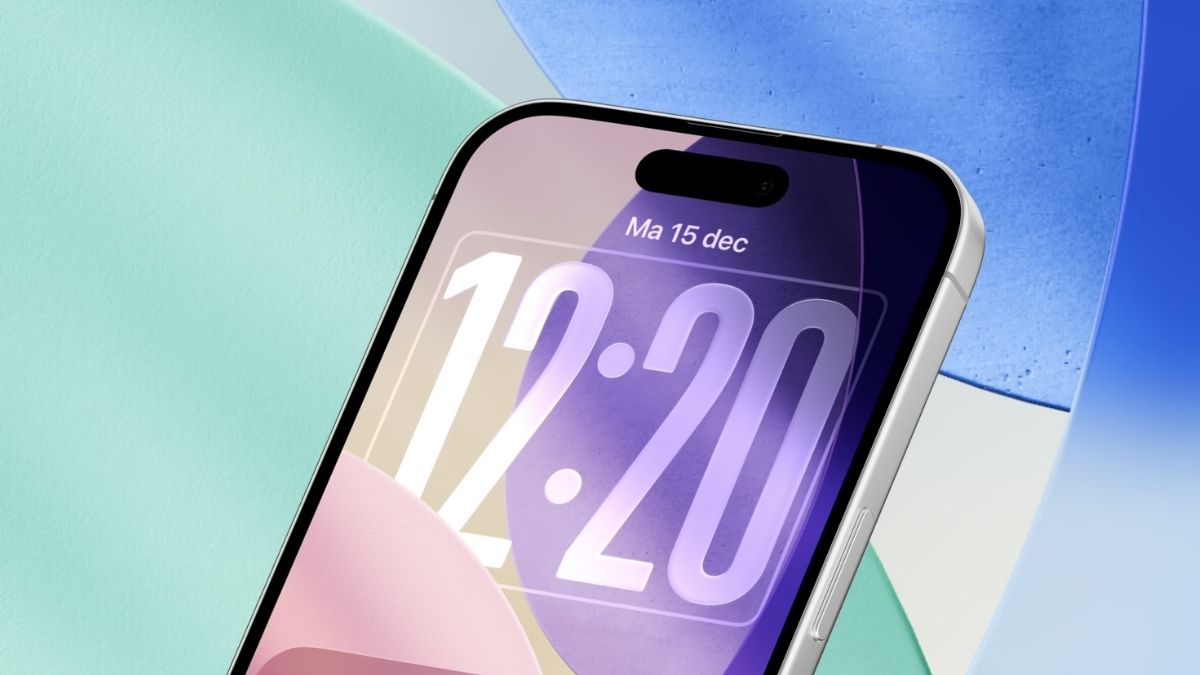
Zien: de iOS 26-klok steelt nu al helemaal de show!
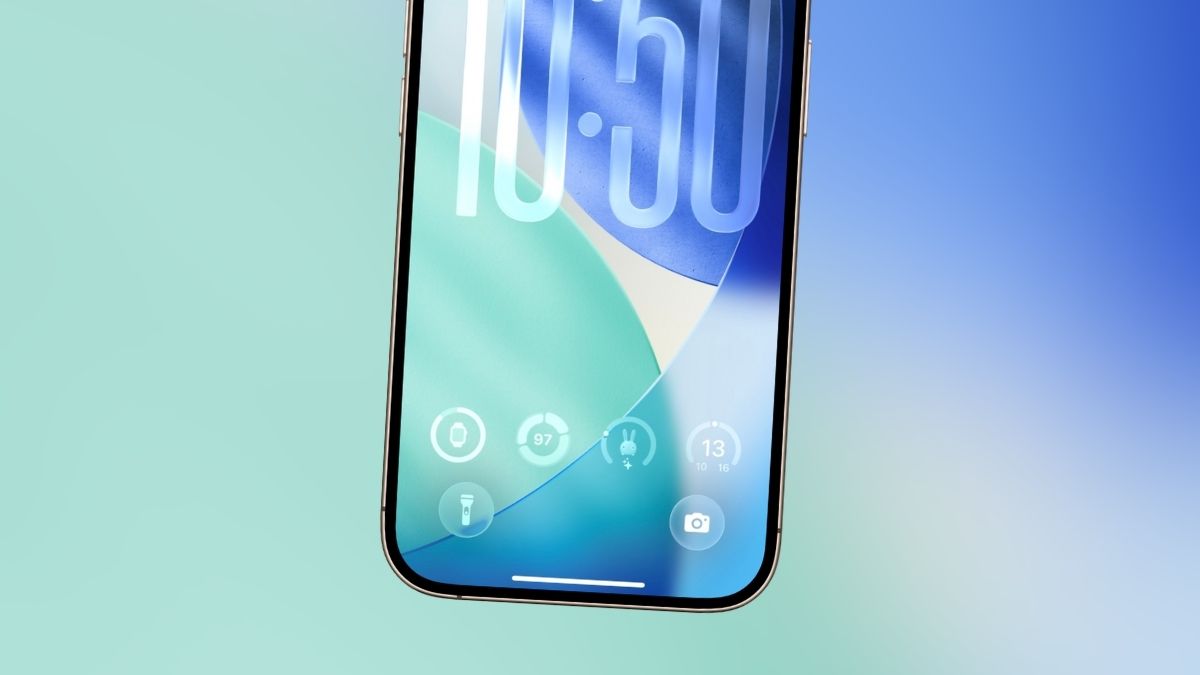
Zo zet je widgets onderaan op je vergrendelscherm (en waarom je dat zou moeten doen)
Of je hebt een foto uitgebreid
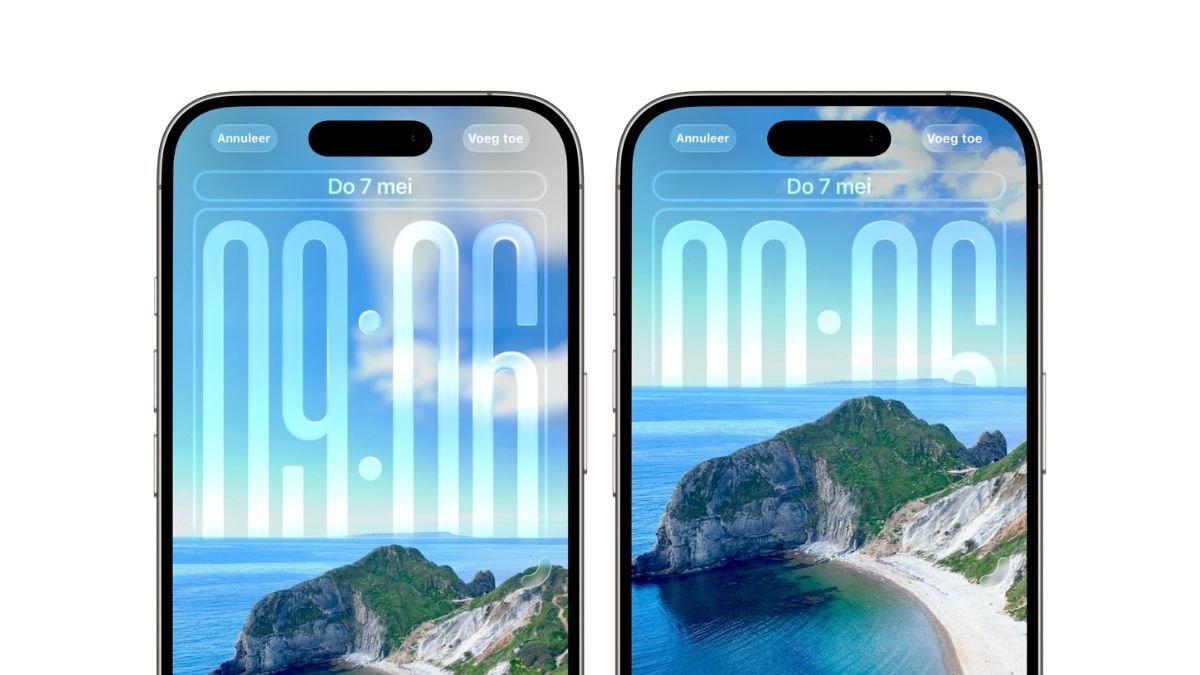
In sommige gevallen is de bovenste helft van een foto vervaagd, zo ongeveer op de plek waar de klok staat. In dat geval heb je waarschijnlijk gebruikgemaakt van de functie ‘Breid achtergrond uit’. Wat houdt dat in?
Als je een nieuwe achtergrond instelt en een knijpende beweging maakt op de afbeelding, bedenkt de iPhone er aan de bovenzijde gewoon een stukje foto bij. De echte foto schuift dan een eindje naar beneden, en aan de bovenzijde zie je een subtiele vervaging waardoor de klok beter tot zijn recht komt. Via de drie puntjes op het instelscherm kun je dit effect weer ongedaan maken.
De beste Apple-tips
Pre-order: Claude special
- Werken met Claude
- Programmeren met Claude
- Bestel nu met gratis verzending (t.w.v. €2,95)
iCreate lezen vanaf 6,99 p/m
- Meer uit jouw Apple-producten halen
- Toegang tot iCreate Academy: 500+ workshops
- Papier én digitaal via iCreate-app (archief)
Praat mee
0