

Stel een oplaadlimiet in (en voorkom dat je Mac-batterij snel slijt)
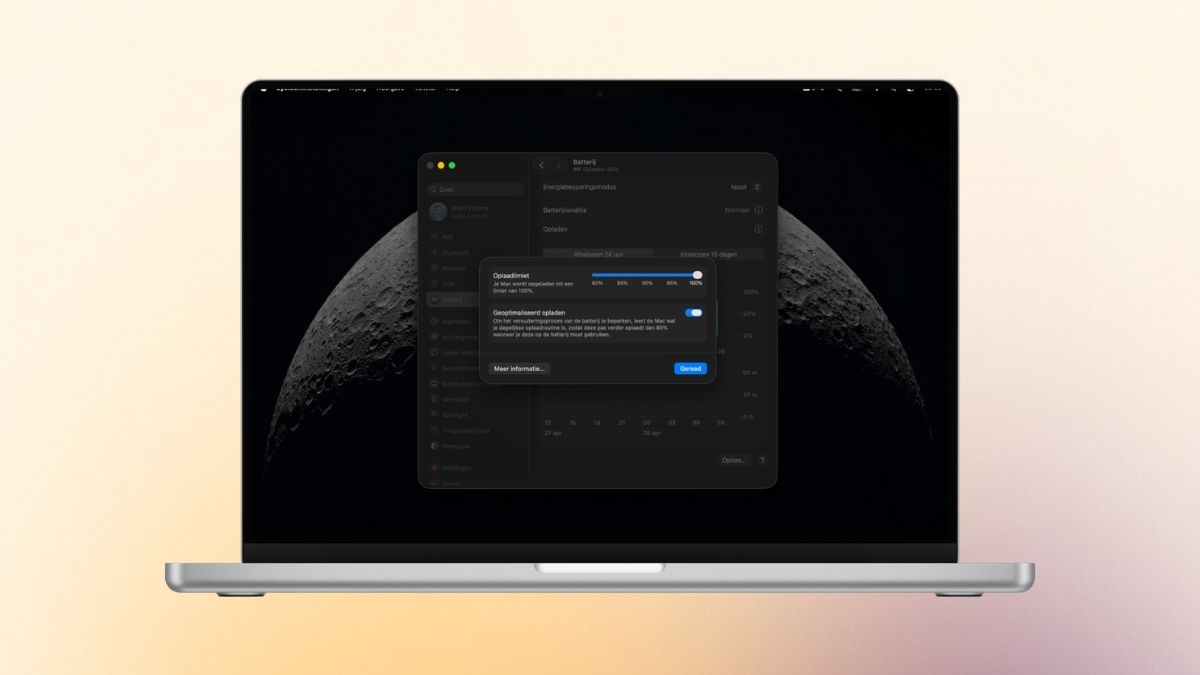
Hangt je MacBook eigenlijk altijd aan de lader? Bijvoorbeeld omdat je hem op je werkplek direct inplugt? Dat is op lange termijn niet goed voor je batterij – maar deze nieuwe functie voorkomt problemen.
Lees verder na de advertentie
De beste Apple-tips
Speciale edities: Het grote iPad & iPhoneboek 2027 + Mac voor iedereen 2027

- Bestel als combipakket of los en ontvang t/m 6 september gratis verzending
- 148 pagina’s vol duidelijke stappen, handige instellingen en verborgen functies voor je iPad en iPhone
- 23 praktische workshops, slimme gidsen en creatieve projecten voor je Mac
Lees iCreate magazine nu tijdelijk met korting tot 32%

- Haal meer uit jouw Apple-producten: van basisinstellingen tot geavanceerde functies
- Toegang tot iCreate Academy: 500+ digitale workshops met stapsgewijze uitleg over o.a. apps en besturingssystemen!
- Lees op papier én direct digitaal via de iCreate-app (incl. archief)
Je batterij slijt sneller bij honderd procent
Als je MacBook altijd aan de lader hangt, laadt hij op tot honderd procent. Da’s niet best, want een lithium-ionbatterij slijt het snelst als hij lang helemaal vol is. Bij 100% lading staat er veel spanning op de batterijcellen. Daardoor verlopen de chemische reacties binnenin net wat harder, en dat zorgt voor slijtage.
Na verloop van tijd kan de batterij daardoor minder energie opslaan dan toen hij nieuw was. Dus: naar 100% opladen is handig als je lang weg moet, maar niet ideaal om uren of dagen vast te houden.
Nog meer nieuws in macOS Tahoe
Oplaadlimiet instellen
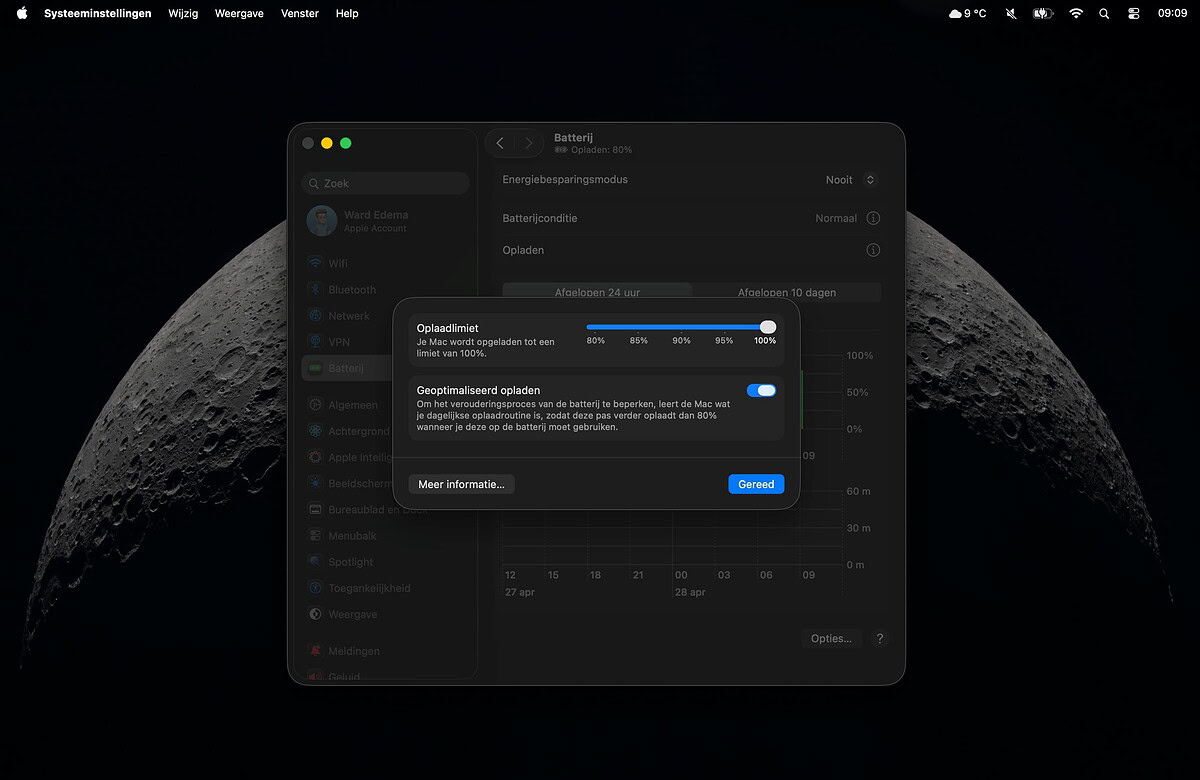
Heb je je MacBook geüpdatet naar de meest recente versie van macOS Tahoe – versie 26.4? Vanaf versie 26.4 vind je de mogelijkheid om een oplaadlimiet in te stellen.
- Open de app Systeeminstellingen op de Mac.
- Klik links in de navigatiebalk op ‘Batterij’.
- Klik op het i’tje naast opladen.
- Kies voor een oplaadlimiet van tussen de 80 en 100 procent.
- Besluit met ‘Gereed’.
De MacBook laadt op tot net onder die limiet en stopt dan. Je ziet dan de melding ‘Opgeladen tot [%]-limiet’. Als het batterijniveau daarna meer dan 5% zakt terwijl de Mac nog aan de oplader zit, begint hij weer met opladen tot bijna die limiet.
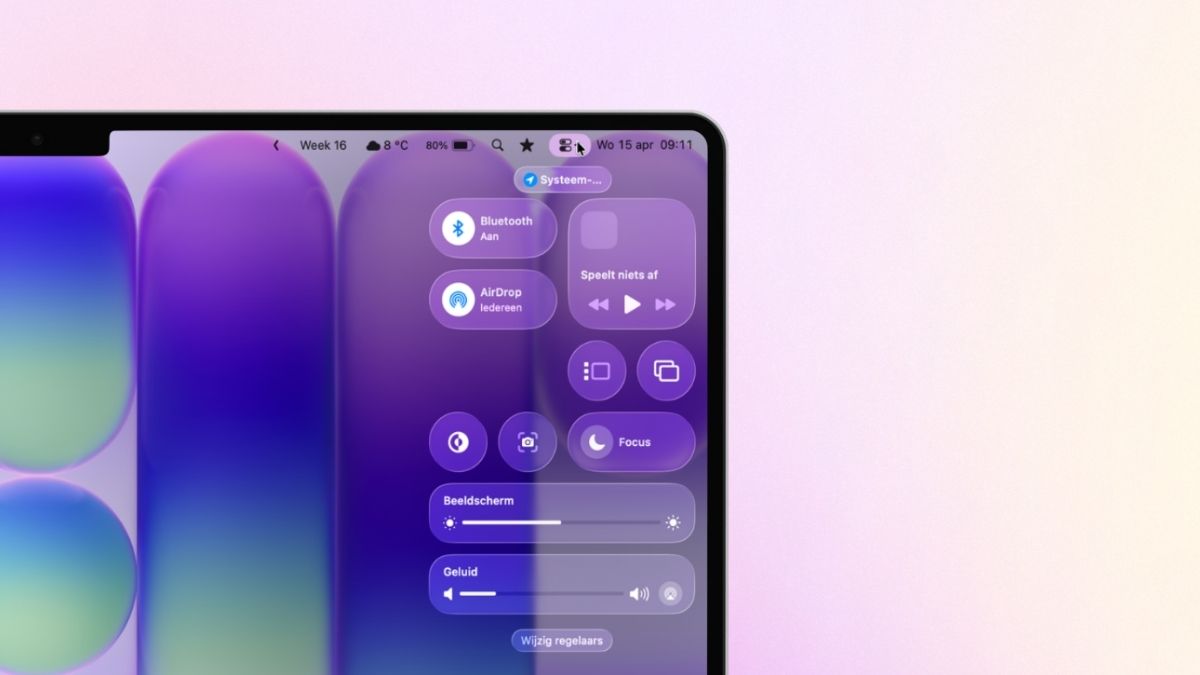
Wil je incidenteel opladen tot 100 procent, bijvoorbeeld omdat je een lange dag voor de boeg hebt zonder mogelijkheid tot opladen? Dan kun je via het batterij-icoon in de menubalk alsnog de opdracht geven om nu volledig op te laden.
kooptip


Verschil met geoptimaliseerd opladen
In hetzelfde menu zie je ook Geoptimaliseerd opladen, maar dat is net even anders. Je Mac leert je routines en wacht soms met opladen boven 80% tot je de Mac nodig hebt. Een oplaadlimiet is een vaste grens (bijv. 80% of 90%) waar de batterij meestal niet boven komt. Overigens, af en toe gebeurt dat alsnog. Dit is om het oplaadniveau van de batterij nauwkeurig te kunnen inschatten.
De bovenstaande functie is er niet alleen voor de Mac, maar ook voor de iPhone 15 en nieuwer. Daar bestaat-ie al sinds iOS 18. Je stelt de oplaadlimiet daar in via ‘Instellingen>Batterij>Opladen’.
De beste Apple-tips
Speciale edities: Het grote iPad & iPhoneboek 2027 + Mac voor iedereen 2027
- Bestel als combipakket of los en ontvang t/m 6 september gratis verzending
- 148 pagina’s vol duidelijke stappen, handige instellingen en verborgen functies voor je iPad en iPhone
- 23 praktische workshops, slimme gidsen en creatieve projecten voor je Mac
Lees iCreate magazine nu tijdelijk met korting tot 32%
- Haal meer uit jouw Apple-producten: van basisinstellingen tot geavanceerde functies
- Toegang tot iCreate Academy: 500+ digitale workshops met stapsgewijze uitleg over o.a. apps en besturingssystemen!
- Lees op papier én direct digitaal via de iCreate-app (incl. archief)
Praat mee
0