

Het Bedieningspaneel in macOS Tahoe heeft een geheim (en dat weet jij nu ook)
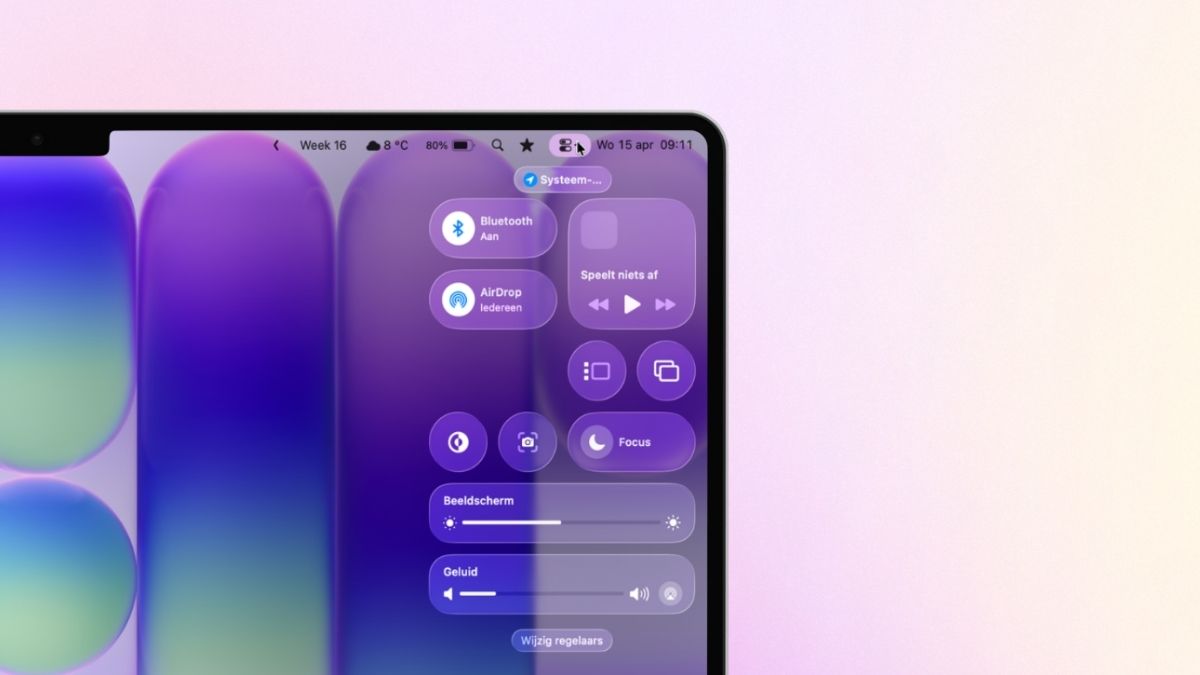
Het Bedieningspaneel is zo’n macOS-onderdeel waar je al snel gedachteloos op klikt. Even wifi aan, helderheid omlaag, geluid zachter – klaar. Maar sinds macOS Tahoe zit er een verrassend trucje in verstopt dat het paneel een stuk veelzijdiger maakt.
Lees verder na de advertentie
Wekelijks Apple tips in je mail
Ontdek de verschillende specials van iCreate magazine
- Ontdek geheime functies van je iPhone, Mac en iPad die jij nog niet gebruikt
- Handleidingen die Apple je niet geeft met de handigste tips en trucs geselecteerd door de iCreate redactie
- Al vanaf 12,99
Lees iCreate magazine nu tijdelijk al vanaf 5,99 per maand
- Haal meer uit jouw Apple-producten: van basisinstellingen tot geavanceerde functies
- Toegang tot iCreate Academy: 500+ digitale workshops met stapsgewijze uitleg over o.a. apps en besturingssystemen!
- Lees op papier én direct digitaal via de iCreate-app (incl. archief)
Het Bedieningspaneel op de Mac open je via de twee schuifjes rechtsboven in de menubalk. Vervolgens vind je er knoppen en regelaars voor wifi, bluetooth, volume, schermhelderheid en nog veel meer. In plaats van door allerlei Systeeminstellingen te struinen, geeft Apple je daar gewoon een compact mini-dashboard voor de meest gebruikte functies.
Sinds macOS Tahoe kun je allerlei extra knoppen en regelaars toevoegen. Zoveel, dat je misschien wel denkt: had ik maar een extra Bedieningspaneel. U vraagt, wij draaien: je kunt een extra Bedieningspaneel toevoegen. Of twee. Maar het is wel even zoeken naar deze optie, dus we laten het je zien.
kooptip

Heb je al internet van KPN thuis? Ontvang tot €10 korting per maand en dubbele data!

Voeg extra Bedieningspanelen toe
-
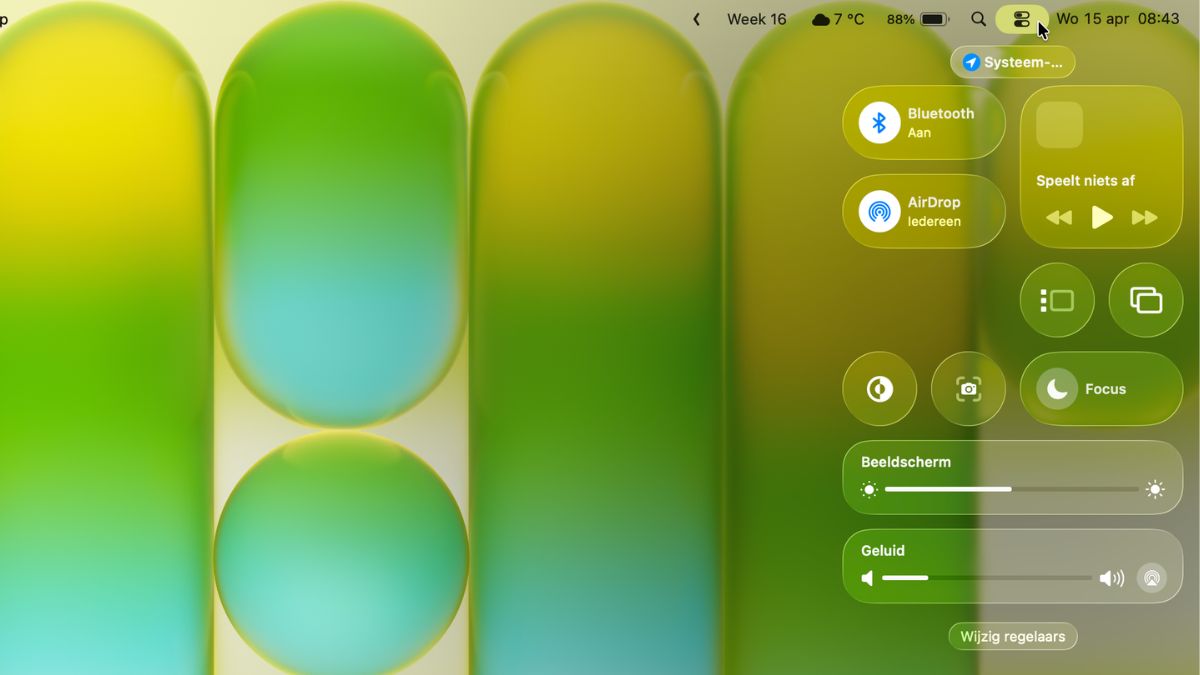 1
1Pas het Bedieningspaneel aan
Open het originele Bedieningspaneel met een klik op de twee schuifjes rechtsboven. Om de inhoud van het paneel aan te passen, klik je onderaan in het paneel op ‘Wijzig regelaars’.
-
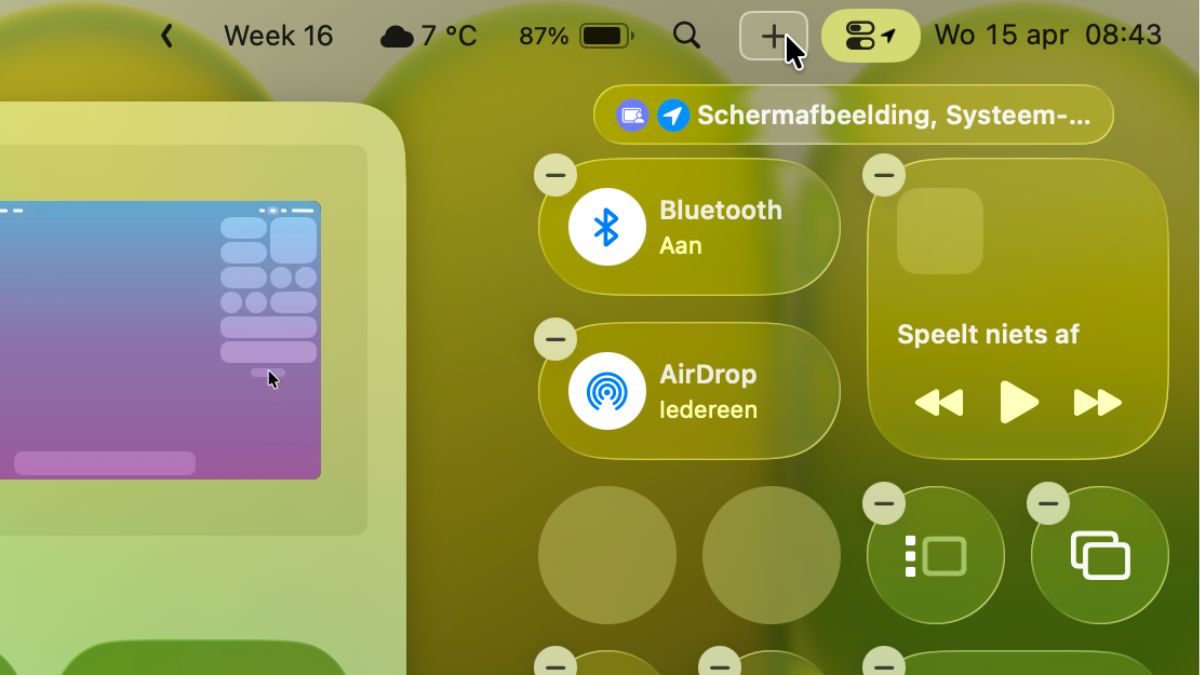 2
2Check de menubalk
Je wordt nu bijna verblind door een gigantische collectie regelaars en knoppen die je kunt toevoegen. Daarom zie je het bijna over het hoofd: een subtiel plusje in de menubalk.
-
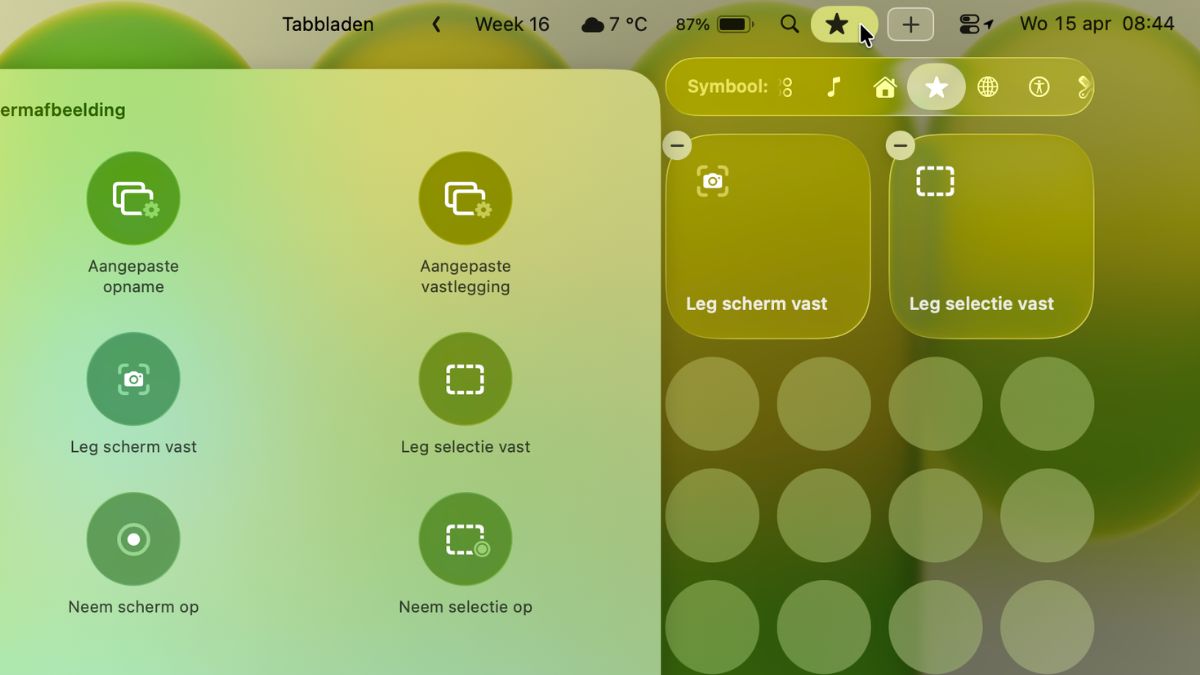 3
3Extra paneel
Klik op het plusje om een extra Bedieningspaneel toe te voegen. In het rijtje bovenaan kies je een symbool waaraan je dit paneel straks herkent. En daaronder heb je ruimte voor heel veel knoppen. Voeg er een paar toe en besluit met ‘Gereed’
-
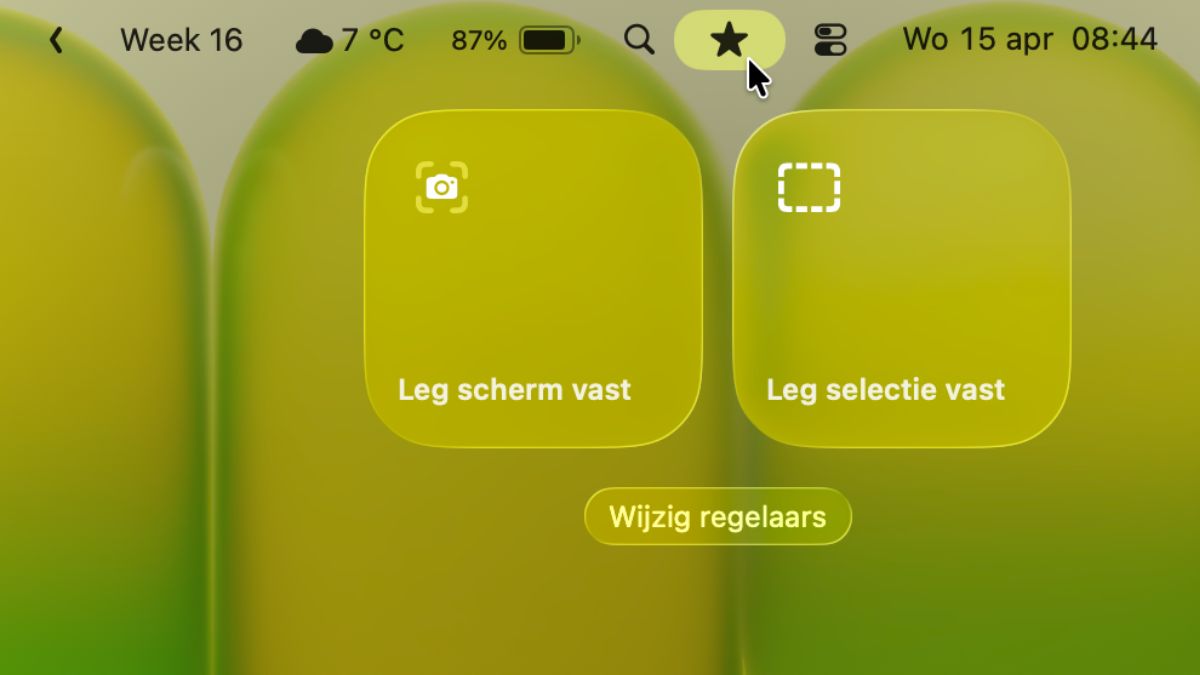 4
4Open je extra paneel
Je opent het extra paneel door op het symbool in de menubalk te klikken. Daarna werkt het net zoals het ‘gewone’ Bedieningspaneel. Ben je het extra paneel zat? Houd Cmd ingedrukt en sleep het symbool uit de menubalk.
Nog meer nieuws in macOS Tahoe


Extra Bedieningspanelen zorgen voor meer overzicht doordat je regelaars kunt groeperen in logische categorieën, zoals netwerk of media. Of iets als werk en privé. Daardoor hoef je minder te zoeken en kun je sneller schakelen tussen functies.
Praat mee
0