

Overal je teksten gebruiken? Zet ze om naar Markdown in iOS 26
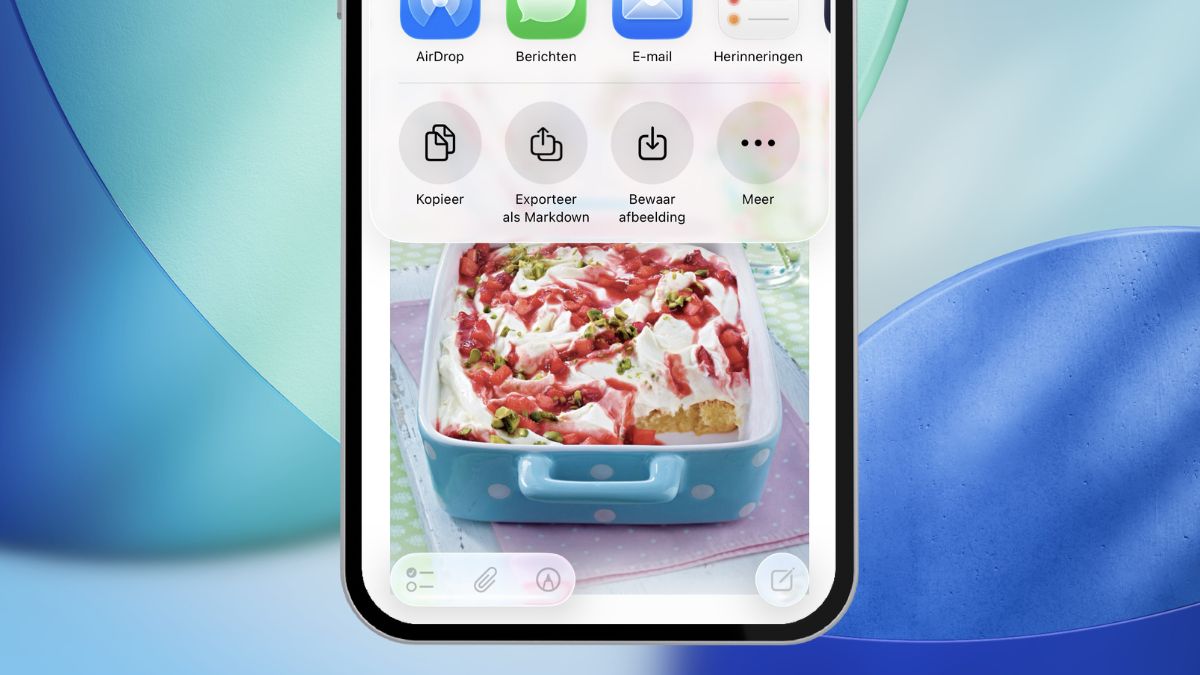
Vanaf nu zet je Notities moeiteloos om in strak opgemaakte tekstbestanden met iOS 26. Ideaal als je een tekst wil gebruiken op meerdere plekken. Veel (web)redacteuren, content creators en ontwikkelaars maken hiervan al gebruik.
Lees verder na de advertentie
De beste Apple-tips
Pre-order: Claude special

- Werken met Claude
- Programmeren met Claude
- Bestel nu met gratis verzending (t.w.v. €2,95)
iCreate lezen vanaf 6,99 p/m

- Meer uit jouw Apple-producten halen
- Toegang tot iCreate Academy: 500+ workshops
- Papier én digitaal via iCreate-app (archief)
Een slimme (en makkelijke) keuze
Met iOS 26 kun je je notities eenvoudig exporteren als Markdown-bestand – en ja, dat is handig. Want dat betekent dat je die teksten óók buiten de Notites-app kunt gebruiken. Denk bijvoorbeeld aan een blog, e-mail of een document. Wij leggen uit hoe het werkt.
kooptip


Wat is Markdown?
Markdown is een simpele manier om tekst op te maken met tekens, zoals vetgedrukt met ** of cursief met *. Je gebruikt het om snel mooie tekst te maken zonder ingewikkelde knoppen, bijvoorbeeld voor websites of documenten.
Het voordeel is dat dit formaat door talloze apps en platforms ondersteund wordt. Je hoeft dus geen rekening te houden met stijlen die automatisch worden toegevoegd. Gewoon terug naar de basis: een platte tekst. En dat maakt kopiëren, plakken én delen tussen diverse notitie-apps ineens een stuk makkelijker.

Notities exporteren als Markdown
-
 1
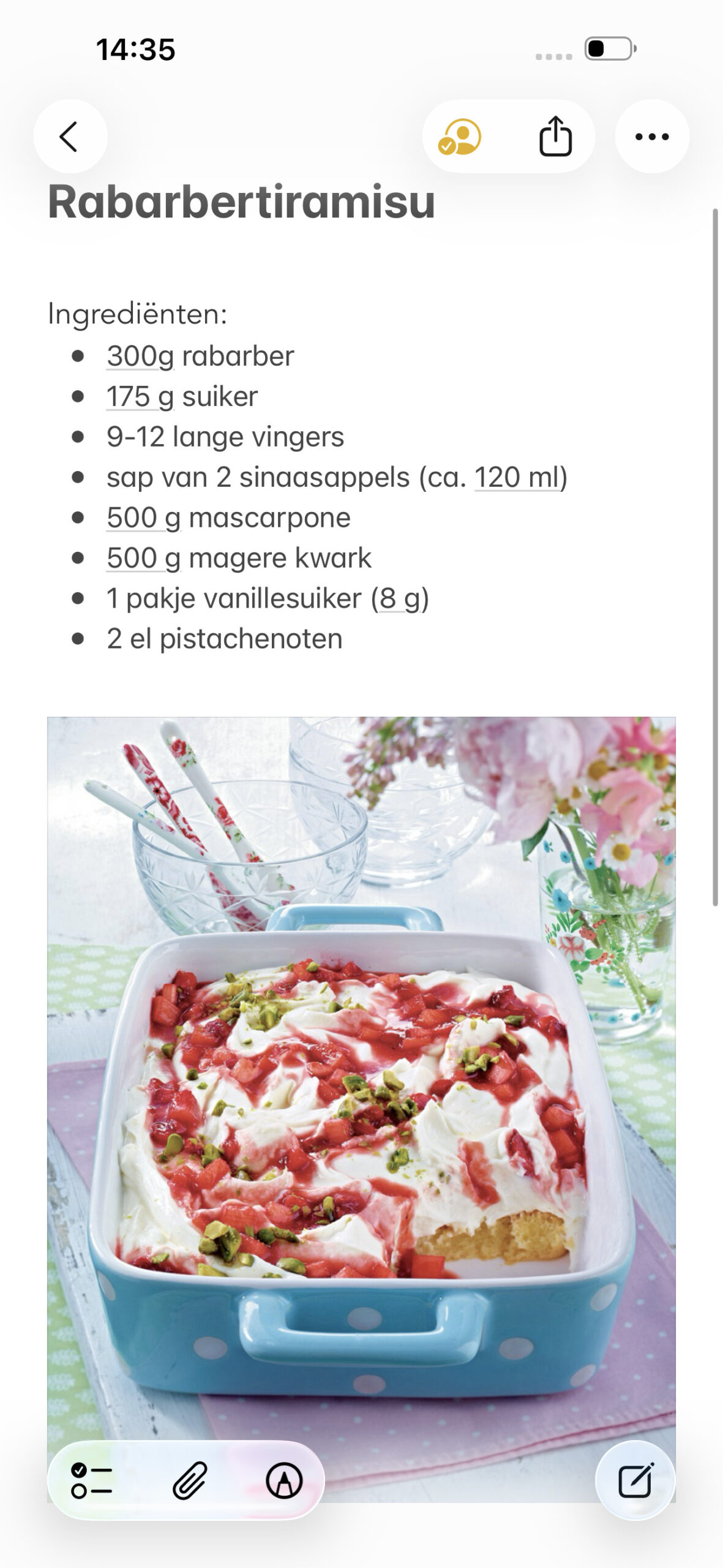
1Open je notitie en kies ‘Delen’
Open de notitie die je wilt exporteren als Markdown. Dit vervolgens op het deel-icoontje.
-
 2
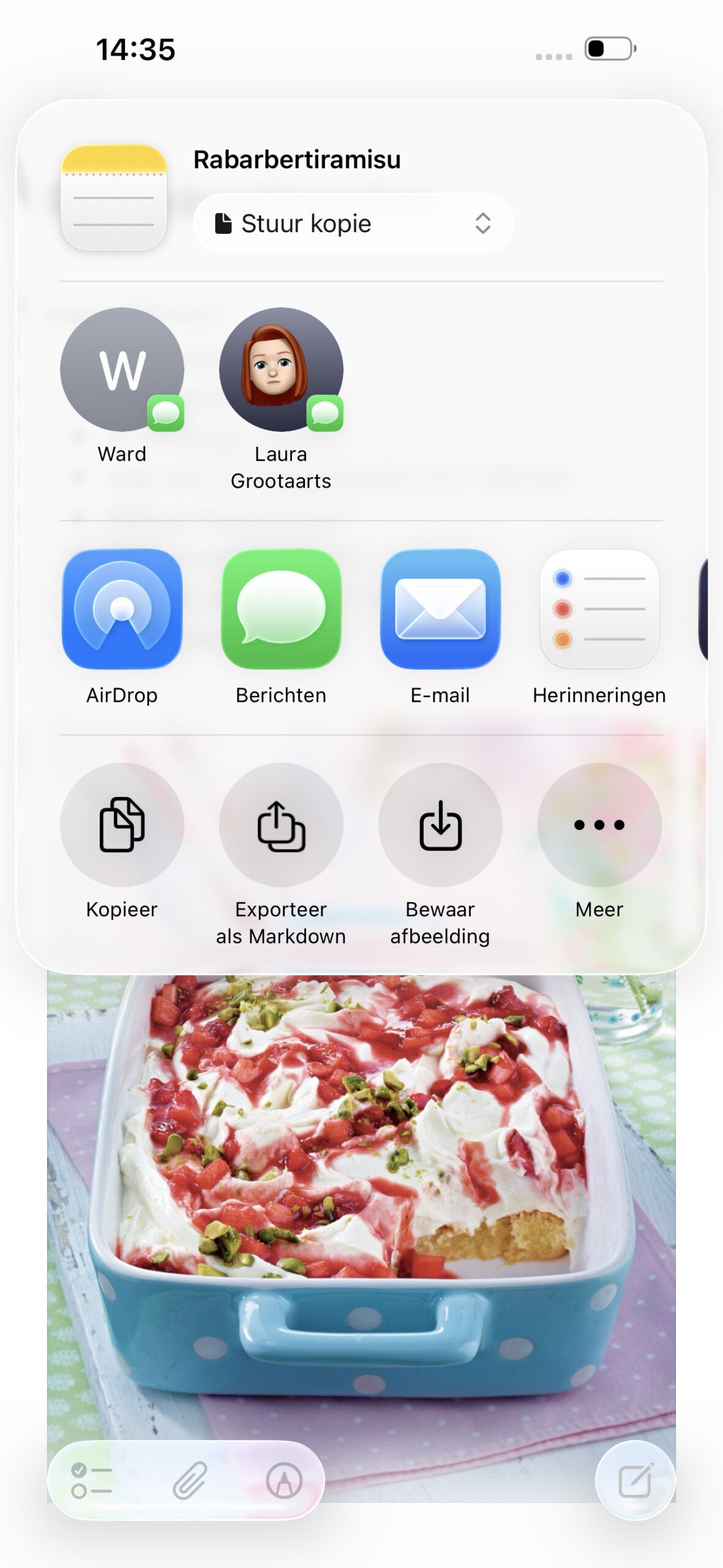
2Exporteer als Markdown
Nu kies je voor ‘Exporteer als Markdown’. Schrik niet: jouw notitie wordt gelijk overgezet naar deze vorm. Meestal hoeft dit niet lang te laden.
-
 3
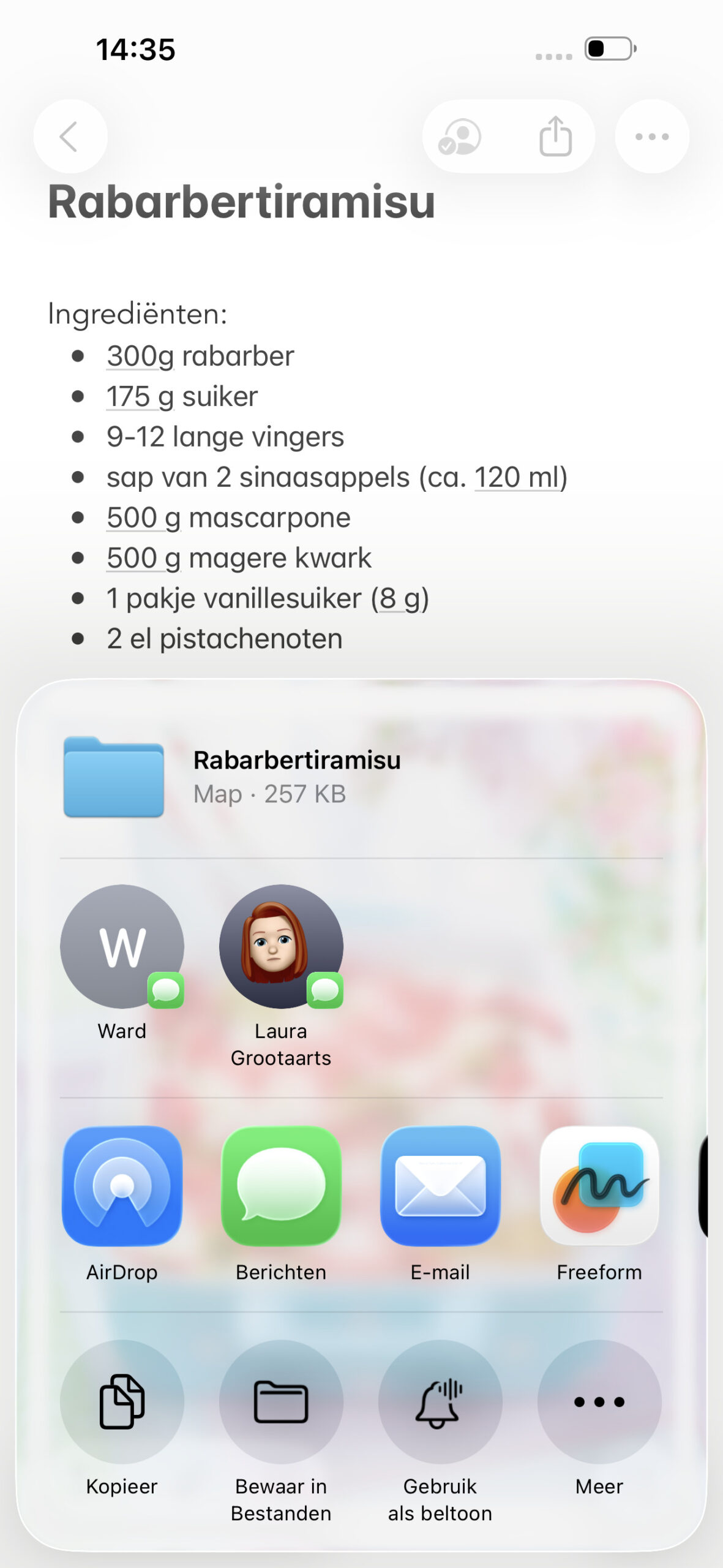
3Sla je Markdown-bestand op
Vervolgens krijg je automatisch de optie om dit bestand te delen, of op te slaan. Wil je de Markdown later makkelijk terugvinden? Dan kun je hem het beste opslaan als bestand. Tik hiervoor op de knop ‘Bewaar in Bestanden’.
-
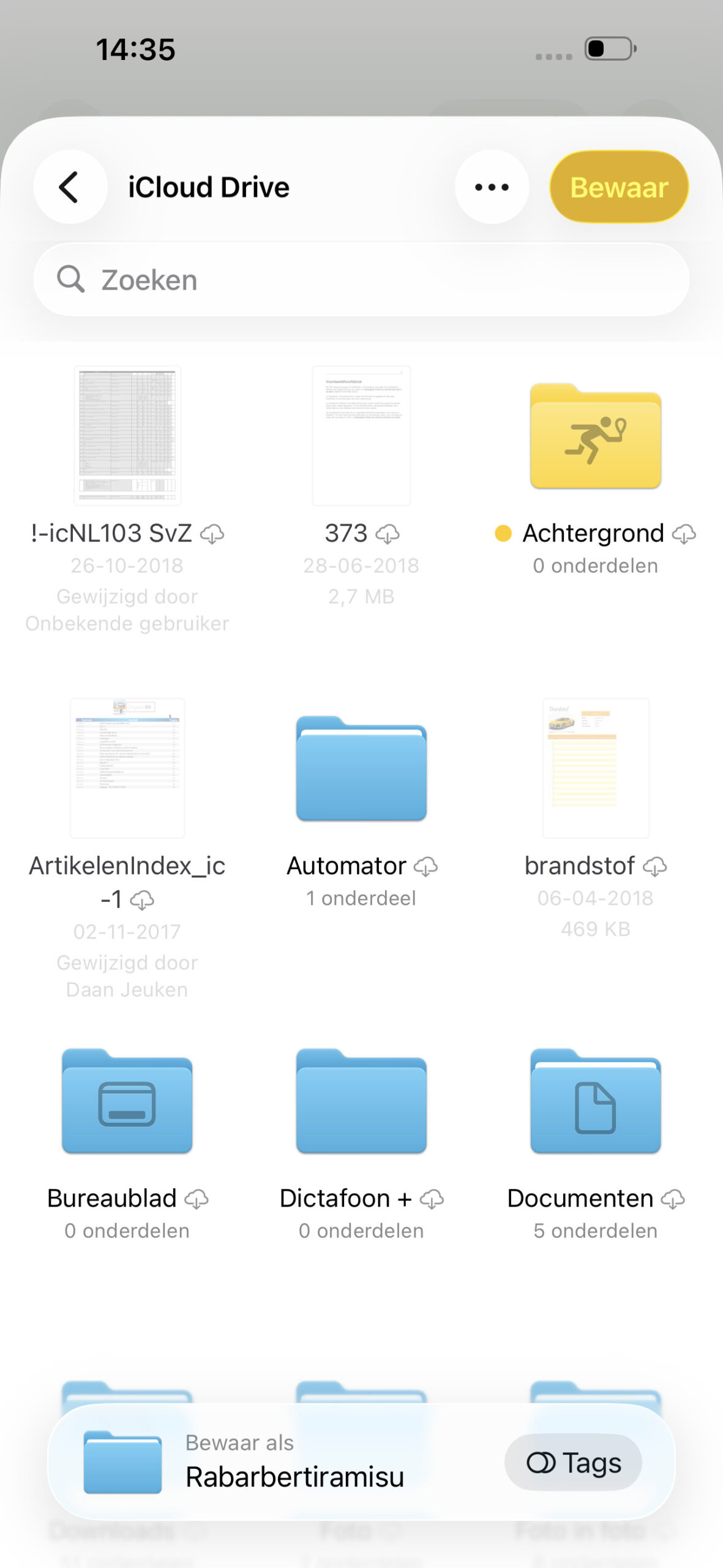 4
4Selecteer een map en tik op ‘Bewaar’
Tik op ‘Bewaar’ en nu opent automatisch het overzicht van al jouw Bestanden. Et voilà! Hier kun je jouw on-opgemaakte bestand terugvinden. De app waar je deze mappen vindt, heet ‘Documenten’.
Importeer Markdown-bestanden in Notities
Andersom kan overigens ook. Je kunt Markdown-bestanden (.md) importeren naar de app Notities. Zorg ervoor dat het bestand in de app Bestanden staat en doorloop dan de volgende stappen.
- Zoek het .md-bestand op in Bestanden en houd je vinger erop totdat er een menu verschijnt.
- Tik in dit menu op ‘Deel’.
- Tik op Notities.
- Tik op Importeer.
Het grote iPad & iPhone boek 2026
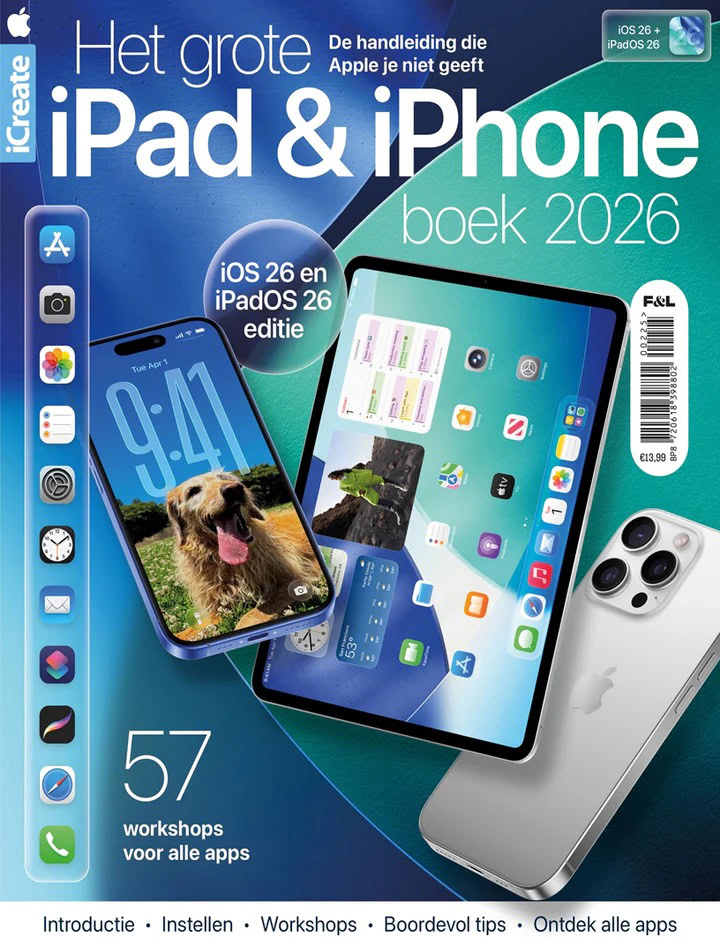
In deze speciale uitgave ontdek je álle nieuwe functies van iOS 26 en iPadOS 26! Zo haal je nog meer uit je iPhone en iPad.
Praat mee
0