

Zo zet je een boodschap op je Mac (en dit is waarom je dat wilt)
Wist je dat je een zelfgeschreven tekst op het toegangsscherm van je Mac kunt zetten? Die heb je zo ingesteld – en het kan erg handig zijn.
Lees verder na de advertentie
Laat een bericht achter
Het toegangsscherm van je Mac dient vooral als beschermlaag. Pas als je een profiel kiest en Touch ID of je code gebruikt, kun je je toestel bedienen en je gegevens raadplegen. Maar wat je misschien niet weet, is dat je ook een kort bericht op dat scherm kunt plaatsen. Dit komt dan boven het balkje voor je toegangscode te staan.
kooptip


Welke boodschap je hier achterlaat? Dat is aan jou. Kies bijvoorbeeld een leuke of motiverende quote. Of zet een herinnering op je toegangsscherm: als je je Mac opstart, weet je meteen weer welke taak of klus je vandaag wilde uitvoeren.
Heb je een MacBook, dan komen vooral je contactgegevens van pas. Stel, je raakt je toestel kwijt en iemand anders krijgt ‘m in handen, dan ziet diegene je telefoonnummer of e-mailadres meteen op het toegangsscherm staan. Kwestie van je MacBook even openklappen – niemand heeft dan je toegangscode nodig om contact met je op te nemen!
Wekelijks Apple-nieuws in je mail
Speciale edities: iPad&iPhoneboek + Mac 2027

- Met de nieuwste iOS, tips en updates
- 148 pagina’s tips voor iPad & iPhone
- 23 workshops & creatieve projecten voor Mac
iCreate lezen vanaf 6,99 p/m

- Meer uit jouw Apple-producten halen
- Toegang tot iCreate Academy: 500+ workshops
- Papier én digitaal via iCreate-app (archief)
Zo voeg je een boodschap toe
Boodschap verzonnen? Voeg die dan meteen even toe! Instellen is zo gepiept, daarna heb je er geen omkijken meer naar.
-
 1
1Instellen
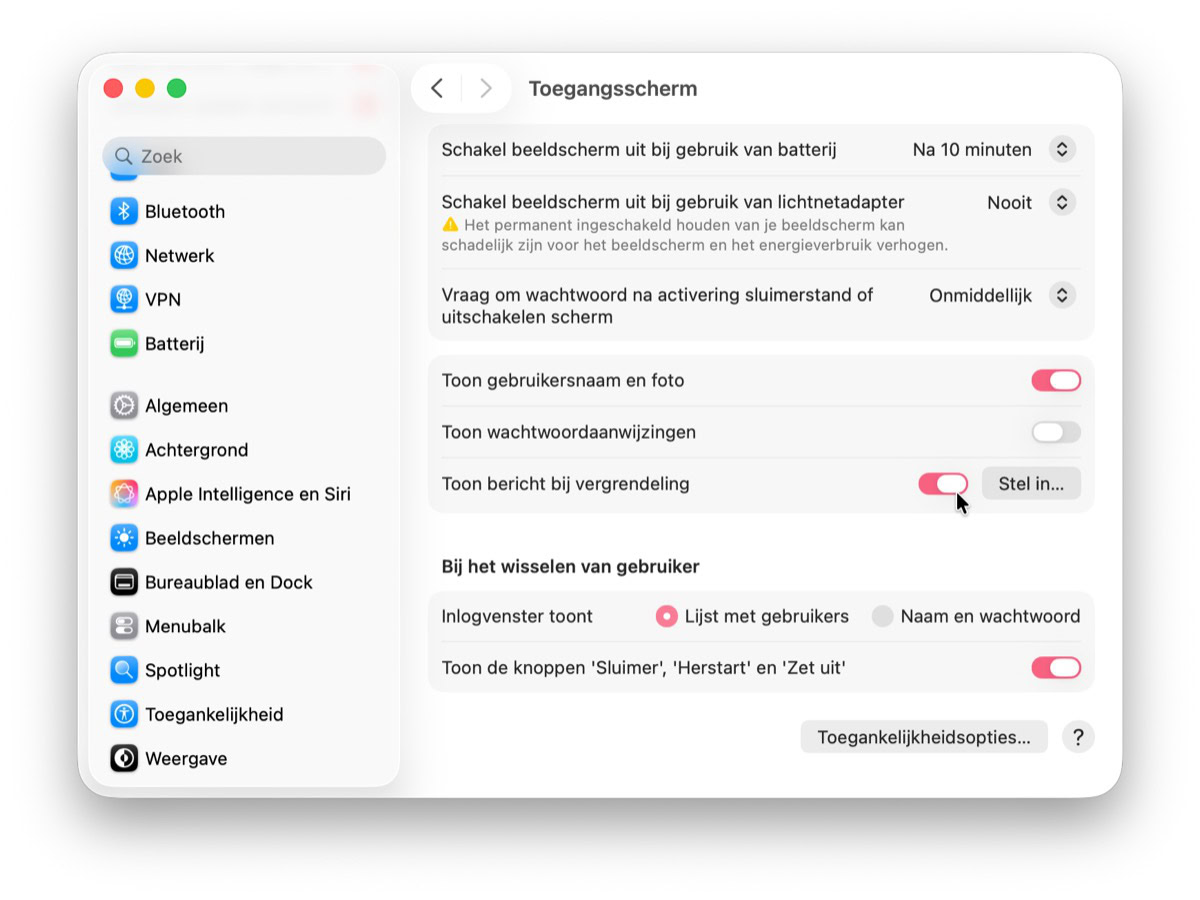
Open de Systeeminstellingen van je Mac, bijvoorbeeld via het appeltje linksboven. Er verschijnt een venster: scrol links daarin naar ‘Toegangsscherm’ en klik hierop. Activeer rechts de schakelaar bij ‘Toon bericht bij vergrendeling’.
-
 2
2Tekst
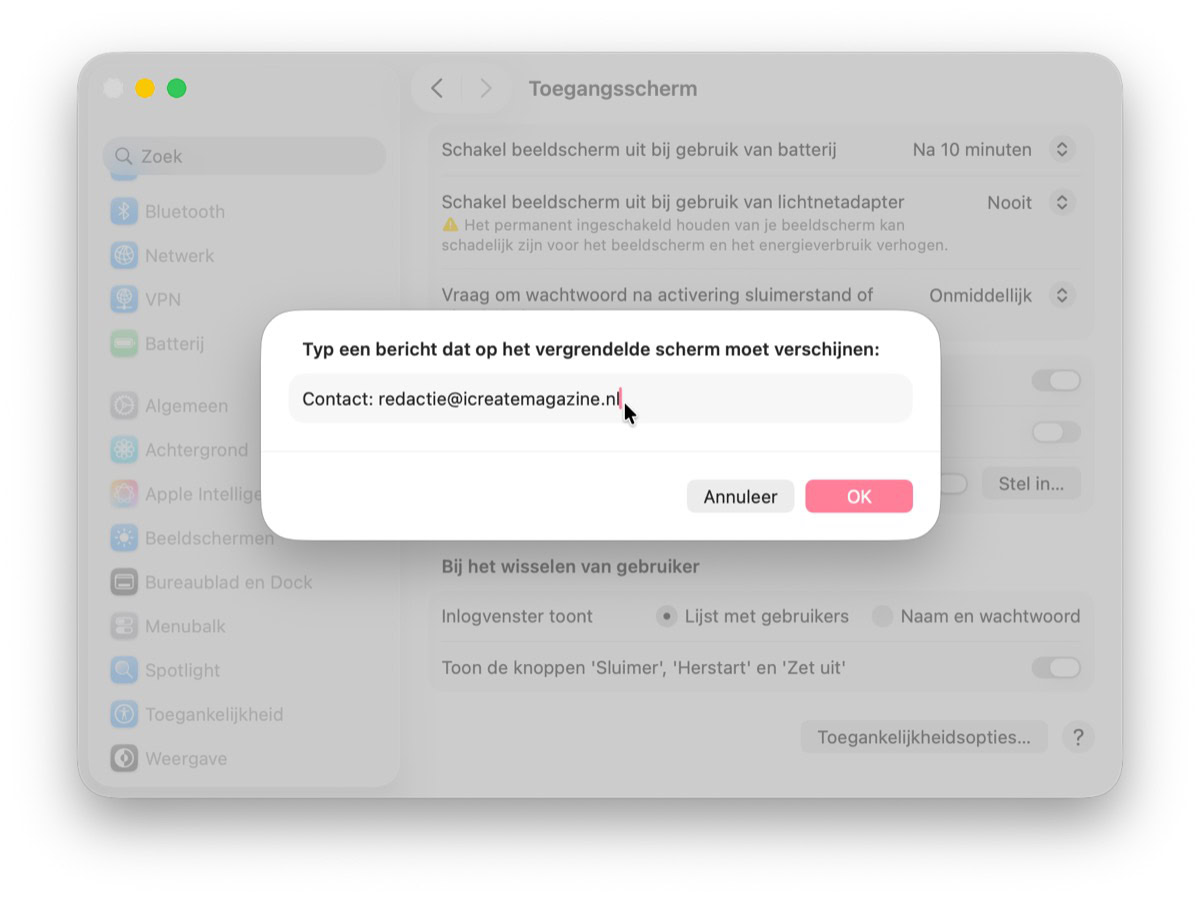
Welke boodschap wil je op je toegangsscherm zetten? Klik op ‘Stel in…’ en typen maar! Eenmaal tevreden klik je op ‘Ok’. De tekst zal voortaan automatisch verschijnen wanneer je je Mac moet ontgrendelen!
Wil je toch liever een andere tekst? Doorloop de voorgaande stappen opnieuw. Als je dan op ‘Stel in…’ hebt geklikt, kun je de tekst weer bijwerken. Of zet ‘Toon bericht bij vergrendeling’ weer uit, dan zal je Mac helemaal geen tekst meer tonen.
Praat mee
0