

Met deze knop krijg je toegang tot veel verborgen macOS-functies

Eén toets op je Mac geeft je toegang tot allerlei functies die normaal verborgen blijven. Houd ’m ingedrukt en op allerlei plekken verschijnen ineens extra functies en verborgen opties. Ken jij deze trucs al?
Lees verder na de advertentie
De Option-toets behoort misschien wel tot de meest onderschatte toetsen op je Mac. Toch kan deze ene toets verrassend veel extra functies tevoorschijn halen. Houd Option maar eens ingedrukt terwijl je macOS gebruikt: op allerlei plekken verschijnen ineens opties die normaal verborgen blijven. We zetten een aantal van onze favorieten voor je op een rij.
De beste Apple-tips
Wees er als eerste bij! Pre-order nú de Claude-special

- Schrijf slimmer, werk sneller en haal meer uit AI!
- Maak je leven gemakkelijker met Claude
- Bestel vóór 2 november en profiteer van gratis verzending! (t.w.v. €2,95)
iCreate lezen vanaf 6,99 p/m
- Meer uit jouw Apple-producten halen
- Toegang tot iCreate Academy: 500+ workshops
- Papier én digitaal via iCreate-app (archief)
-
 1
1Meer opties in het Bedieningspaneel
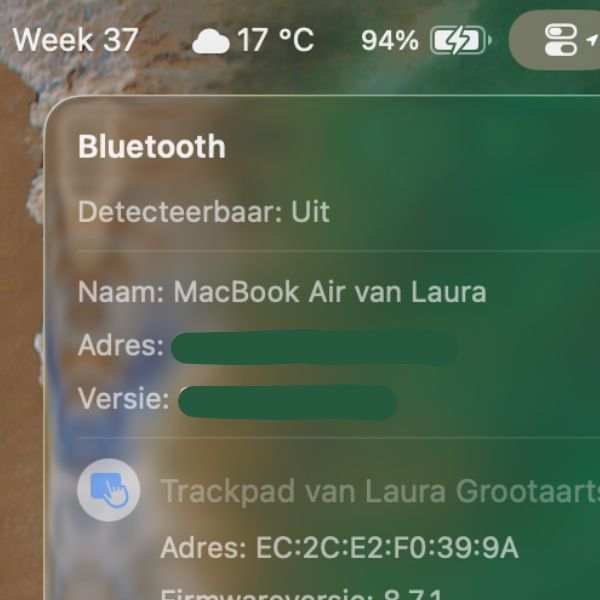
Neem eens een kijkje bij ‘Bluetooth’ in het Bedieningspaneel. Houd vervolgens de Option-toets ingedrukt terwijl je het onderdeel opnieuw opent. Je krijgt dan ineens allerlei aanvullende informatie te zien. Dezelfde truc werkt ook bij ‘Wifi’.
-
 2
2Systeeminformatie
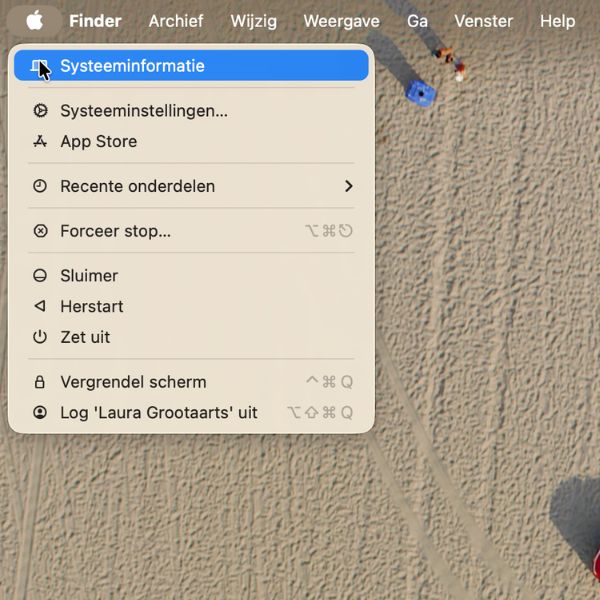
Klik je op het Apple-logo linksboven, dan zie je normaal gesproken de optie ‘Over deze Mac’. Doe hetzelfde terwijl je de Option-toets ingedrukt houdt en die optie verandert in ‘Systeeminformatie’. Daarmee krijg je direct een uitgebreid overzicht van de hardware en software van je Mac.
-
 3
3Extra opties in apps
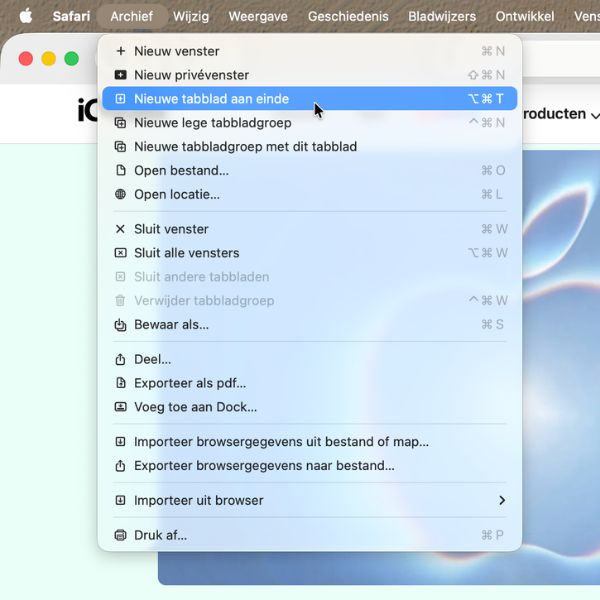
Ook binnen apps kan de Option-toets verborgen mogelijkheden tevoorschijn halen. Open bijvoorbeeld in Safari het menu ‘Archief’ en houd daarna Option ingedrukt. Verschillende menu-opties veranderen of maken plaats voor andere functies. Werkt in diverse apps!
-
 4
4Met de klok mee of niet?
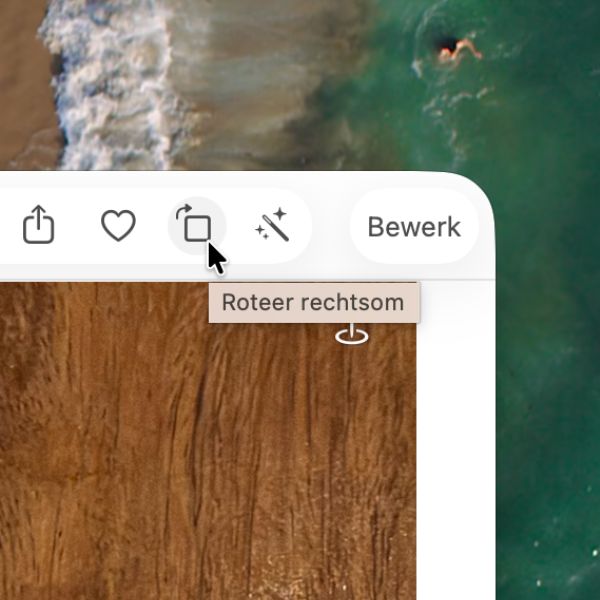
In Foto’s en Voorvertoning draait een afbeelding normaal gesproken tegen de klok in als je op de roteerknop klikt. Houd je daarbij de Option-toets ingedrukt, dan draait de foto juist met de klok mee. Handig als je anders meerdere keren zou moeten klikken.
-
 5
5Extra opties in menu’s
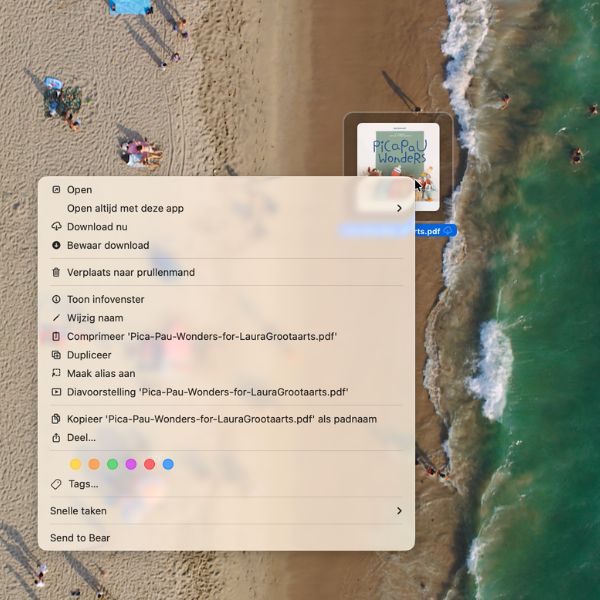
Klik met Ctrl ingedrukt op een bestand in Finder om het snelmenu te openen. Houd daarna de Option-toets ingedrukt en er verschijnen andere mogelijkheden. Zo kun je bijvoorbeeld het volledige pad van een bestand kopiëren of direct een diavoorstelling starten.
-
 6
6Kolombreedte en meer
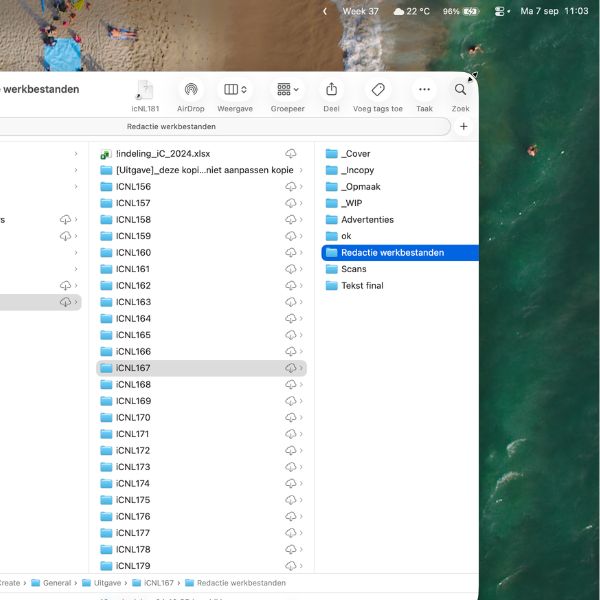
Werk je in Finder met de kolomweergave? Houd dan Option ingedrukt terwijl je de scheidingslijn tussen twee kolommen versleept. Zo pas je de breedte van alle kolommen tegelijkertijd aan. De toets heeft ook effect bij het vergroten of verkleinen van vensters: houd Option ingedrukt tijdens het slepen en ontdek het verschil.
-
 7
7Snel toegang tot je bibliotheek
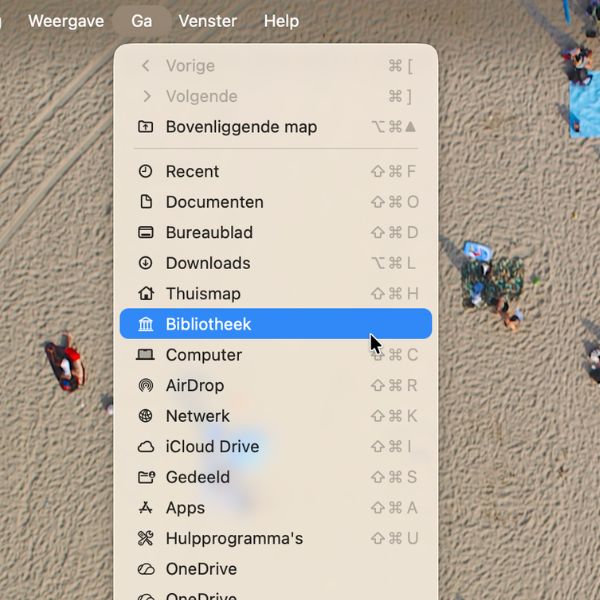
De map ‘Bibliotheek’ krijg je normaal gesproken niet te zien in Finder, terwijl macOS er allerlei instellingen en tijdelijke bestanden bewaart. Je kunt er toch snel naartoe: open het menu ‘Ga’ en houd de Option-toets ingedrukt. De verborgen optie ‘Bibliotheek’ verschijnt dan vanzelf.
-
 8
8Direct naar Systeeminstellingen
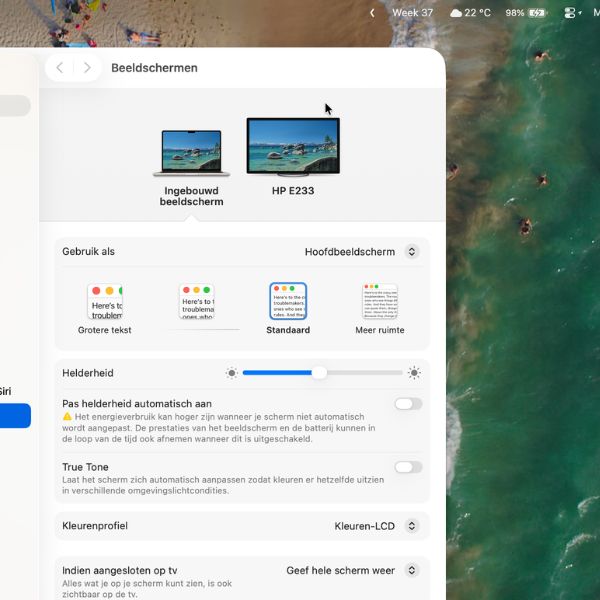
Met de Option-toets kom je sneller bij bepaalde Systeeminstellingen. Houd Option ingedrukt terwijl je op het zonnetje drukt en macOS opent meteen de instellingen voor beeldschermen. Dezelfde truc werkt met de toetsen waarmee je het volume aanpast.
-
 9
9Speciale tekens typen
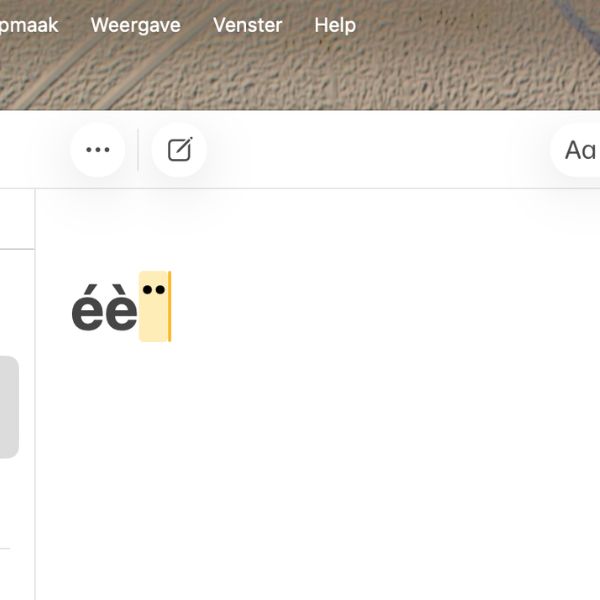
Voor bijzondere tekens hoef je niet steeds het tekenoverzicht te openen. Met Option gebruik je handige toetscombinaties: druk bijvoorbeeld op Option + e en daarna op een klinker om een accent aigu toe te voegen, zoals é, á, í, ó of ú. Met Option + u voeg je een trema toe en met Option + p verschijnt het pi-teken (π).
kooptip


In dit artikel noemen we hem de Option-toets, maar eigenlijk vind je er twee op je toetsenbord, in dezelfde rij als de spatiebalk. Staat er op jouw Magic Keyboard geen ‘Option’? Op sommige toetsenborden heet deze toets ‘alt’. De werking is hetzelfde.
Praat mee
0