

Zo bereid je je Mac het beste voor op macOS Golden Gate
De volgende Mac-update komt eraan, maar je kunt macOS Golden Gate alleen installeren met de juiste voorbereiding. Heb je hier al aan gedacht?
Lees verder na de advertentie
Maak je klaar voor macOS 27
Nog een paar dagen tot macOS Golden Gate! De grote update voor het besturingssysteem van de Mac is vanaf maandag beschikbaar, waarschijnlijk rond 19:00 uur Nederlandse tijd. Na het installeren krijg je dan toegang tot alle nieuwe functies, probleemoplossingen en andere verbeteringen die de update met zich meebrengt.
Wil je er maandagavond meteen voor zitten? Bereid je dan nu alvast voor. Er zijn namelijk wel wat eisen waaraan je moet voldoen om macOS Golden Gate te downloaden en installeren. En je kunt ook wat stappen ondernemen om het proces wat te versoepelen …
Leer alles over macOS Golden Gate
Benieuwd welke nieuwe functies er naar je Mac komen? En naar je iPhone, iPad en Apple Watch? Schrijf je in voor onze gratis nieuwsbrief en je ontvangt de beste tips direct in je inbox.
Wees er als eerste bij! Pre-order nú de Claude-special

- Schrijf slimmer, werk sneller en haal meer uit AI!
- Maak je leven gemakkelijker met Claude
- Bestel vóór 2 november en profiteer van gratis verzending! (t.w.v. €2,95)
iCreate lezen vanaf 6,99 p/m

- Meer uit jouw Apple-producten halen
- Toegang tot iCreate Academy: 500+ workshops
- Papier én digitaal via iCreate-app (archief)
1. Heeft je Mac ondersteuning?
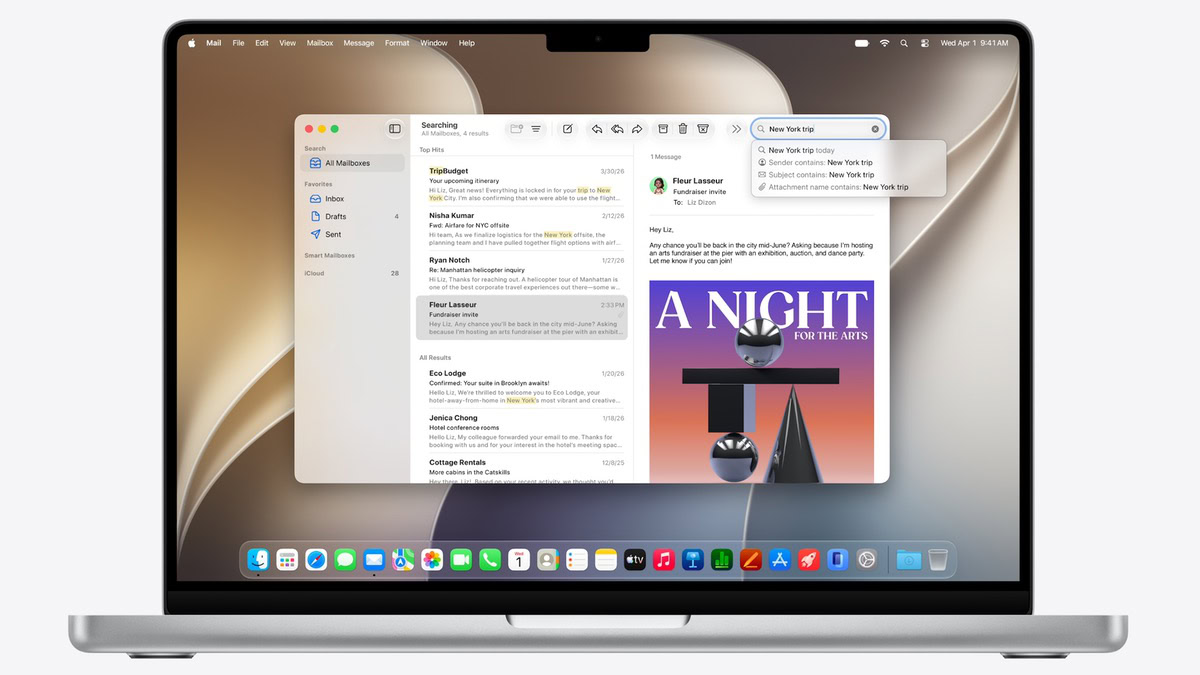
Komt macOS Golden Gate überhaupt wel naar jouw Mac? Het is namelijk niet zo dat alle modellen automatisch kunnen updaten, want er zijn wat Macs die hun ondersteuning verliezen. Zij hebben dan nog wel macOS Tahoe – de huidige software-versie – maar ze blijven daar voor altijd op steken. Het gaat om de volgende toestellen:
- 13-inch MacBook Pro (begin 2020) met vier usb-c-poorten
- 16-inch MacBook Pro (2019)
- 27-inch iMac (2020)
- Mac Pro (2019)
Nieuwere Macs kun je dus nog wel updaten. Mocht je toch twijfelen of de jouwe gesneuveld is of nog van de partij is: check vooral welke Macs macOS Golden Gate ondersteuning hebben.
kooptip


2. Zorg voor voldoende opslag
Als je Mac ondersteuning heeft, heb je ook genoeg opslagruimte nodig. De update zelf neemt ongeveer 18 tot 19 GB in beslag, dus zorg er in elk geval voor dat je hieraan voldoet. Toch raden we aan om meer ruimte over te houden: de installatie wordt dan gemakkelijker voltooid en Golden Gate zal ook beter tot zijn recht komen. Houd daarom zo’n 25 tot 30 GB ruimte vrij.
Benieuwd hoeveel opslagruimte je nog hebt? Klik linksboven in de menubalk op het appeltje, kies ‘Over deze Mac’ en ga voor ‘Meer info…’. Scrol vervolgens naar ‘Opslag’ en je ziet hoeveel van je totale opslagruimte er nog beschikbaar is.
Klik ook vooral op ‘Opslaginstellingen’. macOS stuurt je nu naar een ander menu en daarin zie je welke apps en bestanden de meeste ruimte in beslag nemen. Op die manier weet jij dus direct waar je de meeste winst kunt boeken.
3. Houd je apps up-to-date
Voldoe je aan alle eisen? Dan zijn er alsnog wat stappen die je kunt zetten. Zo is het belangrijk om ervoor te zorgen dat je Mac-apps al vóór de installatie up-to-date zijn. Ontwikkelaars hebben de laatste maanden namelijk al toegang tot de update gehad en hun apps in die tijd er al helemaal op voorbereid. Dus door ze nu alvast bij te werken, zullen ze met Golden Gate meteen soepel draaien.
In de App Store zie je meteen welke apps kunnen bijwerken. Open deze app en klik links in de navigatiekolom op ‘Updates’ – misschien staat er al een cijfer achter. Alle app waarvoor een update gereed is, verschijnen nu in beeld. Je kunt ze handmatig bijwerken door ernaast steeds op ‘Werk bij’ te klikken, maar met ‘Werk alle bij’ rechtsboven heb je ze allemaal in één klap gehad.
4. Maak een back-up van je Mac

Uiteindelijk zit er nog maar één ding op: maak een back-up van je Mac. Er kan namelijk altijd iets fout gaan tijdens het updaten. Om te voorkomen dat je zo je gegevens verliest, is het verstandig om van tevoren een reservekopie te maken.
De gemakkelijkste manier om een back-up te maken, is met Time Machine. Hiervoor sluit je eerst een externe harde schijf aan op je Mac. Vervolgens ga je naar ‘Systeeminstellingen>Algemeen>Time Machine’ en kies je ‘Voeg back-upschijf toe’ om aan te geven welke schijf je wilt gebruiken.
Volg de stappen op het scherm om de configuratie te voltooien. Vervolgens kun je ‘Maak nu back-up’ kiezen om je reservekopie te maken. Daarna ben je helemaal klaar voor maandag!
Praat mee
0