

Iedere brildrager zou deze 4 iPhone-functies moeten kennen
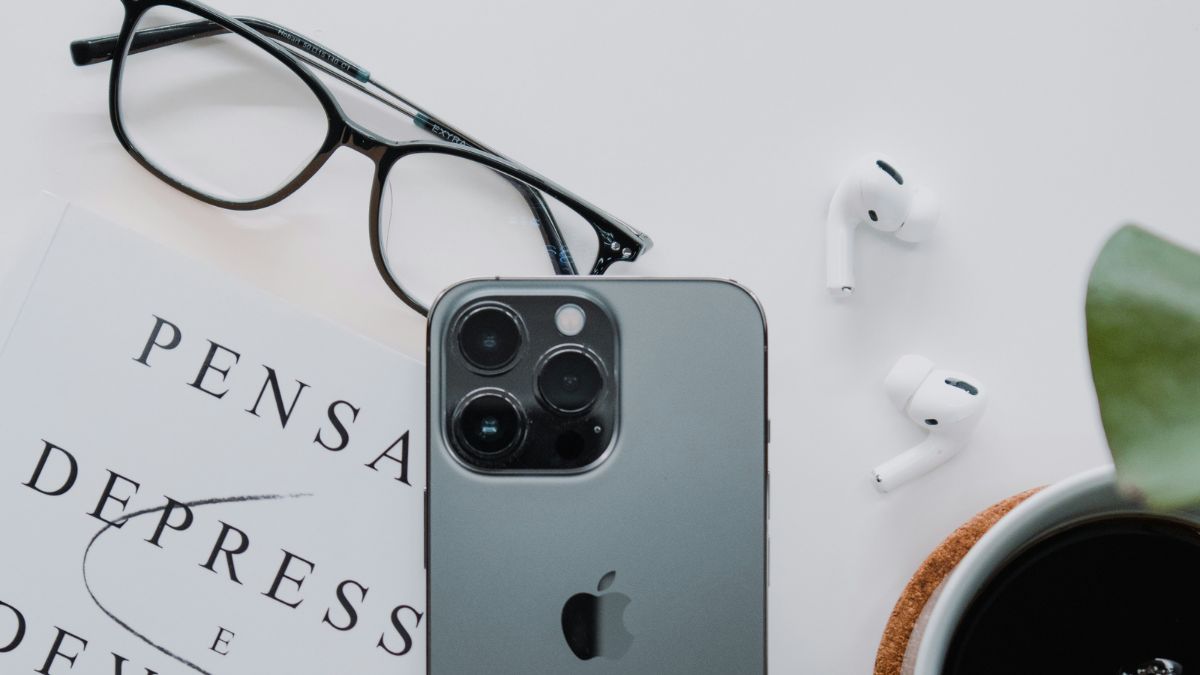
Als brildrager loop je soms tegen van die kleine ongemakken aan die stiekem behoorlijk irritant zijn. Je iPhone helpt je in dit soort situaties uit de brand.
Lees verder na de advertentie
Even snel iets lezen op je iPhone, je brilsterkte opzoeken of merken dat je scherm toch wel héél dicht bij je gezicht hangt: het zijn van die momenten waarop je denkt dat het handiger moet kunnen. En dat kan ook! Daarom zetten we vier handige iPhone-functies op een rij die iedere brildrager zou moeten kennen.
-
 1
1Pas de tekstgrootte op je scherm aan
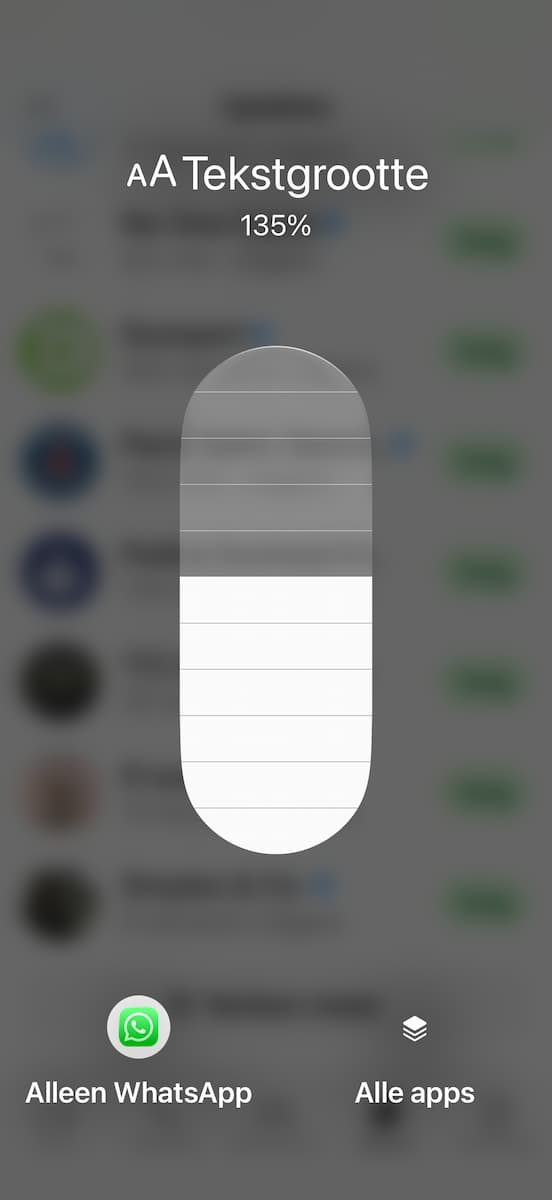
Zijn de letters op je iPhone-scherm vaak net iets te klein? Voeg dan de regelaar ‘Tekstgrootte’ toe aan je Bedieningspaneel. Zijn tektsen onleesbaar, dan geef je even een zwiep aan deze regelaar. Extra tip: door de regelaar langer ingedrukt te houden, krijg je de optie om de grootte per geopende app in te stellen.
-
 2
2Oogrecept
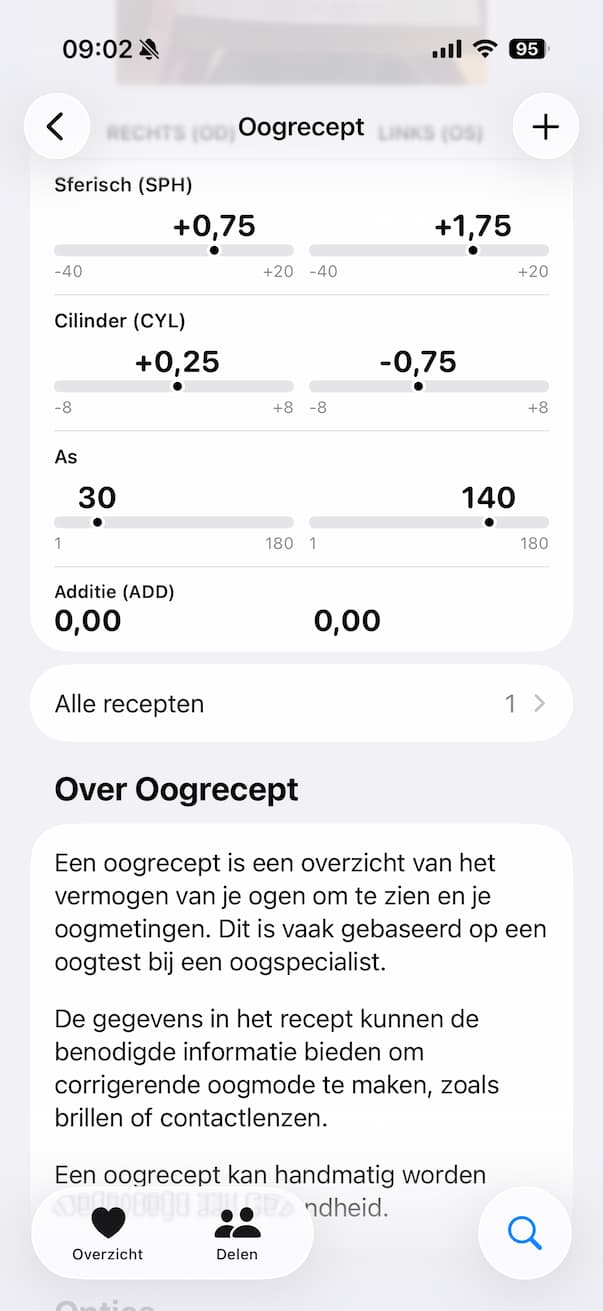
Heb je je ogen laten testen bij de opticien of in het ziekenhuis? Bewaar je oogrecept eenvoudig op je iPhone in de app Gezondheid. Zoek via het loepje op ‘Bril’ of ‘Oogrecept’, voeg een nieuw recept toe, vul de gegevens van beide ogen in en voeg eventueel een foto van je recept toe. Zo heb je je sterkte altijd snel bij de hand bij een nieuwe (zonne)bril.
De beste Apple-tips
Pre-order: Claude special

- Werken met Claude
- Programmeren met Claude
- Bestel nu met gratis verzending (t.w.v. €2,95)
iCreate lezen vanaf 6,99 p/m

- Meer uit jouw Apple-producten halen
- Toegang tot iCreate Academy: 500+ workshops
- Papier én digitaal via iCreate-app (archief)
-
 3
3Schermafstand
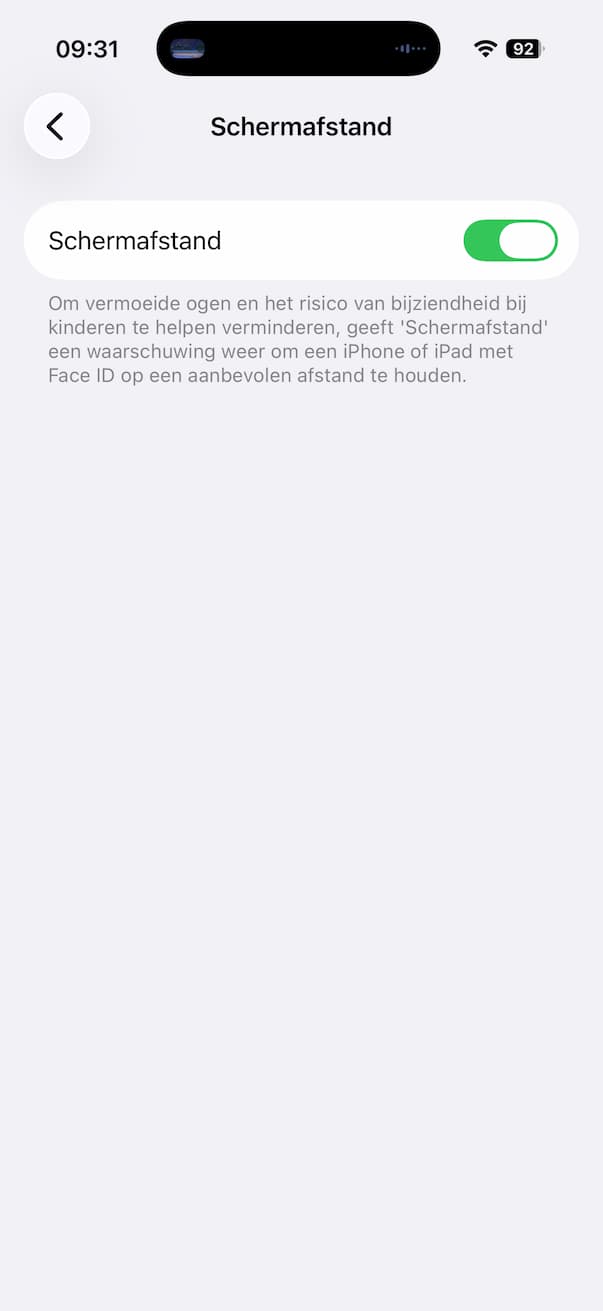
Veel mensen zijn geneigd om met hun neus bovenop de iPhone te zitten en dat is niet best op je ogen. De functie ‘Schermafstand’ waarschuwt je als je te lang te dicht op je scherm zit, en laat je pas weer verder gaan na een korte pauze. Instellen doe je via ‘Instellingen>Schermtijd>Schermafstand’.
-
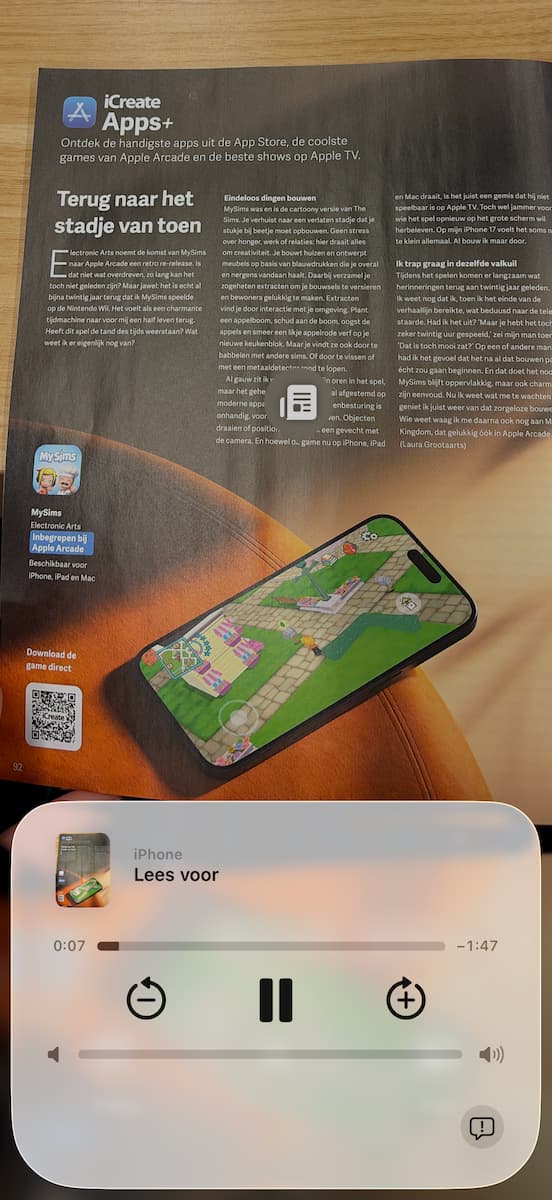 4
4Laat je iPhone teksten voorlezen
Zijn teksten in tijdschriften of op verpakkingen niet meer leesbaar voor jou? Als je een recente iPhone met Apple Intelligence hebt, leest die de teksten graag voor je voor. Open Visuele intelligentie, bijvoorbeeld door de cameraregelaar wat langer ingedrukt te houden. Maak dan een foto van de tekst en tik dan op ‘lees voor’.
Meer weten? In onze uitgebreide tip over teksten laten voorlezen op de iPhone leggen we uit welke opties je hebt en hoe je ze gebruikt.
kooptip


Praat mee
0