

Zo maak je met iOS 26 van iedere tekst een podcast

Wat is er nu fijner dan lezen? Nou: voorgelezen worden! Als je een recente iPhone hebt, dan kan die je prima voorlezen. Zo luister je bijvoorbeeld naar de krant alsof het een soort podcast is.
Lees verder na de advertentie
De beste Apple-tips
Speciale edities: iPad&iPhoneboek + Mac 2027

- Met de nieuwste iOS, tips en updates
- 148 pagina’s tips voor iPad & iPhone
- 23 workshops & creatieve projecten voor Mac
iCreate lezen vanaf 6,99 p/m

- Meer uit jouw Apple-producten halen
- Toegang tot iCreate Academy: 500+ workshops
- Papier én digitaal via iCreate-app (archief)
Recente iPhones (iPhone 15 Pro en nieuwer) met iOS 26 hebben visuele intelligentie. Daarmee kun je van alles met teksten die je om je heen ziet – gewoon via de camera van je iPhone. Visuele intelligentie kan dus ook teksten voorlezen. Misschien niet met de meest sprankelende stem, maar dat mag de pret niet drukken. Pak er maar een krant, brief of tijdschrift en luister mee!
Laat je iPhone teksten voorlezen
-
 1
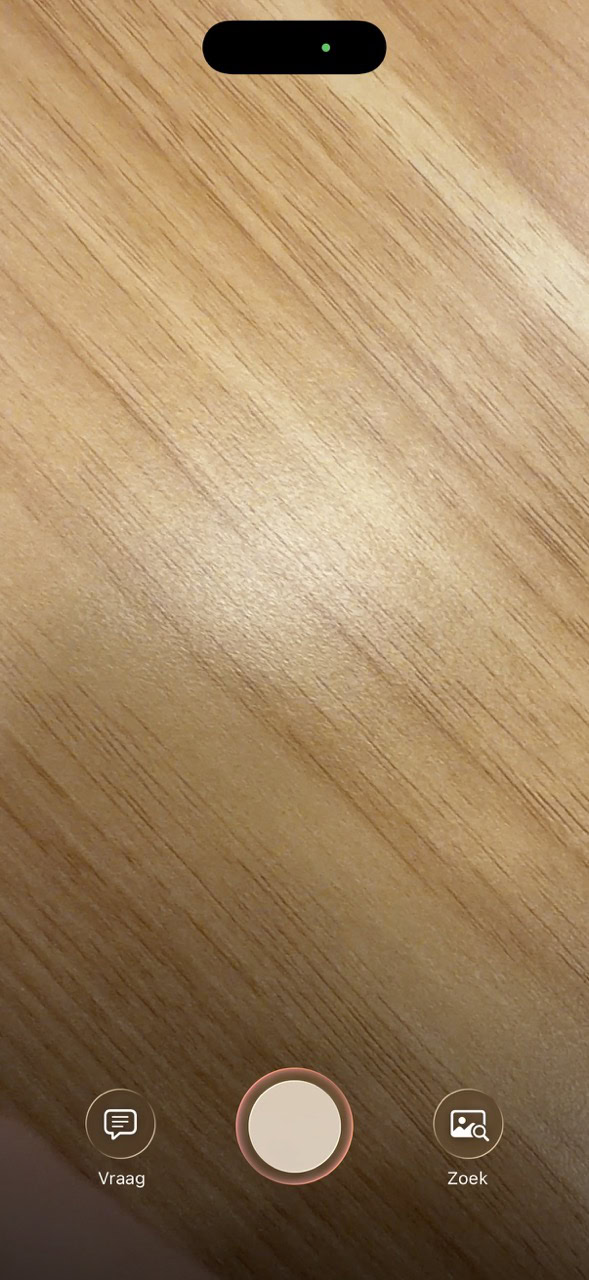
1Open visuele intelligentie
Open visuele intelligentie, bijvoorbeeld door de cameraregelaar wat langer ingedrukt te houden. Er komt even een gloed rondom je scherm en daarna opent de camera.
-
 2
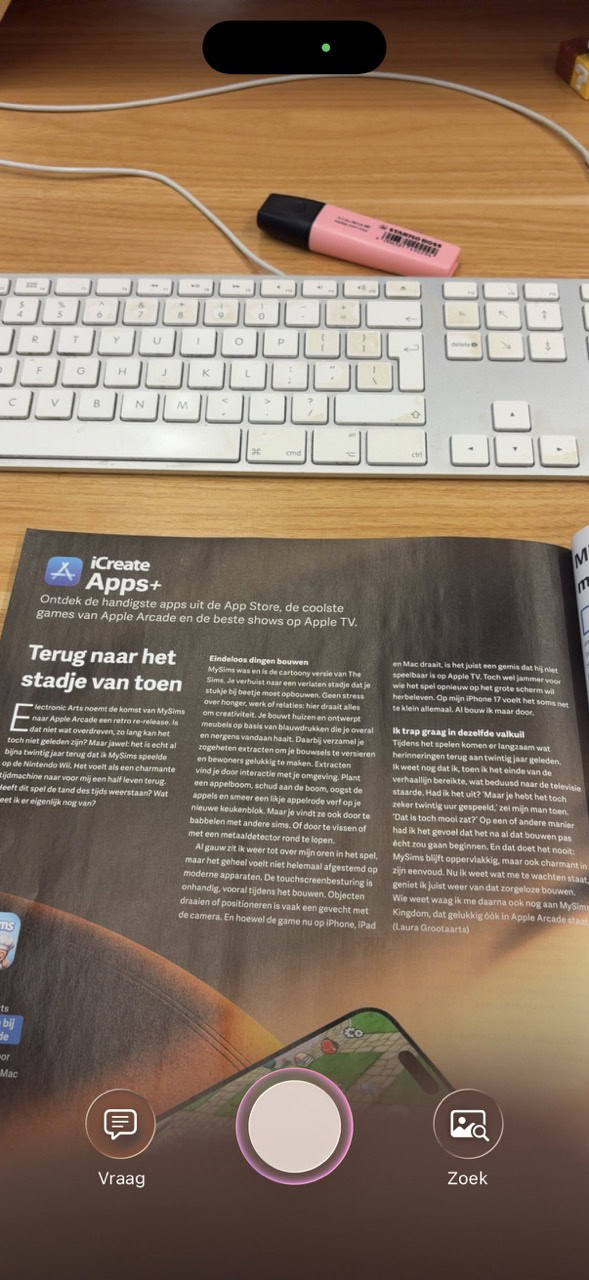
2Tekst
Richt de camera op een tekst voor je. Door nog een keer op de cameraregelaar te duwen óf een tik op de witte knop onderaan in het scherm, wordt de tekst geanalyseerd.
-
 3
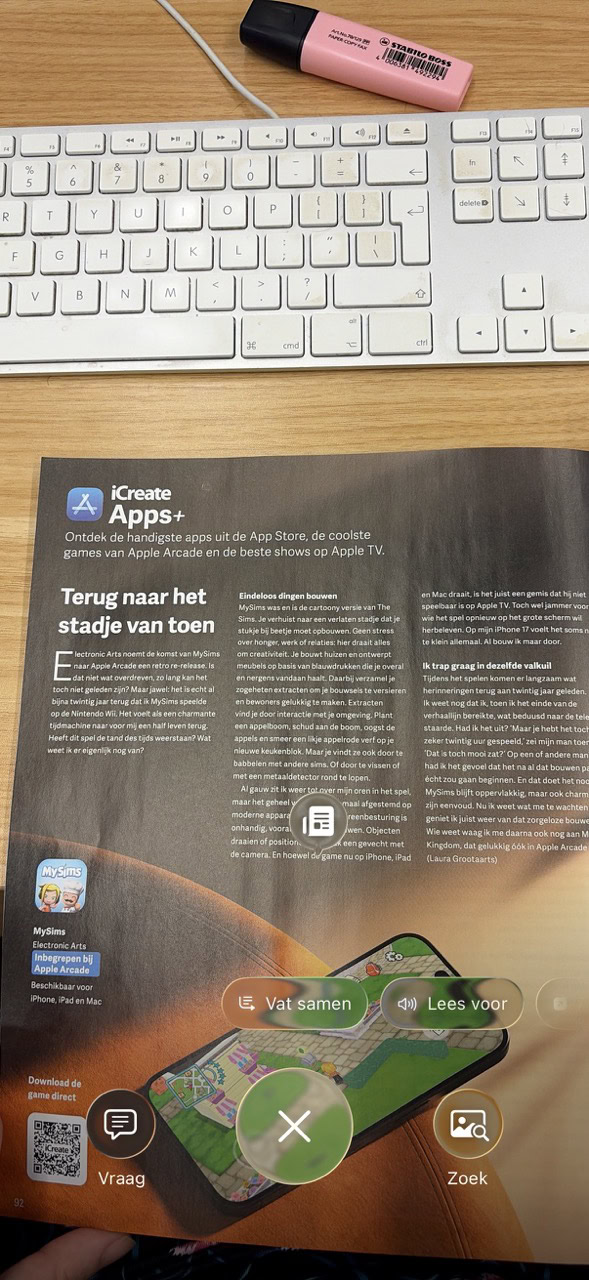
3Lees voor
Er komen nu verschillende knoppen in het scherm. Een daarvan is Lees voor, met het microfoon-pictogram. Tik hierop.
-
 4
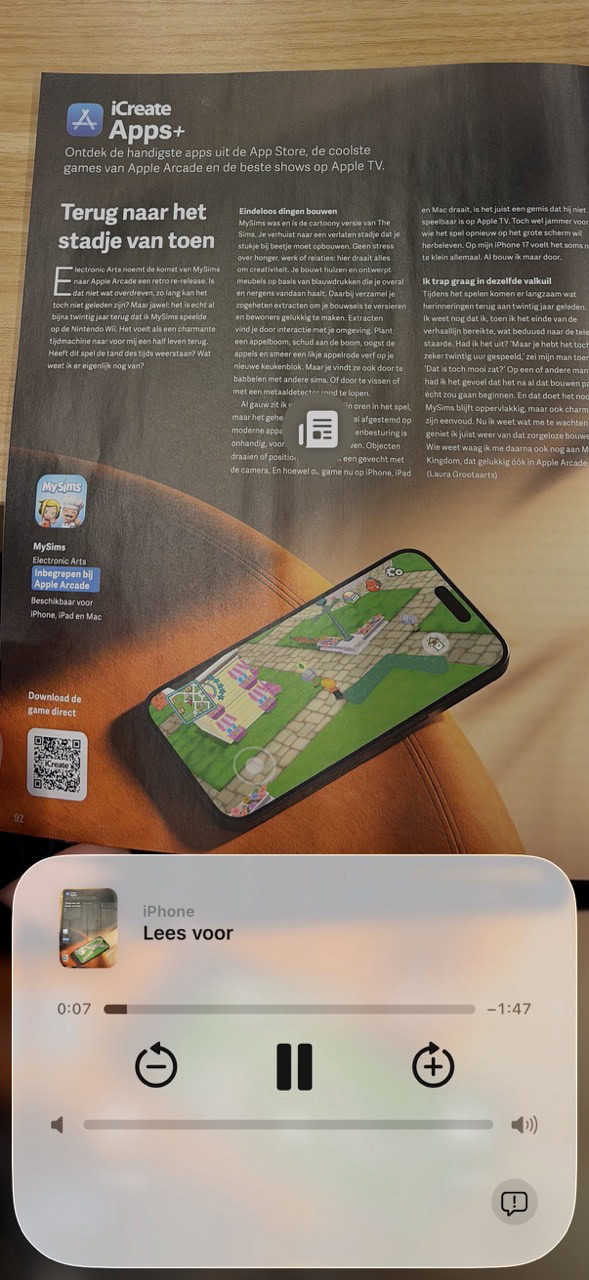
4Luisteren
Onderaan in het scherm verschijnt een eenvoudige audiospeler. Daarmee kun je je tekst beluisteren.
kooptip


We roepen de visuele intelligentie bij stap 1 door de cameraregelaar langer ingedrukt te houden. Heb je geen cameraregelaar? Dan kun je visuele intelligentie ook koppelen aan je actieknop, of hem als regelaar in je Bedieningspaneel plaatsen. Houd er wel rekening mee dat visuele intelligentie dus alleen op de nieuwste iPhones werkt.
De beste Apple-tips
Speciale edities: iPad&iPhoneboek + Mac 2027
- Met de nieuwste iOS, tips en updates
- 148 pagina’s tips voor iPad & iPhone
- 23 workshops & creatieve projecten voor Mac
iCreate lezen vanaf 6,99 p/m
- Meer uit jouw Apple-producten halen
- Toegang tot iCreate Academy: 500+ workshops
- Papier én digitaal via iCreate-app (archief)
Praat mee
0