


Dit betekent de groene stip op je iPhone (en die moet je níét negeren)
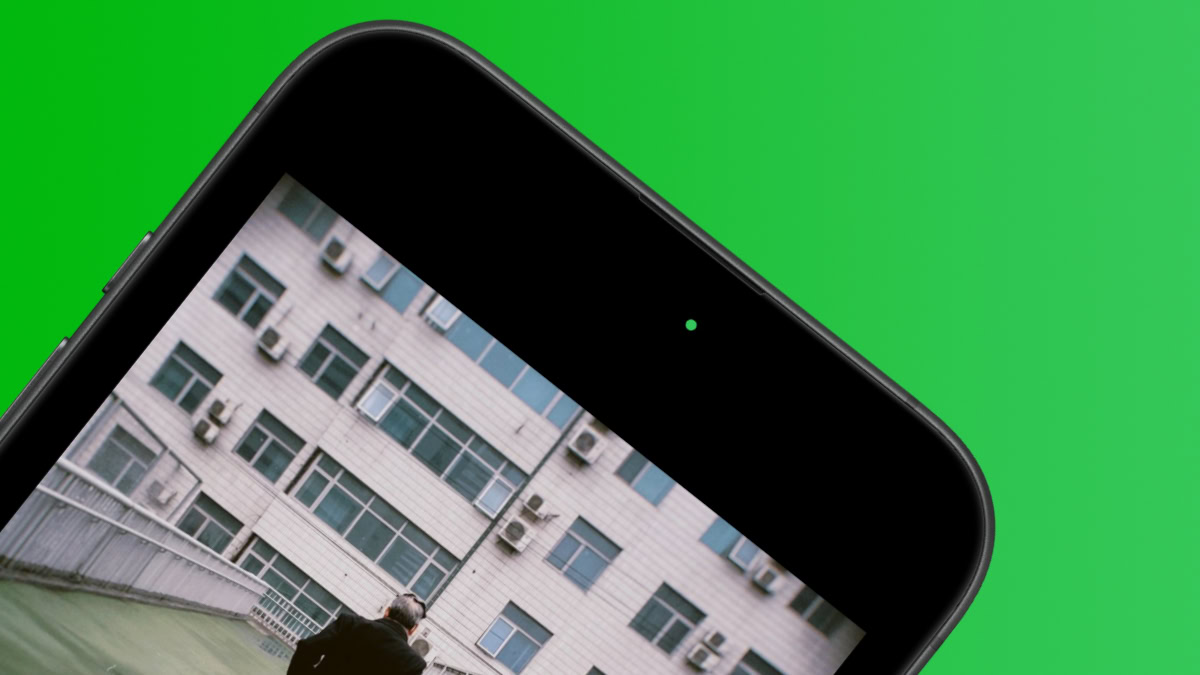
Zie je een groene stip boven in het scherm van je iPhone? Die moet je niet zomaar negeren, want hij kan een waarschuwing zijn.
Lees verder na de advertentie
De beste Apple-tips
Groene stip op je iPhone
Soms scrol je nietsvermoedend door je iPhone en verschijnt er een groene stip in beeld. Je ziet ‘m dan boven in de statusbalk of pal in het Dynamic Island. Nou is dat stipje meestal onschuldig, maar het kan ook dienen als waarschuwing. Het geeft namelijk aan dat er een app is die je camera gebruikt.
De functie werkt al sinds iOS 14 en dient dus als signaal dat je iPhone-camera actief is. Meestal is dat geen reden tot paniek: bij bijvoorbeeld Camera of Snapchat is je iPhone-camera cruciaal voor gebruik van de app. Maar duikt het bolletje op terwijl de camera op dat moment niet nodig is, dan is het een ander verhaal.
kooptip


Om welke app gaat het?
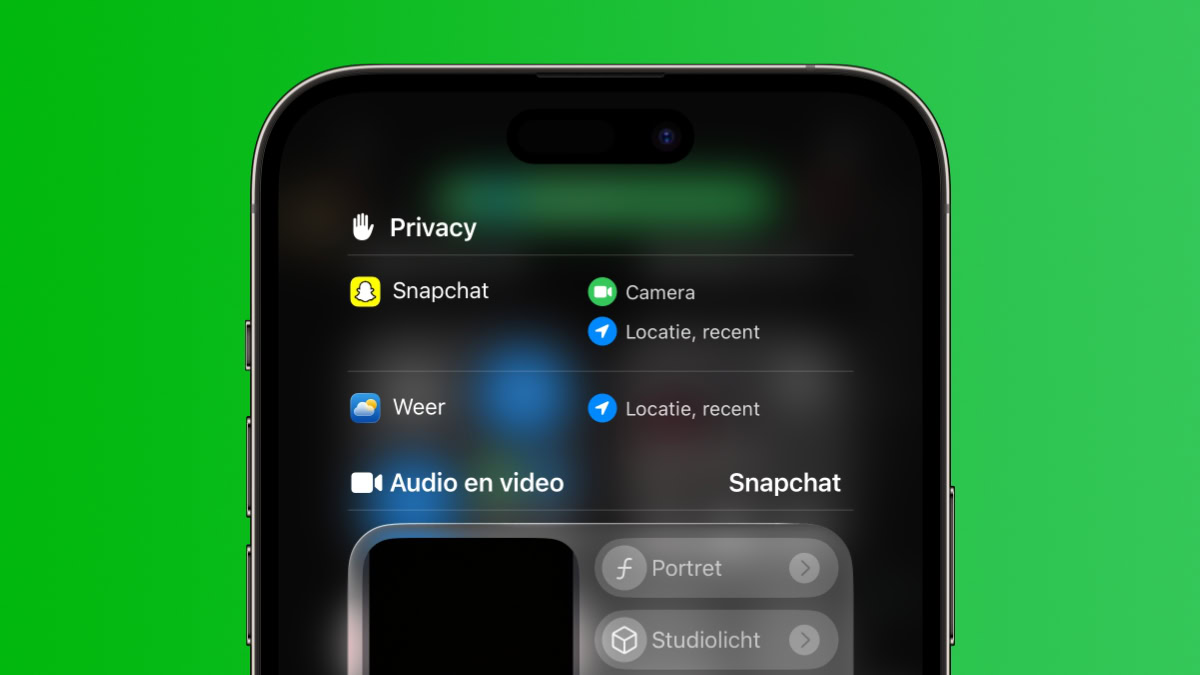
Zie je de groene stip in beeld, maar weet je niet waarom? Je kunt controleren welke app de dader is. Hiervoor open je het Bedieningspaneel. Op iPhones zonder thuisknop: leg je vinger op het scherm rechtsboven en veeg naar beneden. Op iPhones met thuisknop: leg je vinger onder op het scherm en veeg naar boven.
Als het goed is, zie je boven in het Bedieningspaneel een groene balk. Daarin staat welke app je iPhone-camera gebruikt. Tik op die balk en je ziet welke bevoegdheden de app nog meer heeft, zoals de microfoon of je locatie. In het bovenstaande voorbeeld gaat het om Snapchat (en Weer), maar daarbij is het niet zo erg.
Trek de toegang terug!
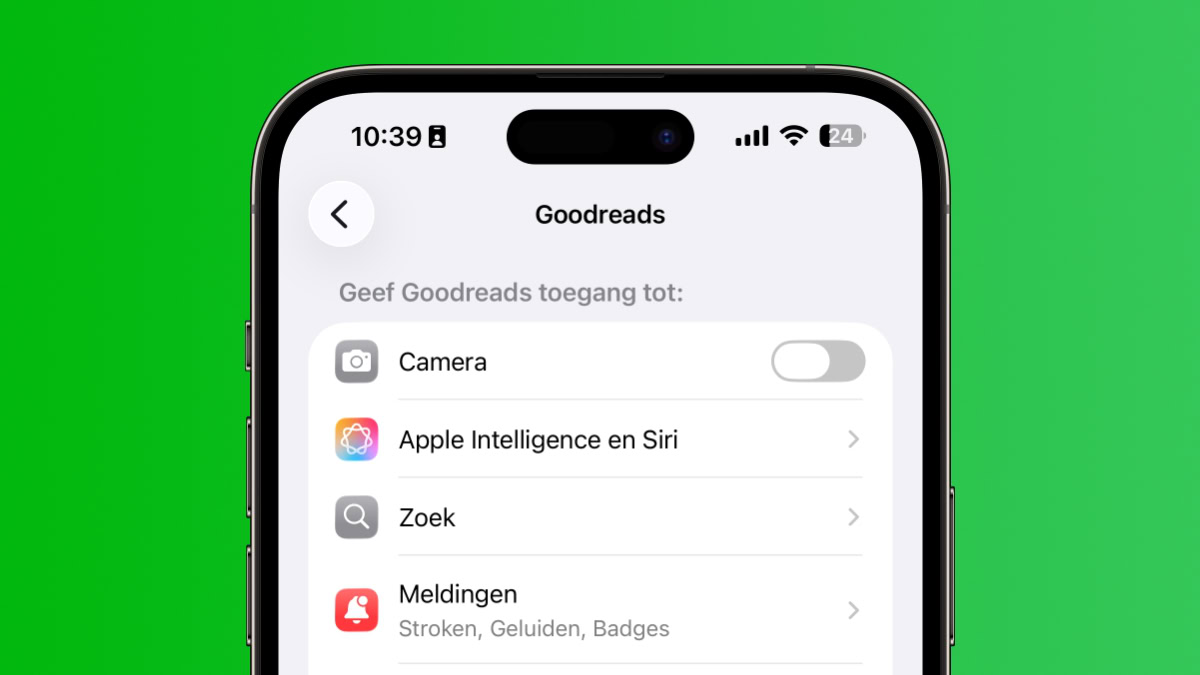
Verwijst de groene stip naar een app waarvoor je helemaal geen camera nodig hebt? Dan heeft die app daar ook niets te zoeken. In dat geval kun je er een stokje voor steken door de camera-toegang voor die specifieke app terug te draaien.
Open de app Instellingen, scrol helemaal naar beneden en tik op ‘Apps’. Kies nu de app waarvoor je toegang wilt terugtrekken. Daarna is het een kwestie van de schakelaar bij ‘Camera’ uitzetten, oftewel op grijs. Als je wilt, kun je ook meteen wat aan de microfoon, locatie en meer doen!
Praat mee
0