

Met deze nieuwe iPhone-functie kun je zelf emoji’s maken

Emoji’s zeggen soms meer dan woorden, zeker met Apple’s nieuwe Genmoji-functie: daarmee kun je voortaan je eigen plaatjes maken!
Lees verder na de advertentie
De beste Apple-tips
Speciale edities: iPad&iPhoneboek + Mac 2027

- Met de nieuwste iOS, tips en updates
- 148 pagina’s tips voor iPad & iPhone
- 23 workshops & creatieve projecten voor Mac
iCreate lezen vanaf 6,99 p/m

- Meer uit jouw Apple-producten halen
- Toegang tot iCreate Academy: 500+ workshops
- Papier én digitaal via iCreate-app (archief)
Maak kennis met Genmoji
Je moet eerlijk bekennen: soms moet je lang nadenken over de emoji die je gaat gebruiken om de toon van je bericht te raken. Maak je een grapje? Wil je de sfeer wat luchtiger maken? Of wil je een subtiel vleugje ongemak toevoegen? Waar je ook voor kiest: emoji’s zijn er perfect voor.
De komst van Apple Intelligence heeft emoji’s naar een hoger niveau getild. Zo krijg je nu toegang tot Genmoji: een functie waarmee je zelf unieke emoji’s maakt. Daarmee zit je niet langer vast aan het bestaande aanbod, maar kun je je eigen draai aan de plaatjes geven. Die kun je dan ook gemakkelijk als klein plaatje versturen. Helemaal persoonlijk, helemaal van jou.
kooptip


Hoe werkt het precies?
Wil je een dinosaurus met een gitaar in z’n hand? Of jezelf dansend onder een discobal? Met één handomdraai heb je dit gefixt. Je hebt er niet eens een nieuwe app voor nodig, want het werkt allemaal via de nieuwe Genmoji-knop in je toetsenbord.
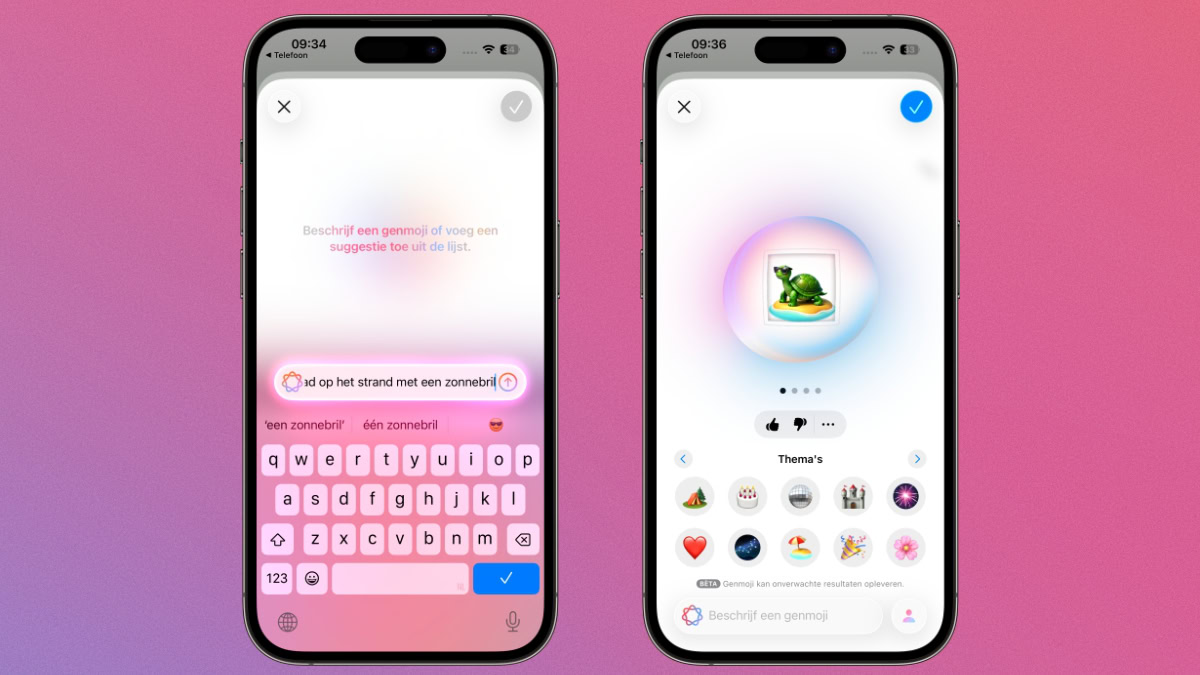
Met de volgende stappen kun je je eigen creaties tot leven brengen:
- Open de Berichten-app op je iPhone
- Tik op een chat
- Haal het toetsenbord voor de dag
- Tik op de emoji-toets (met de lachende smiley) linksonder
- Druk boven het toetsenbord op ‘Genmoji’ en je wordt doorgestuurd naar de Genmoji-omgeving
- Beschrijf nu wat voor emoji je wilt maken: hierboven is dat een plaatje van een schildpad met een zonnebril op het strand
Je iPhone gaat nu aan de slag en plaatst een bubbel in beeld. Geen paniek: eenmaal klaar verandert die bubbel vanzelf in je emoji! Tik erop en veeg naar links of rechts om de verschillende versies te kijken. Ook kun je op ‘Toon meer’ kiezen om een nieuw thema aan te tikken.
Heb je een favoriete emoji? Tik rechtsboven op het vinkje en hij wordt opgeslagen.
Altijd paraat
Je nieuwe emoji belandt automatisch in het tekstvak van Berichten, zodat je hem meteen kunt versturen. Al hoeft dat niet voor eenmalig gebruik te zijn: je iPhone voegt al je Genmoji’s toe aan het toetsenbord, zodat je ze altijd opnieuw kunt raadplegen.
Je vindt ze door wederom op de emoji-toets in het toetsenbord te drukken, maar daarna ga je naar het menu met stickers. Dit is het derde icoontje van links, met het plaatje van een sticker die half is geplakt. Vervolgens is het even zoeken, maar je vindt je emoji vanzelf. Het is dan weer een kwestie van tikken om ‘m te versturen.


Praat mee
0