

Waarom je deze nieuwe iPhone-functie direct onder je actieknop moet zetten
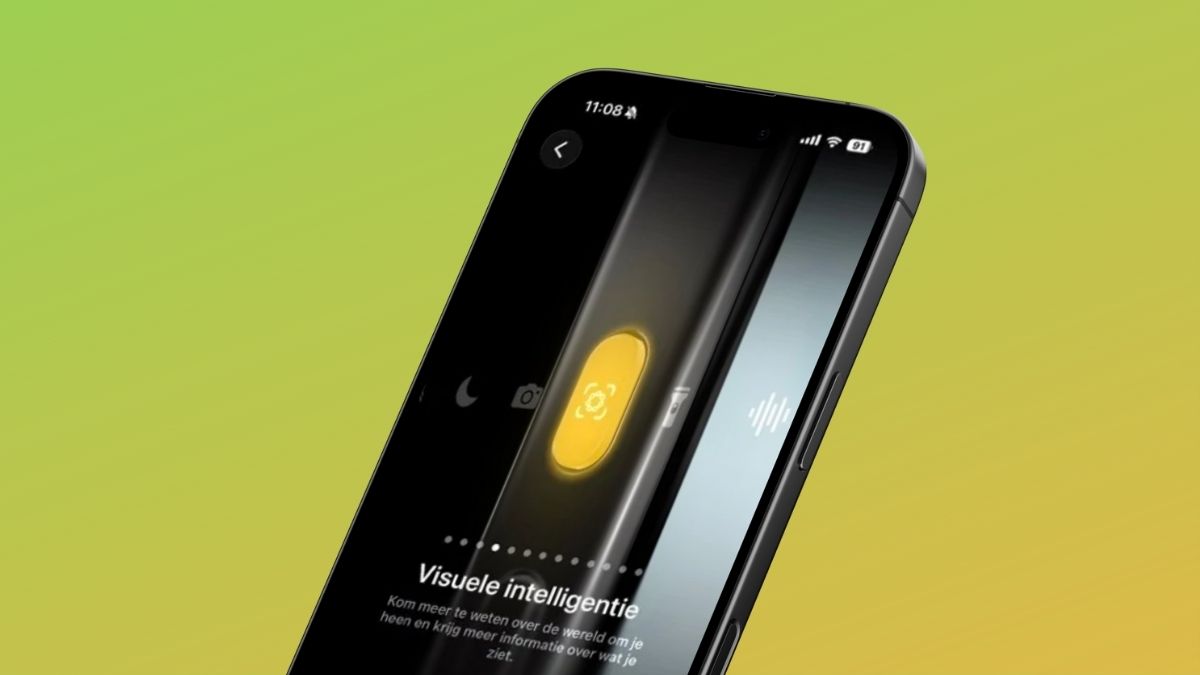
Apple heeft een nieuwe update uitgebracht voor je iPhone. Met iOS 26.1 maakt Apple Intelligence dan eindelijk zijn debuut in het Nederlands en dat brengt een hoop slimme functies naar je iPhone – dit is misschien wel een van de leukste.
De beste Apple-tips
Speciale edities: iPad&iPhoneboek + Mac 2027

- Met de nieuwste iOS, tips en updates
- 148 pagina’s tips voor iPad & iPhone
- 23 workshops & creatieve projecten voor Mac
iCreate lezen met korting tot 32%

- Meer uit jouw Apple-producten halen
- Toegang tot iCreate Academy: 500+ workshops
- Papier én digitaal via iCreate-app (archief)
Heb je iOS 26.1 gedownload, dan staat er een nieuwe functie klaar voor je actieknop: Visuele intelligentie. Met Visuele intelligentie ontdek je via de camera van je iPhone alles over de wereld om je heen. Je herkent er bijvoorbeeld allerlei objecten mee, zoals planten en dieren – maar het is slimmer dan dat. Kijk even mee!
Herken alles via je actieknop
-
 1
1Actieknop
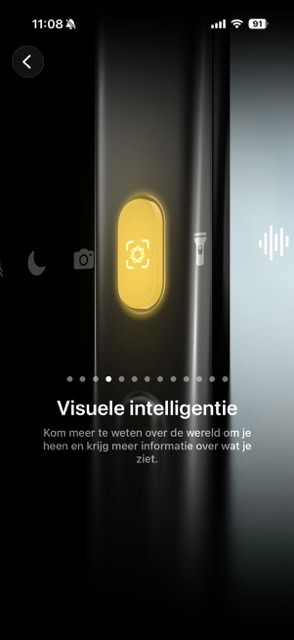
Ga naar ‘Instellingen>Actieknop’ en veeg over het scherm totdat Visuele intelligentie in beeld komt. Als je nu de Actieknop indrukt, roep je de functie direct op.
-
 2
2Wat is dit?
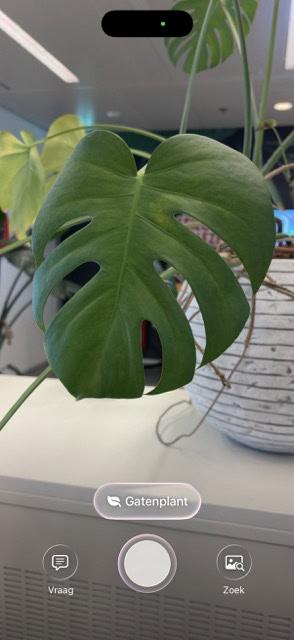
Visuele Intelligentie is een kei in het herkennen van planten, dieren en alle mogelijke voorwerpen. Richt je camera op iets waarvan je meer wilt weten. Soms verschijnt nog zonder dat je daarvoor iets hoeft te doen, relevante informatie in beeld. Hier wordt een gatenplant herkend.
-
 3
3Afdrukken
Wordt er niet direct iets herkend? Duw dan op de grote afdrukknop onderin. Gewoon zoals je een foto maakt. Er verschijnt een glinstering over het onderwerp van de foto.
-
 4
4Vraag
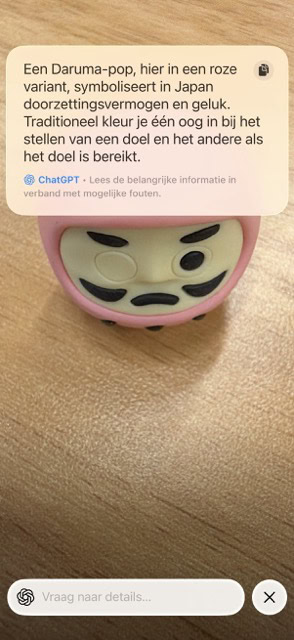
Als je op Vraag tikt, gaat ChatGPT direct op onderzoek uit naar het onderwerp op je foto. Je hoeft niet eens een vraag te stellen, ChatGPT komt zelf al met een interpretatie. Wil je nog wat meer weten? Dan kun je via de zoekbalk onder in beeld je vraag stellen.
-
 5
5Zoek
Klik je op Zoek, dan wordt er naar soortgelijke afbeeldingen gezocht op het internet. Bovenin wissel je tussen Google, Etsy en Pinterest. Zo krijg je nog meer informatie en vind je bijvoorbeeld waar je iets kunt kopen.
-
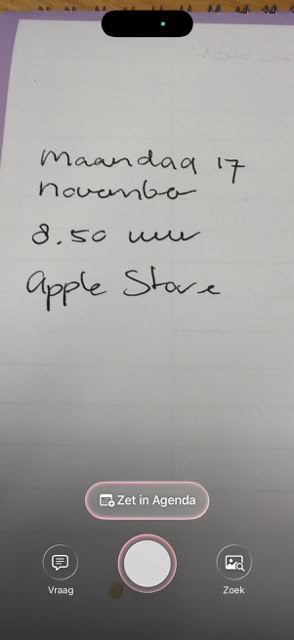 6
6Zet iets in je Agenda
Ontdekt Visuele intelligentie een datum of tijdstip, dan kun je de afspraak direct in je Agenda zetten. Tik op de knop ‘Zet in Agenda’ en de afspraak wordt direct vastgelegd.
-
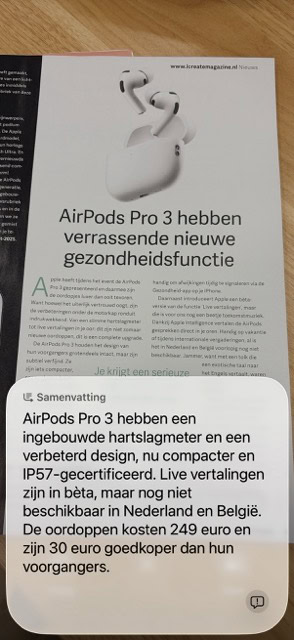 7
7Tekst samenvatten of voorlezen
Visuele intelligentie kan ook uit de voeten met teksten. Richt de camera op een artikel en druk af. Vervolgens verschijnen er twee knoppen in beeld: ‘Vat samen’ en daarnaast ‘Lees voor’ – echt gezellig klinkt de voorleesstem van je iPhone niet, maar praktisch is het wel.

Blijft bij mij foto’s maken… heb verschillende standen geprobeerd.
Duw je niet per ongeluk op de cameraregelaar rechtsonder? Je zult de eerste niet zijn die de knoppen door elkaar haalt …
Oeps, bedankt!
Je moet de actieknop instellen dat hij “opdrachten” aanneemt.
Dan kan je zelf een lijst opdrachten maken die je met één actieknop bedient.
Via de opdrachten app is dat zo geregeld.
Visual Intelligence heb je sowieso er snel als je de camera kop blijft indrukken, op voorwaarde dat je doe niet heb ingesteld op dubbel klikken maar op enkel.
Ja inderdaad: je kunt in Opdrachten een map maken met daarin diverse opdrachten. Als je die map koppelt aan je actieknop, verschijnt er een snelmenu. Maar … er is bij mijn weten nou net geen shortcut om Visuele intelligentie op te roepen, dus dat mis je dan.
Visuele intelligentie heb je direct door de camera knop in te drukken en blijen drukken.